
내 데이터와 개인정보
서재를 내보내 어디로든 가져가고, 백업을 복원하고, 저장되는 정보를 직접 관리하세요. Goodreads나 StoryGraph에서 가져오는 방법은 시작하기에 있어요.
서재 내보내기
- 설정으로 가서 라이브러리 내보내기… 메뉴를 탭하세요.
- Goodreads CSV 또는 StoryGraph CSV를 고르세요.
- 파일을 파일 앱에 저장하거나 다른 곳으로 보내세요.
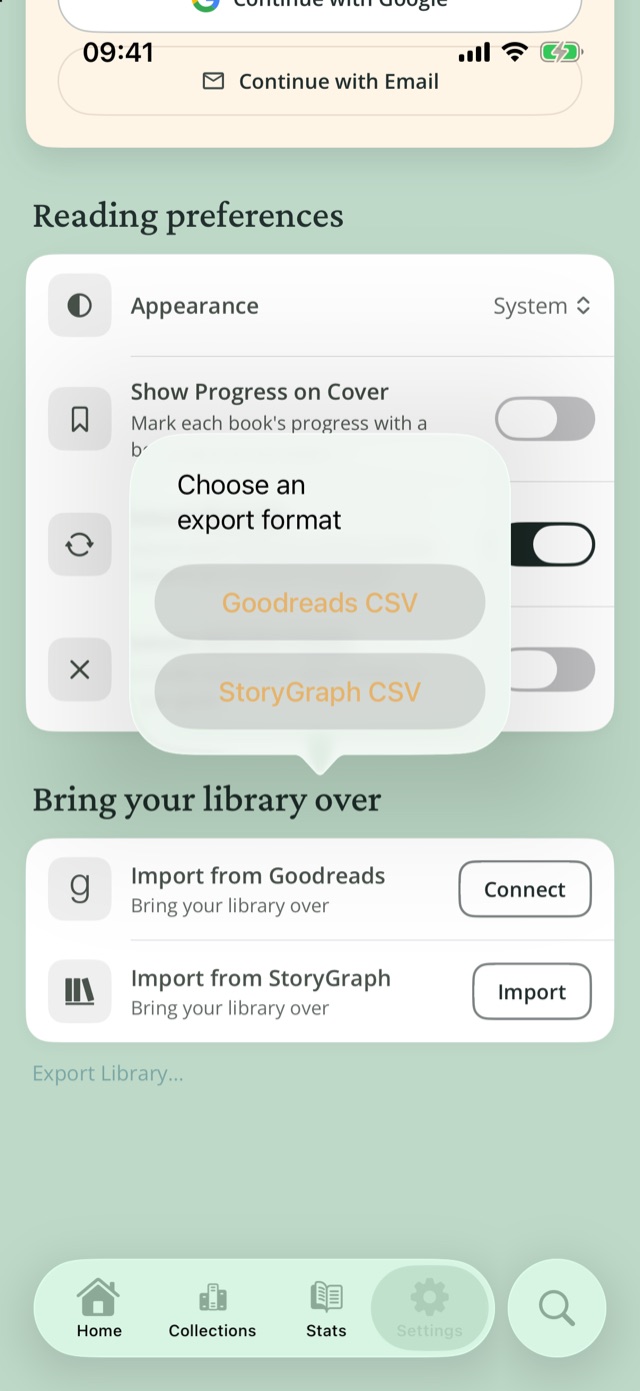
한 줄에 책 한 권이 들어가요. 제목, 저자, ISBN, 내 별점, 쪽수, 날짜, 책장(내 컬렉션과 독서 상태), 내 리뷰, "읽고 싶은 이유" 메모가 포함돼요. 독서 일지 기록, 사진, 반응, 위치, 목표는 포함되지 않아요.
백업
로그인되어 있으면 Reading Journey는 변경 사항이 있는 날마다 계정을 백업하고, 일별, 주별, 월별 사본을 최대 1년 동안 보관해요. 독서 일지와 사진도 포함돼요. 백업 파일이 필요하면 저희에게 문의하세요.
백업 복원하기
iPhone 및 iPad
- 파일 앱, Mail, AirDrop에서
.readingjourney파일을 여세요. - 백업에 있는 내용과 기기에 있는 내용을 비교하세요.
- 복원을 탭하세요. 이 기기에 이미 책이 있다면 라이브러리 대체하기를 탭하세요. 로그인되어 있다면 로그아웃하고 복원을 탭하세요.
Android: 설정›백업 복원으로 가서 파일을 고르세요.
복원은 이 기기에만 적용돼요. 라이브러리 대체하기를 하면 먼저 현재 서재의 사본을 기기에 저장해 둬요.
로그아웃
- 설정›계정 관리로 가서 로그아웃을 탭하세요.
- 이 기기에 책 남겨두기 또는 이 기기에서 책 제거하기를 고르세요.
어느 쪽을 골라도 서재는 계정에 그대로 남아 있고, 다른 기기도 로그인 상태로 유지돼요.
계정 삭제하기
- 먼저 App Store나 Google Play에서 RJ+를 해지하세요. 계정을 삭제해도 구독은 해지되지 않아요.
- 설정›계정 관리›계정 삭제로 가서 확인하세요. Apple로 가입한 계정이라면 Apple에서도 확인해야 해요.
계정을 삭제하면 모든 어시스턴트의 연결이 해제되고, 동기화된 서재, 사진, 표지, 그리고 계정이 영구적으로 삭제돼요. 백업은 30일 뒤에 삭제돼요. 이 작업은 되돌릴 수 없어요.
개인정보
| 상황 | 휴대폰 밖으로 전송되는 정보 |
|---|---|
| 계정이 없을 때 | 책을 찾기 위해 보내는 검색어, 표지 스캔, 가져온 이미지, 공유한 링크. 스캔한 사진은 보관하지 않아요. |
| 계정이 있을 때 | 백업과 동기화를 위해 계정에 저장되는 서재와 사진. 이메일과 Apple 또는 Google 로그인 정보로 본인을 확인해요. |
| 어시스턴트를 연결했을 때 | 메모, 리뷰, 장소 이름이 담긴 독서 일지 기록을 포함한 서재. 요청에 따라 어시스턴트가 추가한 사진은 계정에 저장되지만, 어시스턴트는 내 사진이나 정확한 위치를 절대 볼 수 없어요. |
| '아이디어나 피드백이 있으신가요?' 버튼을 길게 누를 때 | 휴대폰에 있는 서재의 사본이 담긴 진단 파일이 이메일에 첨부돼요. 그냥 탭하면 첨부되지 않아요. |
전체 개인정보 처리방침은 readingjourney.co/privacy에서 볼 수 있어요.
Reading Journey 공개 도움말에서 가져왔어요.Reading Journey 홈개인정보약관지원