
Reading Journey 시작하기
10분 정도면 준비가 끝나요. 앱을 설치하고, 책을 추가하거나 가져오고, 목표를 세운 다음 홈 화면에 책장을 올려 보세요. 계정은 선택 사항이에요. 백업하고 싶거나 다른 기기에서도 쓰고 싶을 때 만들면 돼요.
1. 앱 설치하고 열기
- App Store(iPhone 및 iPad, iOS 26 이상) 또는 Google Play(Android 14 이상)에서 Reading Journey를 다운로드하세요.
- 앱을 열고 다섯 장의 환영 페이지에서 계속하기를 탭한 다음 시작하기를 탭하세요.
- 지금 RJ+가 필요 없다면 안내 화면을 닫으세요. 이 가이드의 모든 내용은 RJ+ 없이도 쓸 수 있어요.
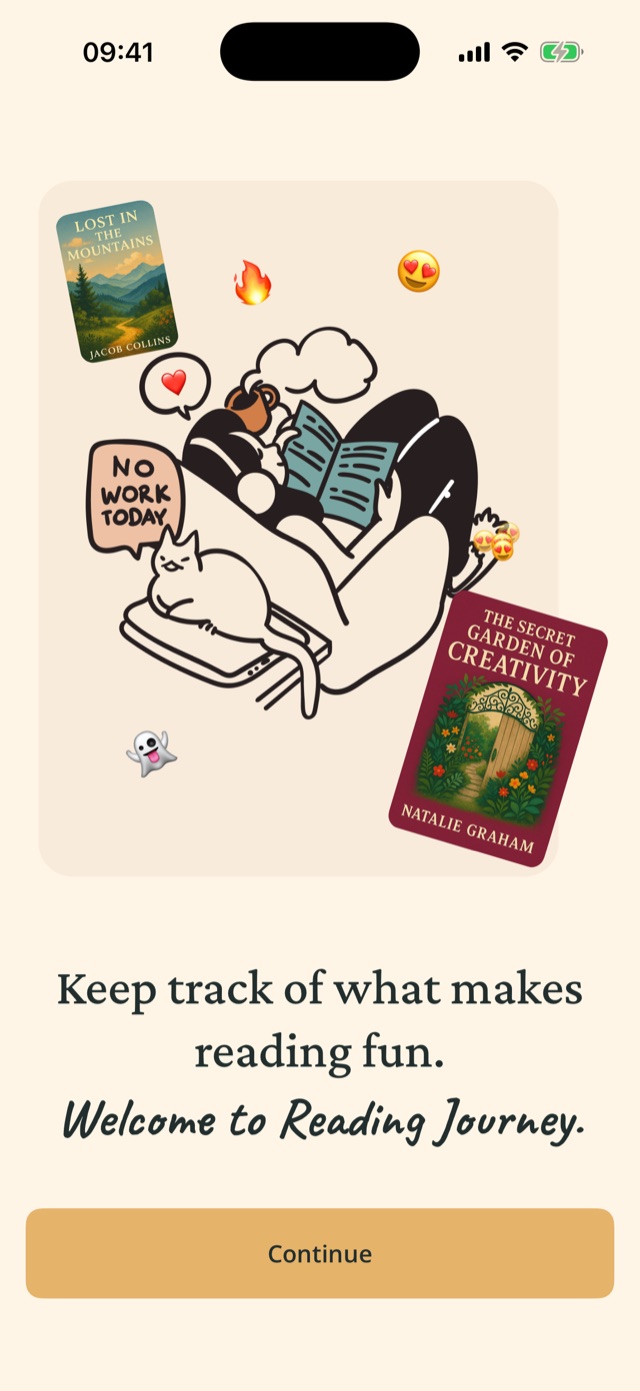
서재는 빈 상태로 시작하고, 내 휴대폰에만 저장돼요. 카메라, 사진, 위치 권한은 해당 기능을 처음 쓸 때만 요청해요.
2. 계정 만들기 (선택)
계정이 있으면 서재가 백업되고, 여러 기기나 AI 어시스턴트와 함께 Reading Journey를 쓸 수 있어요.
- 설정 탭을 여세요.
- 내 계정에서 Apple로 계속하기, Google로 계속하기, 이메일로 계속하기 중 하나를 고르세요.
- 이메일을 고른 경우 계정 만들기를 탭하고 이메일과 8자 이상의 비밀번호를 입력한 다음, 확인 메일을 열고 돌아와서 로그인하세요.
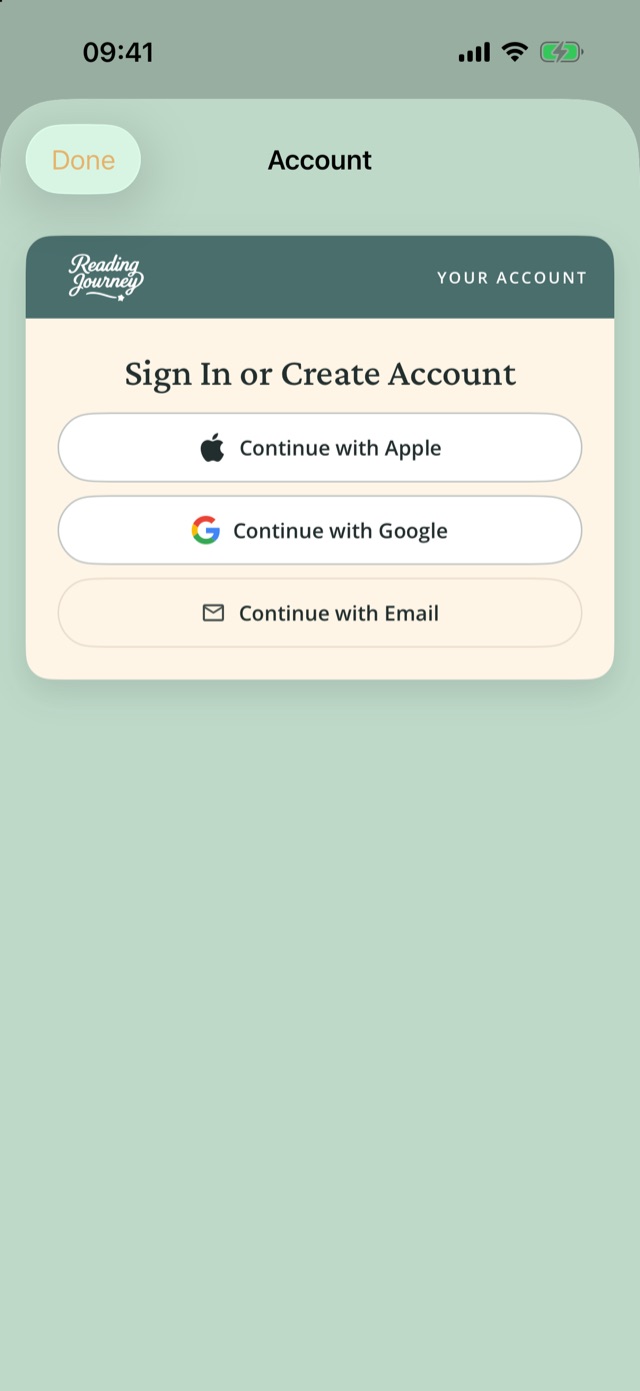
이 휴대폰에 이미 책이 있나요? 로그인하면 계정에 합쳐져요. 모든 기기에서 같은 로그인 방법을 써야 같은 서재로 연결돼요.
3. 내 서재 가져오기
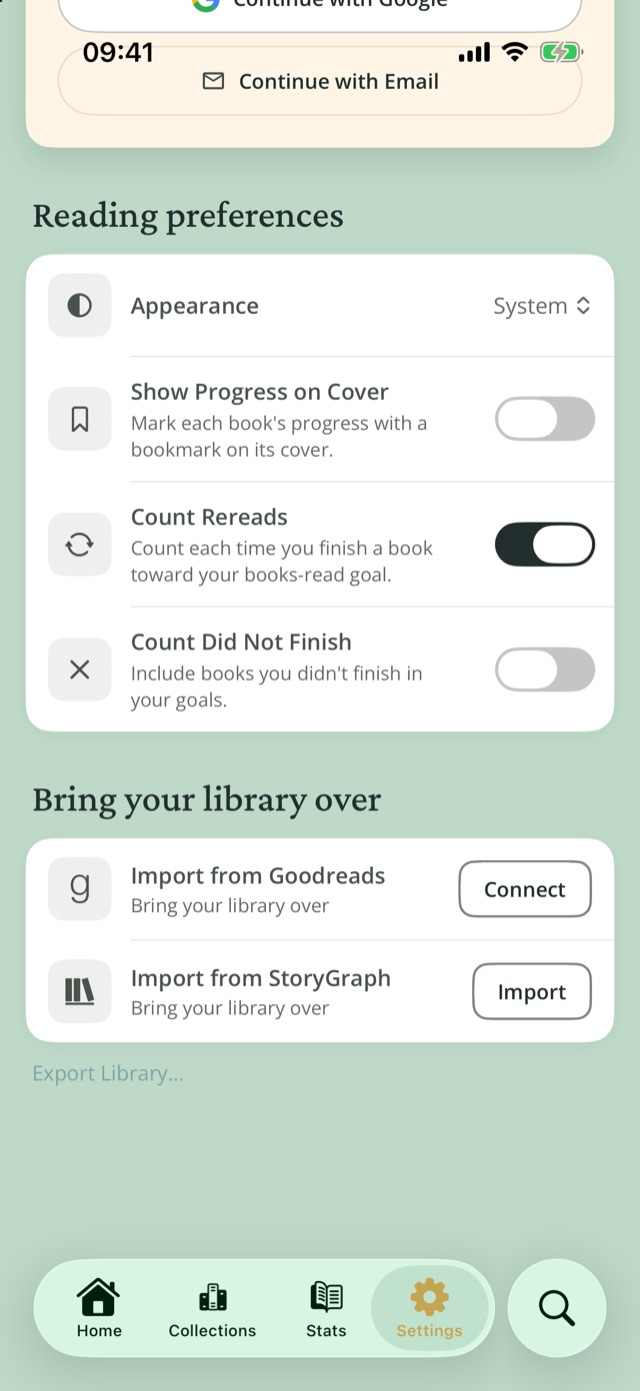
Goodreads나 StoryGraph를 쓰고 있었나요? 설정›내 라이브러리 가져오기에서 책장, 별점, 리뷰, 날짜를 가져올 수 있어요.
Goodreads에서 가져오기
- Goodreads에서 가져오기›연결을 탭하세요.
- 열리는 창에서 Goodreads에 로그인하세요.
- 가져오기가 끝날 때까지 기다리세요. 바로 찾지 못한 책은 나중에 정보가 채워져요.
RJ+가 있으면 자동 동기화를 켜서 앱을 열 때마다 Goodreads에 새로 추가한 책을 가져올 수 있어요.
StoryGraph에서 가져오기
- StoryGraph에서 가져오기›가져오기를 탭한 다음 StoryGraph 열기를 탭하고 로그인하세요.
- StoryGraph에서 Generate Export를 탭하세요. 다운로드 링크가 나타날 때까지 새로고침하거나, StoryGraph에서 오는 이메일을 기다리세요.
- CSV 파일을 다운로드하고 앱으로 돌아와 CSV 파일 선택을 탭하세요.
4. 첫 책 추가하기
- 홈에서 새 책 추가를 탭하세요.
- 제목 또는 ISBN으로 검색, 책 표지 스캔, 이미지에서 가져오기, 직접 추가하기 중 하나를 고르세요.
- 책을 고르고 책 추가를 탭하세요.
각 방법은 사용 방법에서 자세히 설명해요.
5. 첫 목표 세우기
- 홈에서 나의 독서 목표까지 스크롤하고 첫 목표 설정하기를 탭하세요.
- 무엇을 셀지(책, 페이지, 분)와 기간(일, 주, 월, 년)을 고르세요.
- 목표치를 입력하고 저장하세요.
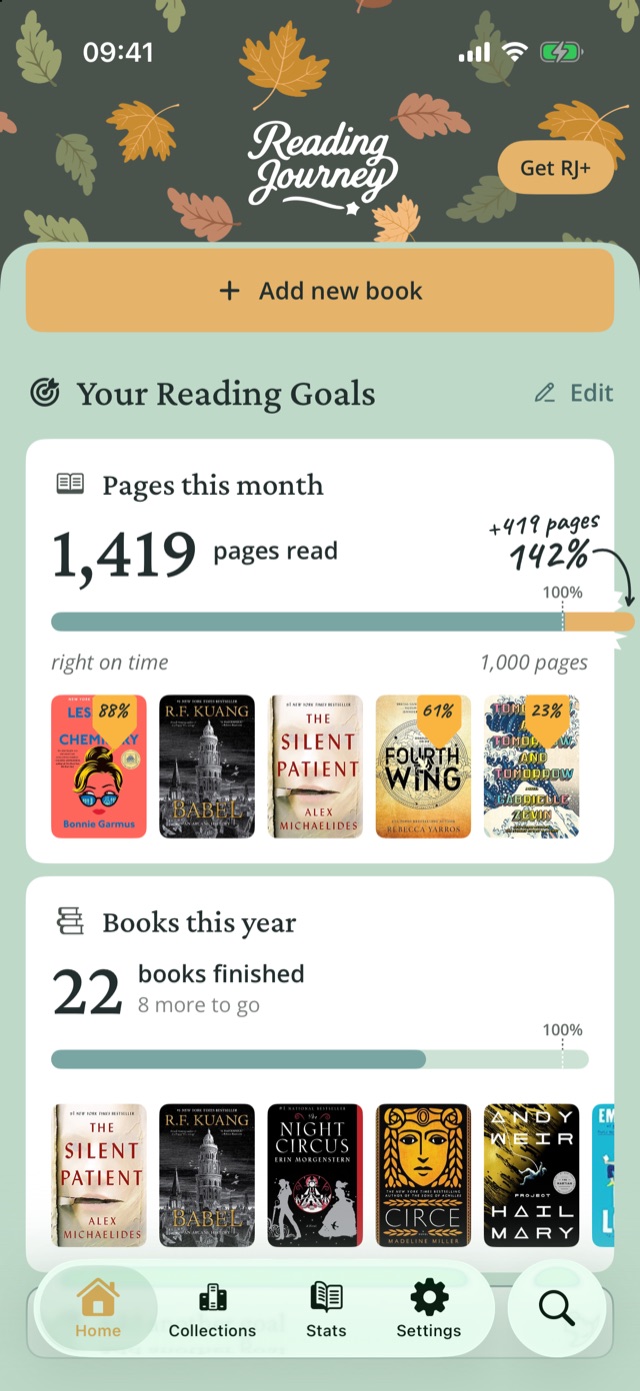
집중 타이머를 쓰고 싶다면 분 목표를 고르세요. 목표 하나는 무료이고, RJ+로 더 추가할 수 있어요.
6. 홈 화면과 잠금 화면에 책장 올리기
iPhone 홈 화면
- 홈 화면의 빈 곳을 앱이 흔들릴 때까지 길게 터치하세요.
- 편집을 탭한 다음 위젯 추가를 탭하세요.
- Reading Journey를 검색해 현재 읽는 중과 크기를 고르고 위젯 추가를 탭하세요.
iPhone 잠금 화면
- 잠금 화면을 길게 터치한 다음 사용자화를 탭하고 잠금 화면을 고르세요.
- 위젯 영역을 탭하고 지금 읽는 책 또는 독서 기록하기를 추가하세요.
Android: 홈 화면을 길게 터치하고 위젯을 탭한 다음, Reading Journey를 찾아 위젯을 원하는 자리로 끌어다 놓으세요.
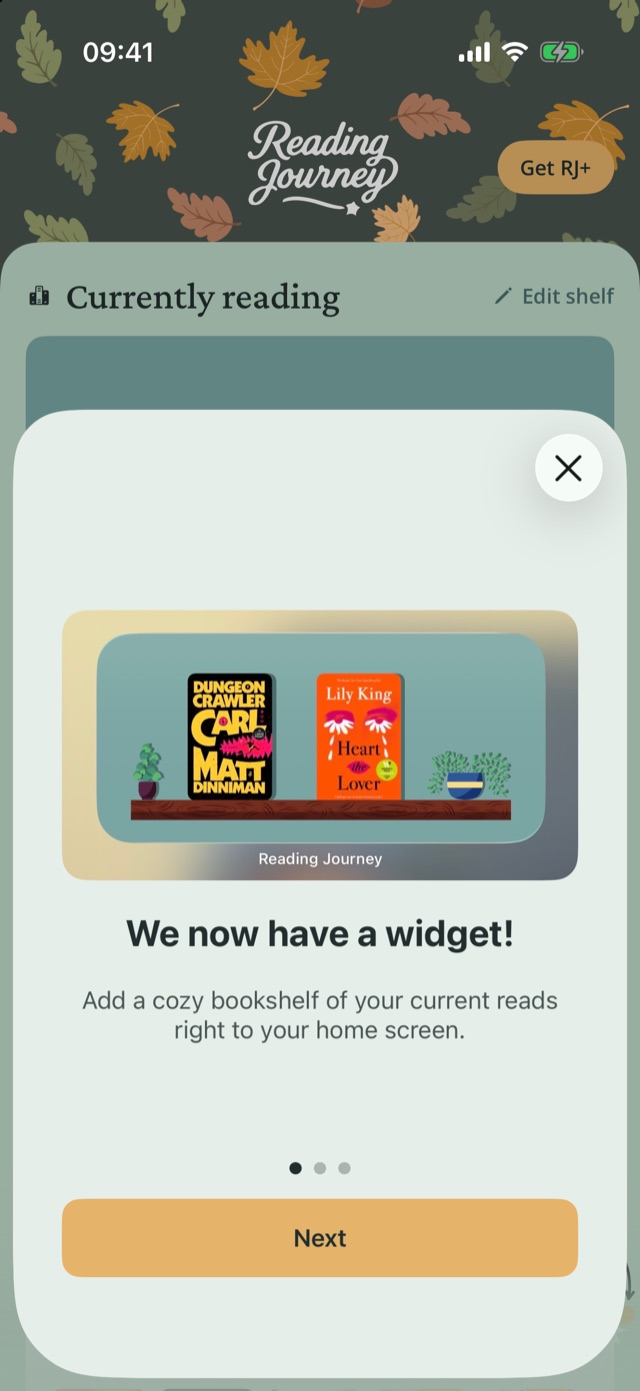
위젯에는 홈›책장 편집에서 꾸민 책장이 그대로 보여요.
7. 다른 기기에서 쓰기
- 다른 기기에 Reading Journey를 설치하세요.
- 첫 번째 기기와 같은 방법으로 로그인하세요.
- RJ+가 있으면 두 기기가 계속 동기화돼요. 무료 계정이라면 이 기기로 옮기기를 골라 동기화를 이 기기로 옮기세요(24시간에 한 번 옮길 수 있어요).
8. AI 어시스턴트 연결하기 (선택)
ChatGPT, Claude, Meta Muse가 대신 책을 추가하고, 독서 상태를 바꾸고, 다음에 읽을 책을 관리하게 해 보세요. 어시스턴트에서 https://mcp.readingjourney.app을 맞춤 커넥터로 추가하고 Reading Journey 계정으로 로그인하면 돼요. 자세한 단계는 어시스턴트 커넥터 페이지에 있어요.
9. 화면 모드 고르기
설정›독서 설정›화면 모드에서 시스템, 라이트, 다크 중 하나를 고르세요. Reading Journey는 휴대폰의 언어를 따라가며, 14개 언어로 쓸 수 있어요.
Reading Journey 공개 도움말에서 가져왔어요.Reading Journey 홈개인정보약관지원