
Configura Reading Journey
Configura Reading Journey in circa dieci minuti: installalo, aggiungi o importa i tuoi libri, imposta un obiettivo e metti la tua libreria nella schermata Home. L’account è facoltativo: crealo quando vuoi un backup o usare un secondo dispositivo.
1. Installa e apri l’app
- Scarica Reading Journey dall’App Store (iPhone e iPad, iOS 26 o successivo) o da Google Play (Android 14 o successivo).
- Aprilo e tocca Continua nelle cinque pagine di benvenuto, poi Inizia.
- Chiudi l’offerta RJ+ se per ora non ti interessa. Tutto quello che trovi in questa guida funziona anche senza.
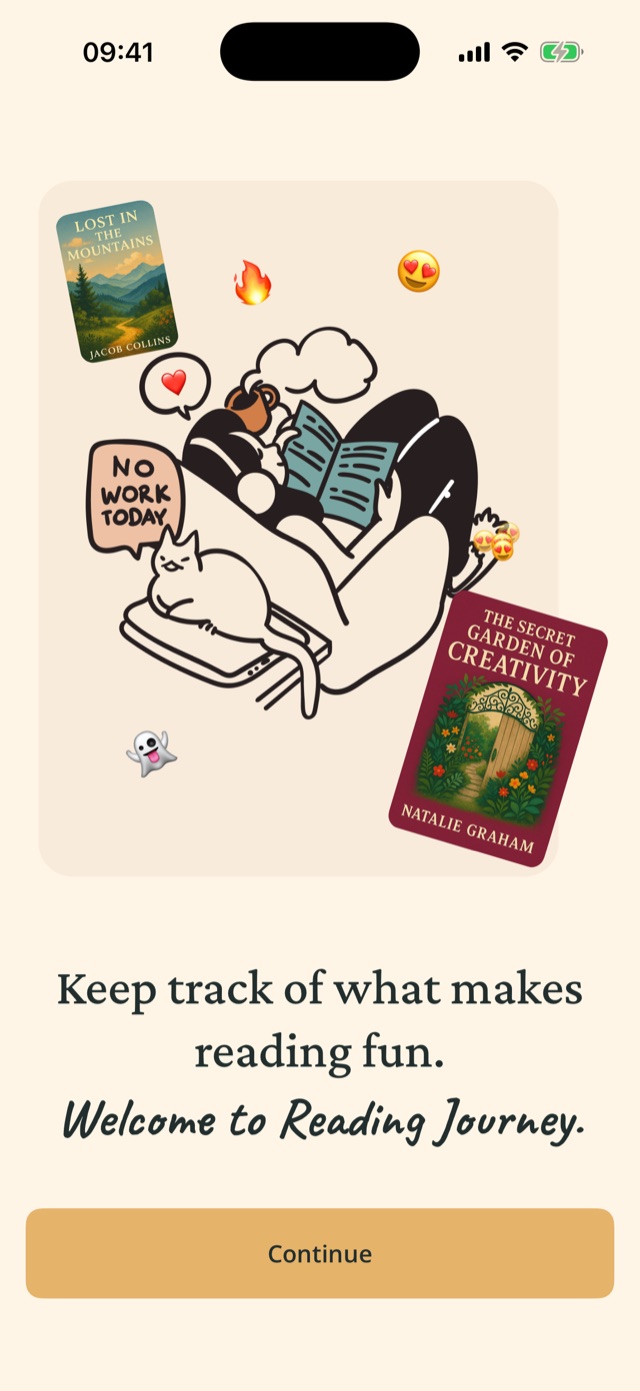
La tua libreria parte vuota e resta sul tuo telefono. Reading Journey chiede l’accesso a fotocamera, foto o posizione solo la prima volta che una funzione ne ha bisogno.
2. Crea un account (facoltativo)
Un account fa il backup della tua libreria e ti permette di usare Reading Journey su più dispositivi o con un assistente AI.
- Apri la scheda Impostazioni.
- In Il tuo account, scegli Continua con Apple, Continua con Google o Continua con l’email.
- Con l’email, scegli Crea account, inserisci la tua email e una password di almeno 8 caratteri, poi apri l’email di conferma e torna su Accedi.
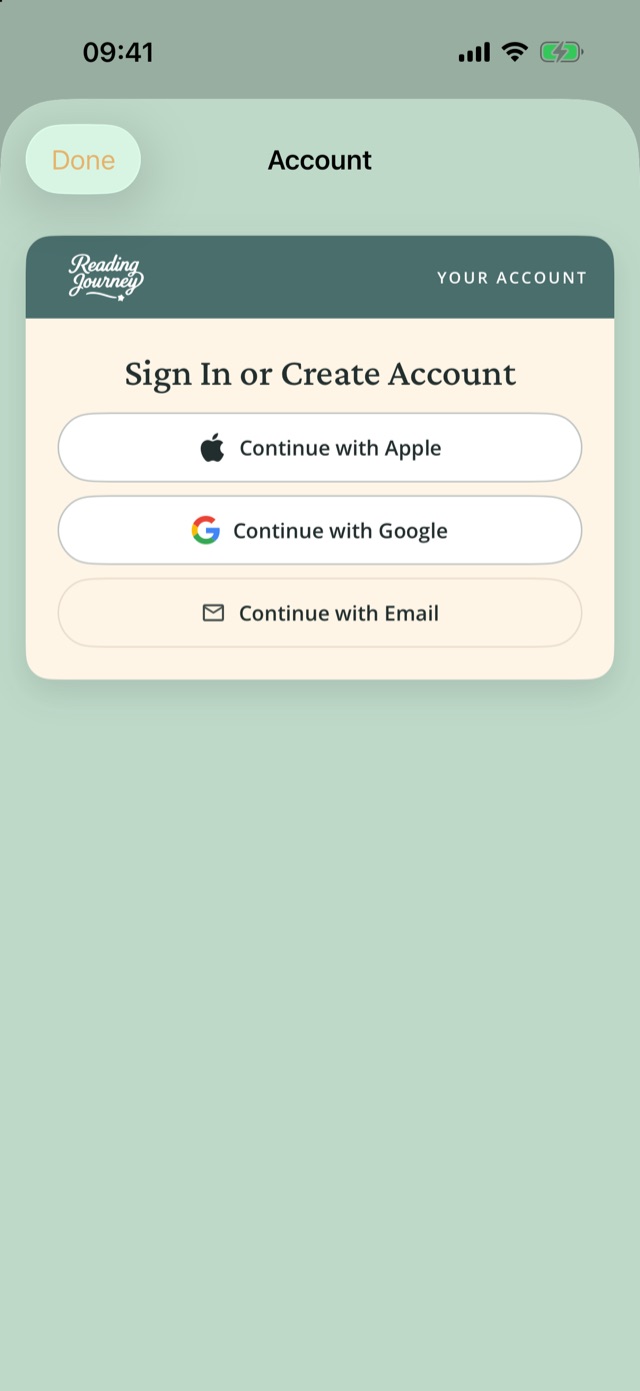
Hai già dei libri su questo telefono? Quando accedi vengono uniti al tuo account. Usa lo stesso metodo di accesso su ogni dispositivo, così tutti arrivano alla stessa libreria.
3. Porta qui la tua libreria
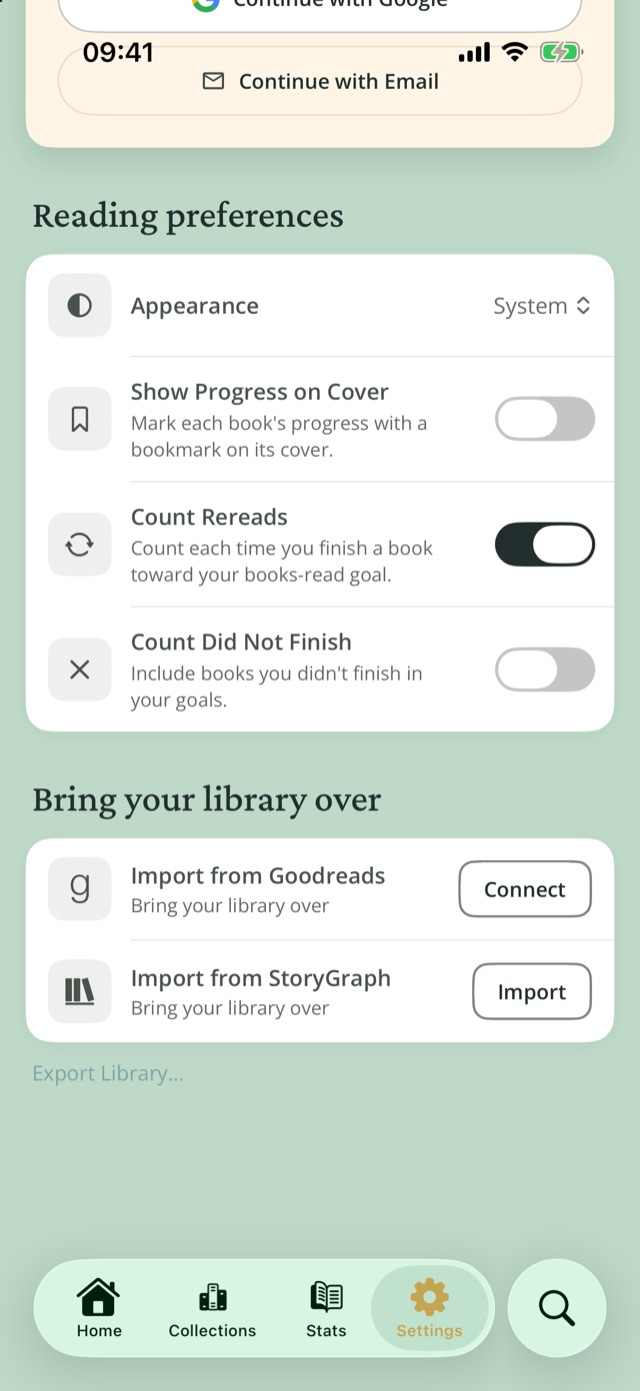
Arrivi da Goodreads o StoryGraph? Importa scaffali, valutazioni, recensioni e date da Impostazioni›Porta qui la tua libreria.
Da Goodreads
- Tocca Importa da Goodreads›Connetti.
- Accedi a Goodreads nella finestra che si apre.
- Aspetta che l’importazione finisca. I libri che Reading Journey non riconosce subito vengono completati più tardi.
Con RJ+, attiva Sincronizzazione automatica per ricevere i nuovi libri da Goodreads ogni volta che apri l’app.
Da StoryGraph
- Tocca Importa da StoryGraph›Importa, poi Apri StoryGraph e accedi.
- Su StoryGraph tocca Generate Export. Aggiorna la pagina finché non compare il link per il download, oppure aspetta l’email di StoryGraph.
- Scarica il file CSV, torna nell’app e tocca Scegli file CSV.
4. Aggiungi il tuo primo libro
- Nella Home, tocca Aggiungi un libro.
- Scegli Cerca per titolo o ISBN, Scansiona copertina, Importa da un'immagine o Aggiungi manualmente.
- Scegli il libro e tocca Aggiungi libro.
Ogni metodo è spiegato nelle Guide pratiche.
5. Imposta il tuo primo obiettivo
- Nella Home, scorri fino a I Tuoi Obiettivi di Lettura e tocca Imposta il tuo primo obiettivo.
- Scegli cosa contare (Libri, Pagine o Minuti) e ogni quanto (Giorno, Settimana, Mese o Anno).
- Inserisci un traguardo e salva.
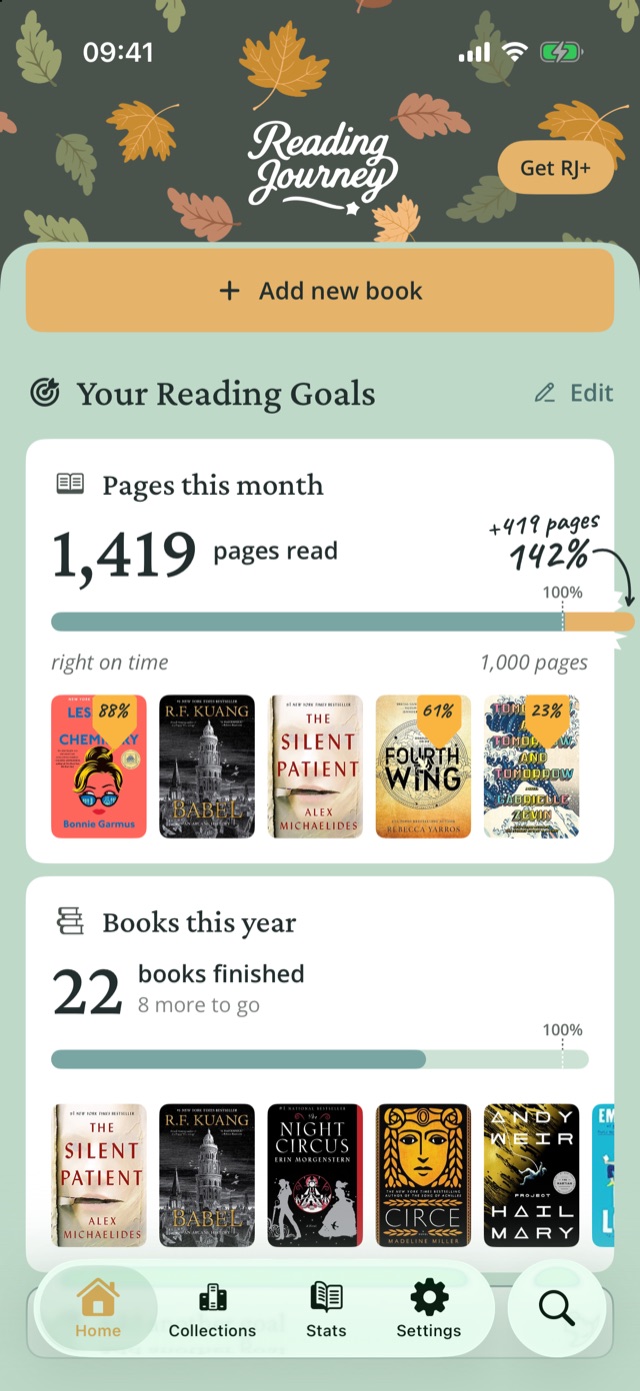
Scegli un obiettivo in Minuti se vuoi usare il timer Focus. Un obiettivo è gratuito; con RJ+ ne puoi avere di più.
6. Aggiungi la tua libreria alla schermata Home e alla schermata di blocco
Schermata Home dell’iPhone
- Tieni premuto un punto vuoto della schermata Home finché le app non iniziano a oscillare.
- Tocca Modifica, poi Aggiungi widget.
- Cerca Reading Journey, scegli Letture in corso e una dimensione, poi tocca Aggiungi widget.
Schermata di blocco dell’iPhone
- Tieni premuta la schermata di blocco, poi tocca Personalizza e scegli la schermata di blocco.
- Tocca l’area dei widget e aggiungi Lettura attuale o Registra la lettura.
Android: tieni premuta la schermata Home, tocca Widget, trova Reading Journey e trascina un widget dove vuoi.
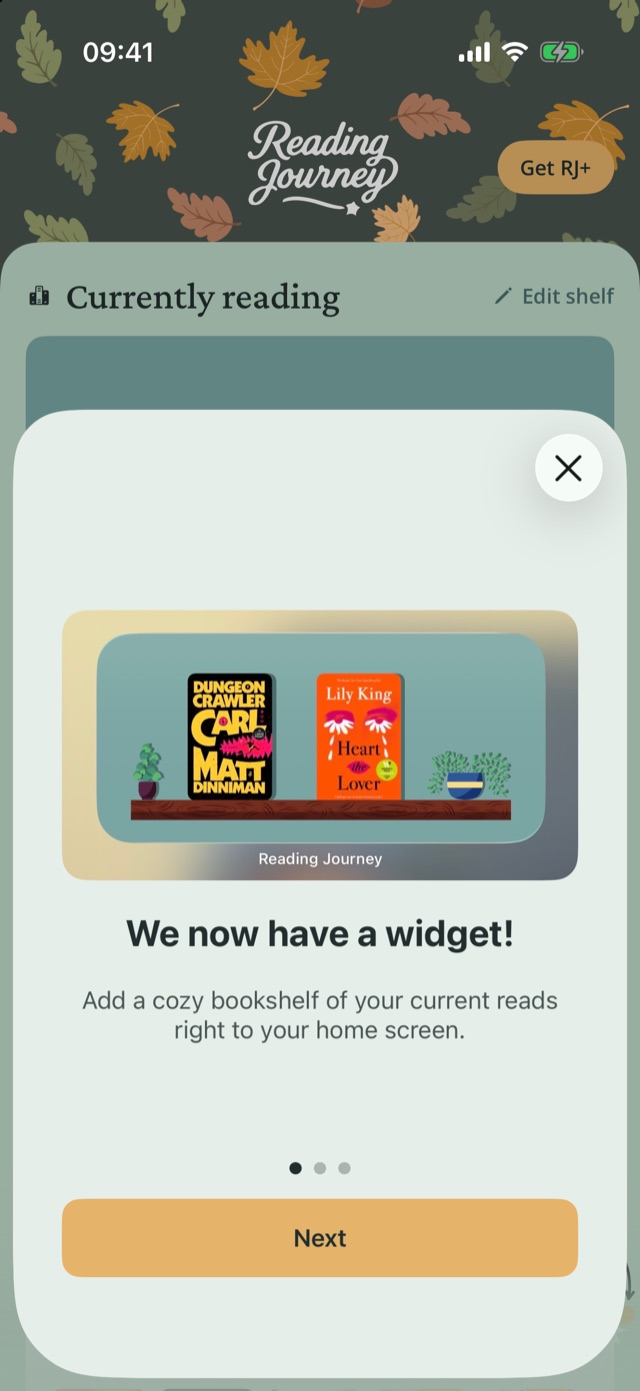
Il widget mostra la libreria che hai decorato in Home›Modifica libreria.
7. Usa un secondo dispositivo
- Installa Reading Journey sull’altro dispositivo.
- Accedi con lo stesso metodo che hai usato sul primo.
- Con RJ+, i due dispositivi restano sincronizzati. Con un account gratuito, scegli Trasferisci su questo dispositivo per spostare lì la sincronizzazione (puoi spostarla una volta ogni 24 ore).
8. Collega un assistente AI (facoltativo)
Lascia che ChatGPT, Claude o Meta Muse aggiungano libri, aggiornino gli stati e gestiscano le tue Prossime letture al posto tuo. Aggiungi https://mcp.readingjourney.app come connettore personalizzato nell’assistente e accedi con il tuo account Reading Journey. Trovi tutti i passaggi nella pagina Connettore per assistenti.
9. Scegli l’aspetto
Vai in Impostazioni›Preferenze di lettura›Aspetto e scegli Sistema, Chiaro o Scuro. Reading Journey usa la lingua del tuo telefono ed è disponibile in 14 lingue.
Dalla guida pubblica di Reading Journey.Home di Reading JourneyPrivacyTerminiAssistenza