
Guide pratiche
Guide brevi, passo passo, per le cose che farai più spesso in Reading Journey.
Aggiungere libri
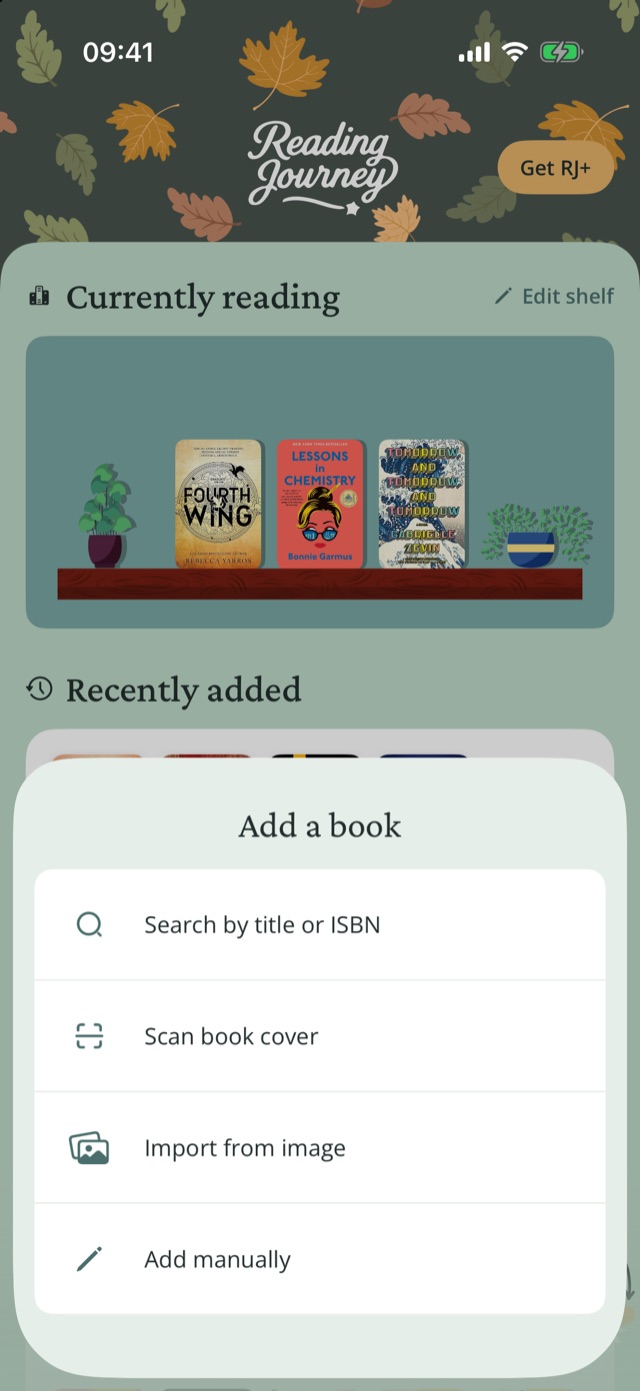
Cercare un libro
- Nella Home, tocca Aggiungi un libro (o Aggiungi libro in Raccolte).
- Tocca Cerca per titolo o ISBN e scrivi il titolo, l’autore o l’ISBN.
- Tocca un risultato, scegli il formato (cartaceo, e-book o audiolibro) e tocca Aggiungi libro.
Scansionare la copertina di un libro
- In Aggiungi un libro, tocca Scansiona copertina.
- Inquadra la copertina, oppure il retro in modo che si veda l’ISBN sotto il codice a barre, e scatta.
- Scegli il risultato giusto.
Importare libri da una foto o da uno screenshot
- In Aggiungi un libro, tocca Importa da un'immagine.
- Scegli una o più foto di una libreria, di una pila di libri, di dorsi o lo screenshot di una lista.
- Controlla i libri che Reading Journey ha trovato (quelli nuovi sono già selezionati) e tocca Aggiungi alla raccolta. Vengono aggiunti come Da leggere.
Aggiungere un libro a mano
- In Aggiungi un libro, tocca Aggiungi manualmente.
- Inserisci Titolo e Autore, scegli il tipo di libro e inserisci il numero di pagine o la durata.
- Se vuoi, aggiungi una foto di copertina, uno stato e una descrizione, poi tocca Aggiungi Libro.
Aggiungere libri da TikTok o Instagram
- Su TikTok o Instagram, apri il video o il post e tocca Condividi.
- Scegli Importer, l’opzione di condivisione di Reading Journey (su Android, Reading Journey).
- Scegli i libri che ti interessano. Compaiono la prossima volta che apri Reading Journey.
Allo stesso modo puoi condividere fino a 10 immagini dall’app Foto.
Registrare una sessione di lettura
- Nella Home, tocca Registra la lettura sotto Voci più recenti (o Nuovo diario su un libro che stai leggendo).
- Aggiungi una foto, cosa hai provato, delle note e dove hai letto: è tutto facoltativo.
- Inserisci a che punto sei in Progresso attuale e tocca Salva nel diario.
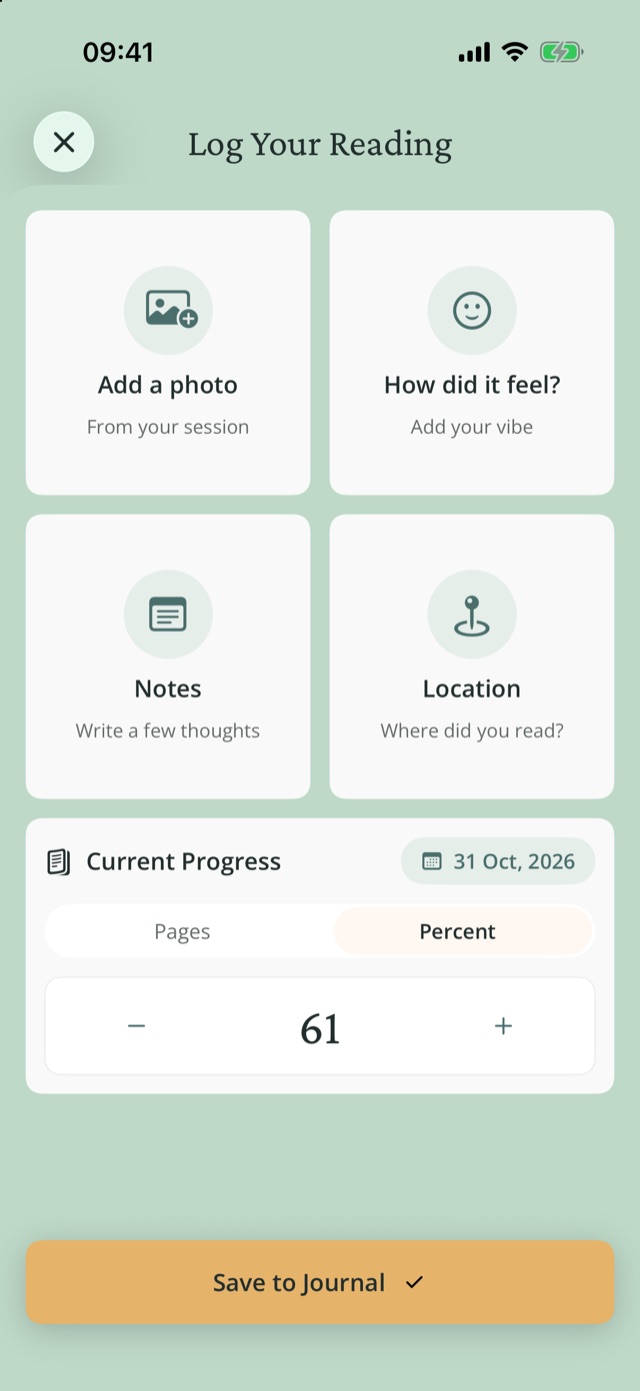
Per aggiornare i progressi senza scrivere una voce nel diario, apri il libro e tocca Aggiorna progresso.
Tenere traccia di un audiolibro
- Apri il libro e imposta Formato di lettura su Audiolibro.
- Tocca Aggiungi durata totale e inserisci la durata.
- Registra Tempo ascoltato, Tempo rimanente o Percentuale.
Cambiare lo stato di un libro o segnarlo come finito
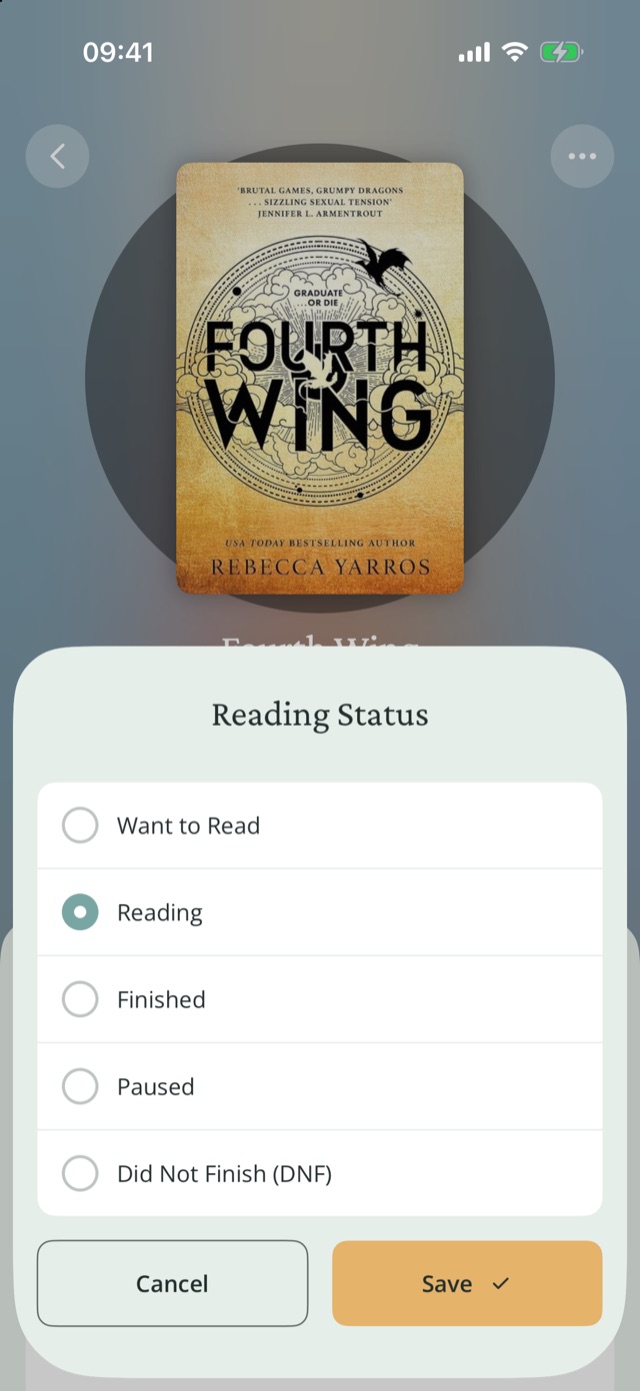
- Apri il libro e tocca il pulsante dello stato.
- Scegli Da leggere, In lettura, Finito, Non finito (DNF) o In pausa, poi tocca Salva.
- Quando scegli Finito, dai un voto al libro, controlla le date e aggiungi una recensione, oppure tocca Salta.
Rileggere un libro
- Apri il libro finito.
- Tocca Rileggi questo libro.
La lettura precedente resta in I miei percorsi passati. Per far contare le riletture nei tuoi obiettivi, attiva Impostazioni›Preferenze di lettura›Conta le riletture.
Prendersi una pausa da un libro
- Apri un libro che stai leggendo e tocca Mostra Opzioni Posticipo.
- Scegli 1 Giorno, 3 Giorni, 1 Settimana o 1 Mese. Il libro torna da solo.
Scegli Per Sempre (Smetti di leggere) per spostarlo tra i Non finiti.
Decidere cosa leggere dopo
- Nella Home, trova la scheda Prossime letture.
- Tocca uno spazio vuoto e scegli un libro che non hai ancora iniziato, oppure tocca Aggiungi un libro.
- Trascina le copertine per cambiare l’ordine. Tieni premuta una copertina per scegliere Sostituisci… o Rimuovi.
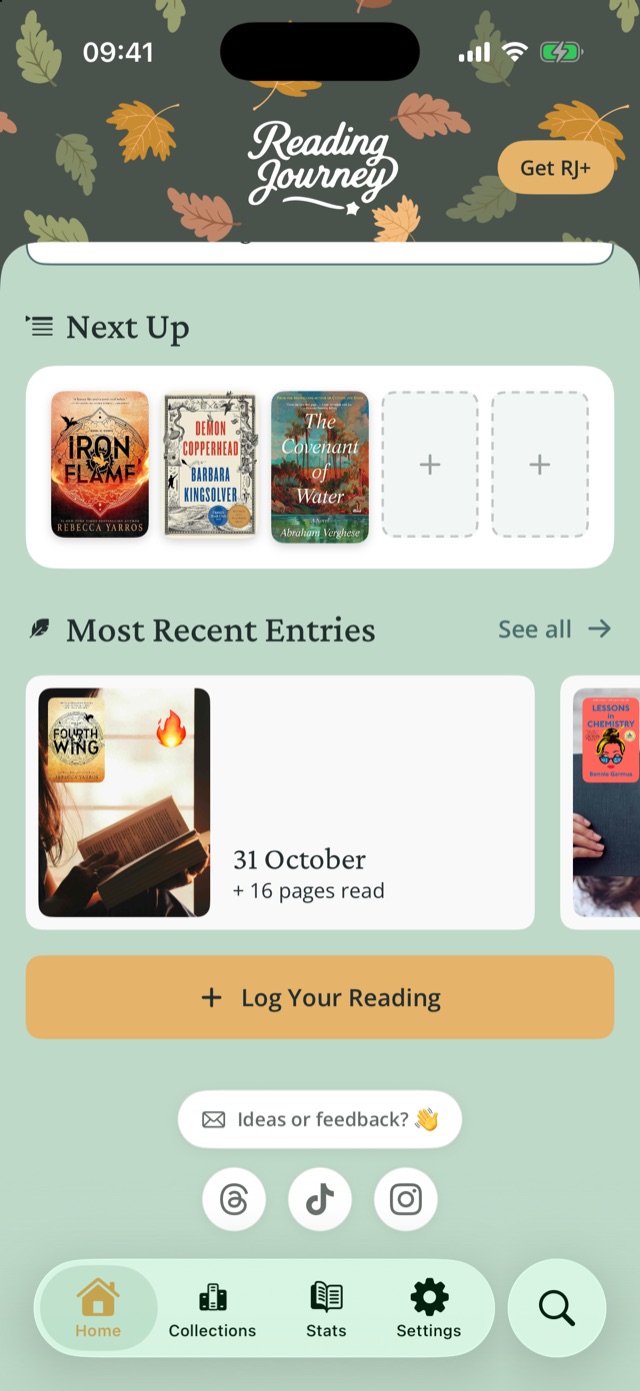
Nelle Prossime letture ci stanno cinque libri. Quando inizi un libro, esce dalla lista.
Creare una raccolta
- Apri la scheda Raccolte e tocca Crea Raccolta.
- Dalle un nome.
- Apri un libro, scegli Aggiungi a raccolta... e seleziona la raccolta.
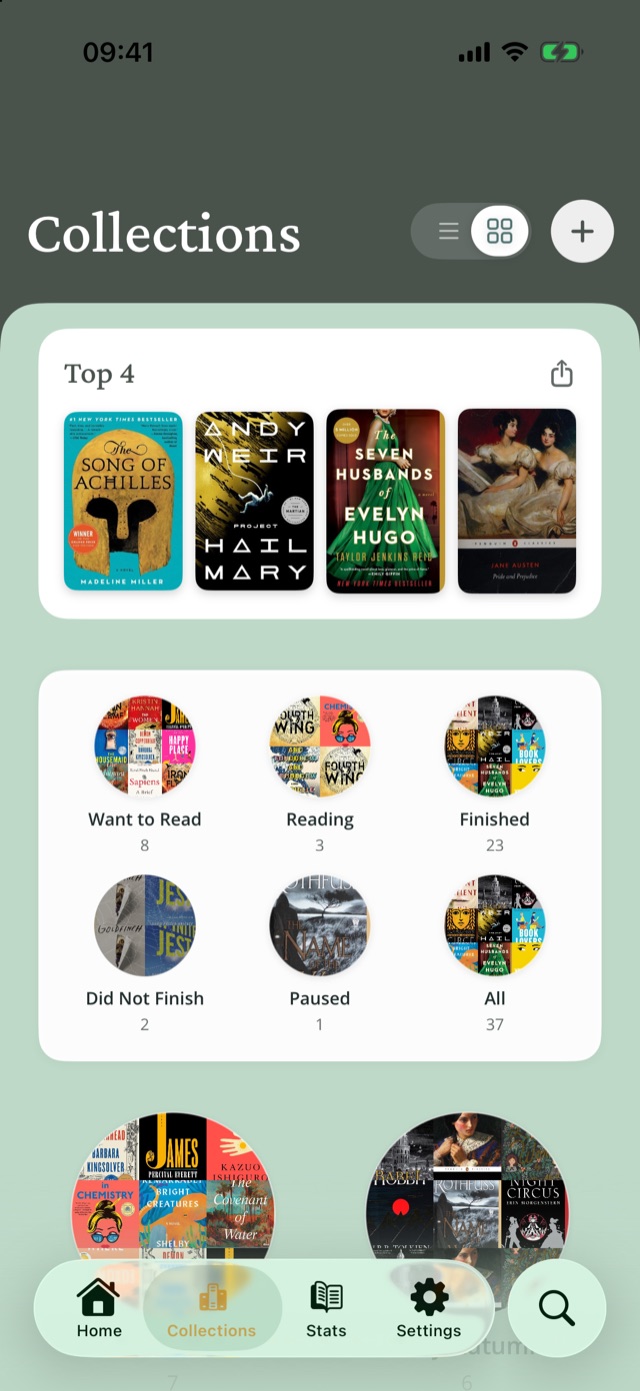
Scegliere la tua Top 4
- Apri la scheda Raccolte.
- Tocca uno spazio vuoto nella scheda Top 4 e scegli un libro, oppure cercane uno nuovo.
- Tocca Condividi la tua Top 4 per condividerla come immagine.
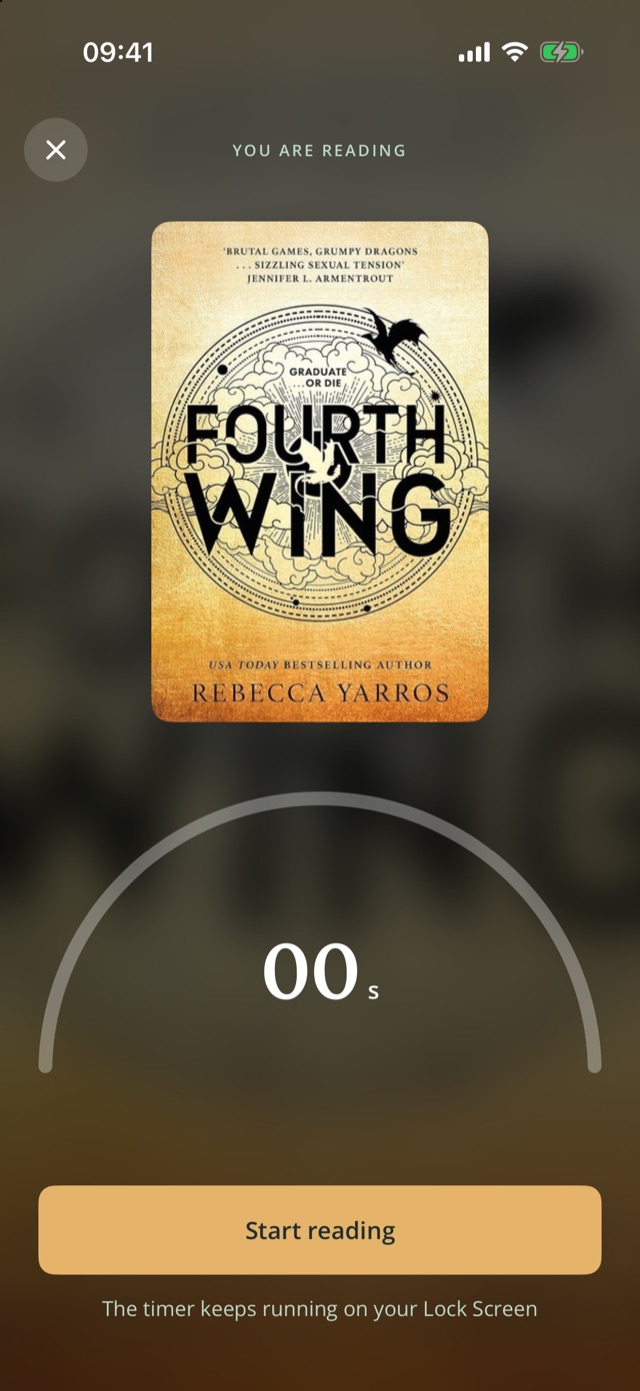
Cronometrare una sessione di lettura
- Imposta un obiettivo in Minuti nella Home, se non ne hai già uno.
- Tocca Leggi ora nella scheda dell’obiettivo e scegli il libro.
- Leggi. Tocca Pausa se ti serve. Su iPhone il timer compare anche sulla schermata di blocco.
- Tocca Fatto e salva la voce. Il campo Minuti letti è già compilato.
Decorare la tua libreria
- Nella Home, tocca Modifica libreria.
- Scegli uno sfondo, il legno, le piante e le decorazioni.
- Tocca Salva. Il widget nella schermata Home usa la stessa libreria.
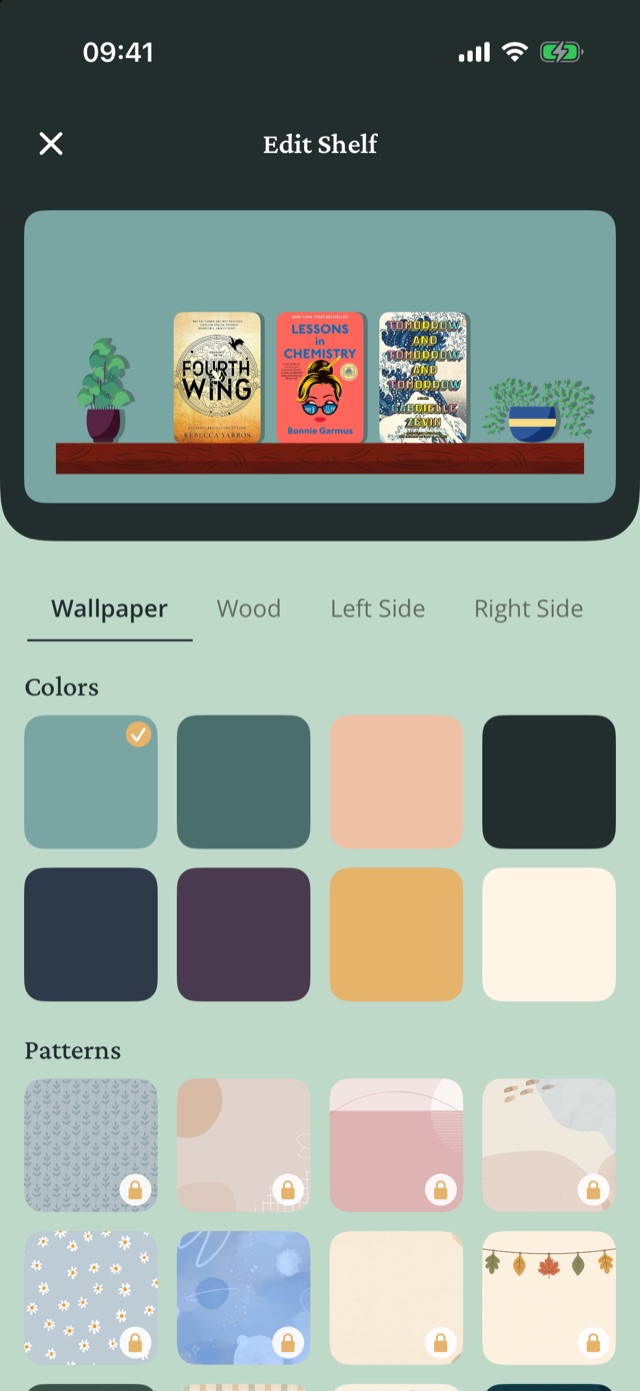
Gli 8 colori in tinta unita, il legno di quercia e due piante sono gratuiti; tutto il resto richiede RJ+.
Vedere gli obiettivi raggiunti Novità 2.6
- Apri Statistiche.
- Sotto il Calendario di Lettura, trova Traguardi. Scorri le schede per vedere gli obiettivi più vecchi.
- Per vedere un solo anno o mese, tocca il pulsante del periodo in alto a destra e sceglilo, per esempio Anno scorso.
Se cambi un obiettivo a metà mese, il nuovo traguardo vale per tutto quel mese. I mesi precedenti mantengono il traguardo che avevano.
Vedere il tuo anno o un periodo a scelta Novità 2.6
- Apri Statistiche e tocca il pulsante del periodo in alto a destra.
- Scegli Quest’anno o Anno scorso per vedere un anno intero. L’anno compare accanto al nome, per esempio Anno scorso (2025).
- Per altre date, scegli Personalizzato. In Periodo personalizzato, tocca il primo giorno, poi l’ultimo. Tocca due volte lo stesso giorno per vedere solo quel giorno.
- Tocca Fatto. Ora il pulsante del periodo mostra le tue date, per esempio 22–30 giu. Tocca Annulla per mantenere il periodo che avevi.
Puoi scegliere qualsiasi giorno fino a oggi. Tocca un terzo giorno per ricominciare.
Condividere le tue letture
- Un mese di libri: apri Statistiche, tocca Condividi i Tuoi Progressi sotto Calendario di Lettura, scegli un mese, poi Personalizza e Salva in Foto.
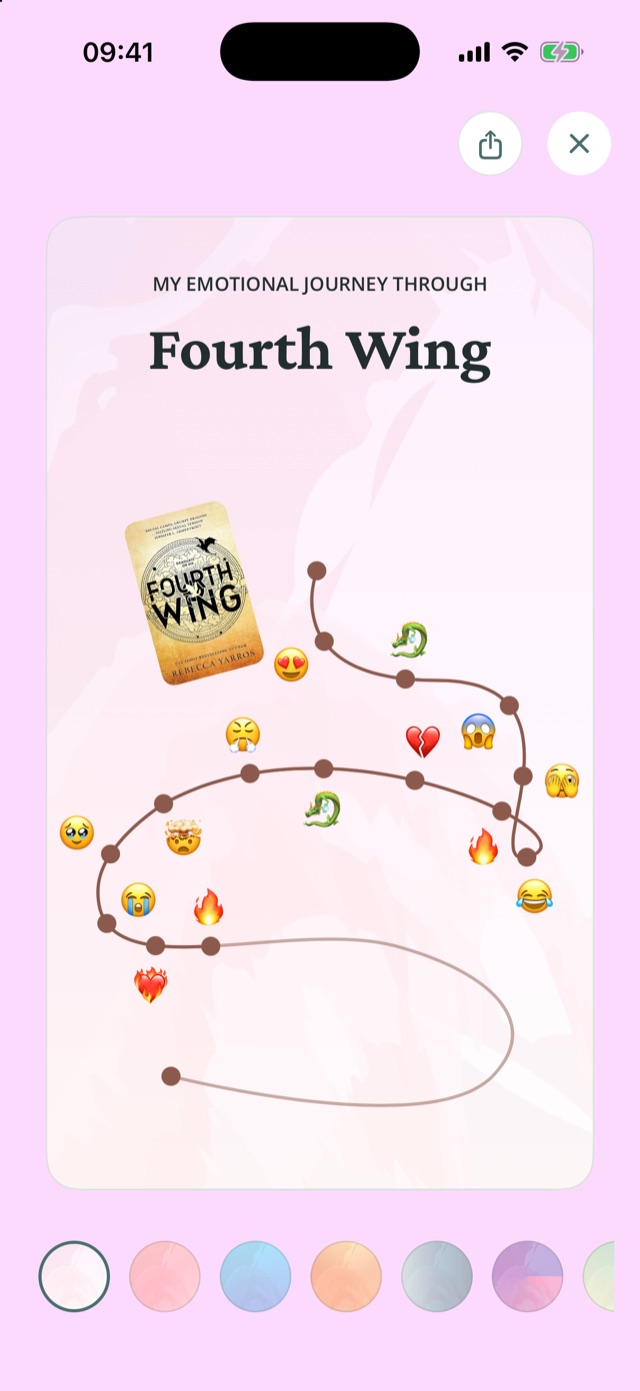
- Come ti ha fatto sentire un libro: apri il libro, tocca Mostra reazioni, scegli uno sfondo e condividi.
- La tua Top 4: Raccolte > Condividi la tua Top 4.
Dalla guida pubblica di Reading Journey.Home di Reading JourneyPrivacyTerminiAssistenza