
操作指南
Reading Journey 里最常用的操作,一步一步讲清楚。
添加书籍
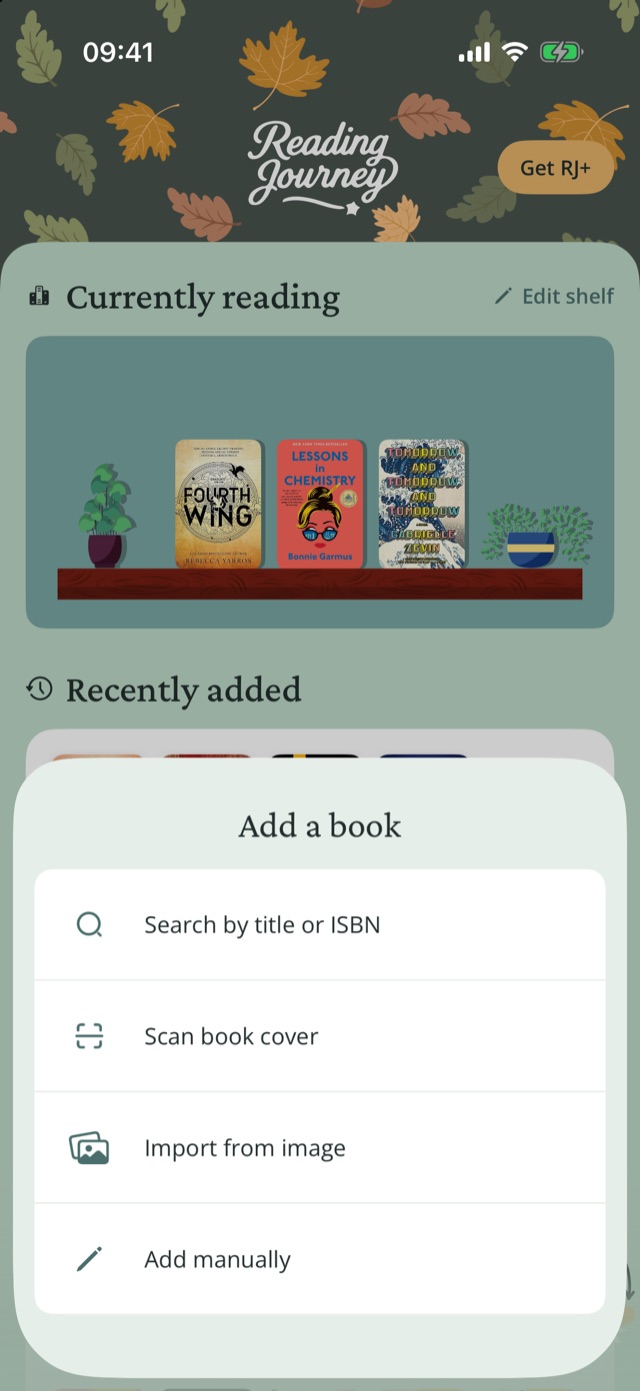
搜索一本书
- 在主页上轻点添加新书(或在“书单”中轻点添加书籍)。
- 轻点按标题或 ISBN 搜索,输入书名、作者或 ISBN。
- 轻点搜索结果,选择形式(纸质书、电子书或有声书),然后轻点添加书籍。
扫描书籍封面
- 在添加书籍中轻点扫描书籍封面。
- 把相机对准封面,或者对准封底并让条形码下方的 ISBN 露出来,然后按下快门。
- 从结果里选出对的那一本。
从照片或截图导入书籍
- 在添加书籍中轻点从图片导入。
- 选一张或几张照片:书架、一摞书、书脊,或者书单截图都可以。
- 检查 Reading Journey 找到的书(新书已默认勾选),然后轻点添加到收藏。它们会被标为“想读”。
手动添加一本书
- 在添加书籍中轻点手动添加。
- 填写书名和作者,选择书的类型,并输入页数或时长。
- 还可以选填封面照片、阅读状态和简介,最后轻点添加书籍。
从 TikTok 或 Instagram 添加书籍
- 在 TikTok 或 Instagram 中打开视频或帖子,轻点分享。
- 选择 Importer,也就是 Reading Journey 的分享选项(Android 上是 Reading Journey)。
- 选出你想要的书。下次打开 Reading Journey 时它们就会出现。
你也可以用同样的方法,从“照片”App 分享最多 10 张图片。
记录一次阅读
- 在主页的“最近记录”下方轻点记录阅读(或在正在读的书上轻点新建记录)。
- 添加照片、当时的感受、笔记和阅读地点,这些都是可选的。
- 在当前进度中填写进度,然后轻点保存到日志。
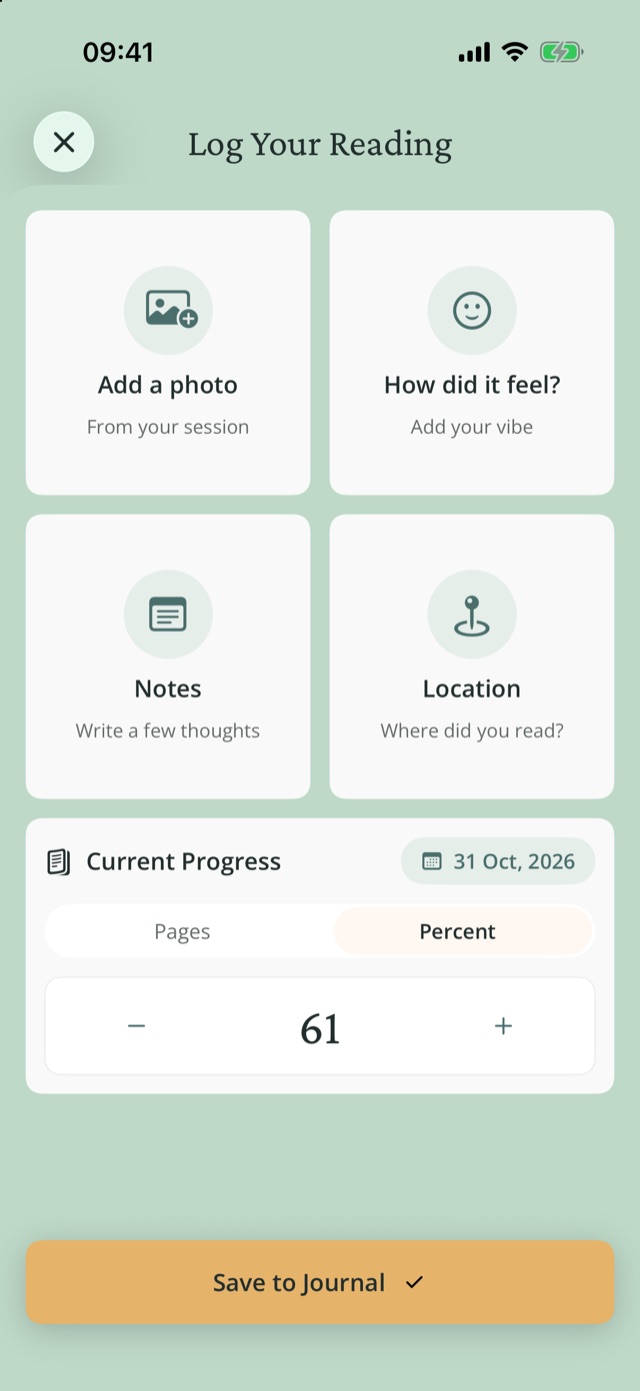
如果只想更新进度、不写日志,打开这本书并轻点更新进度。
记录有声书
- 打开这本书,把阅读格式设为有声书。
- 轻点添加总时长并输入时长。
- 记录已听时长、剩余时长或百分比。
更改阅读状态或标记读完
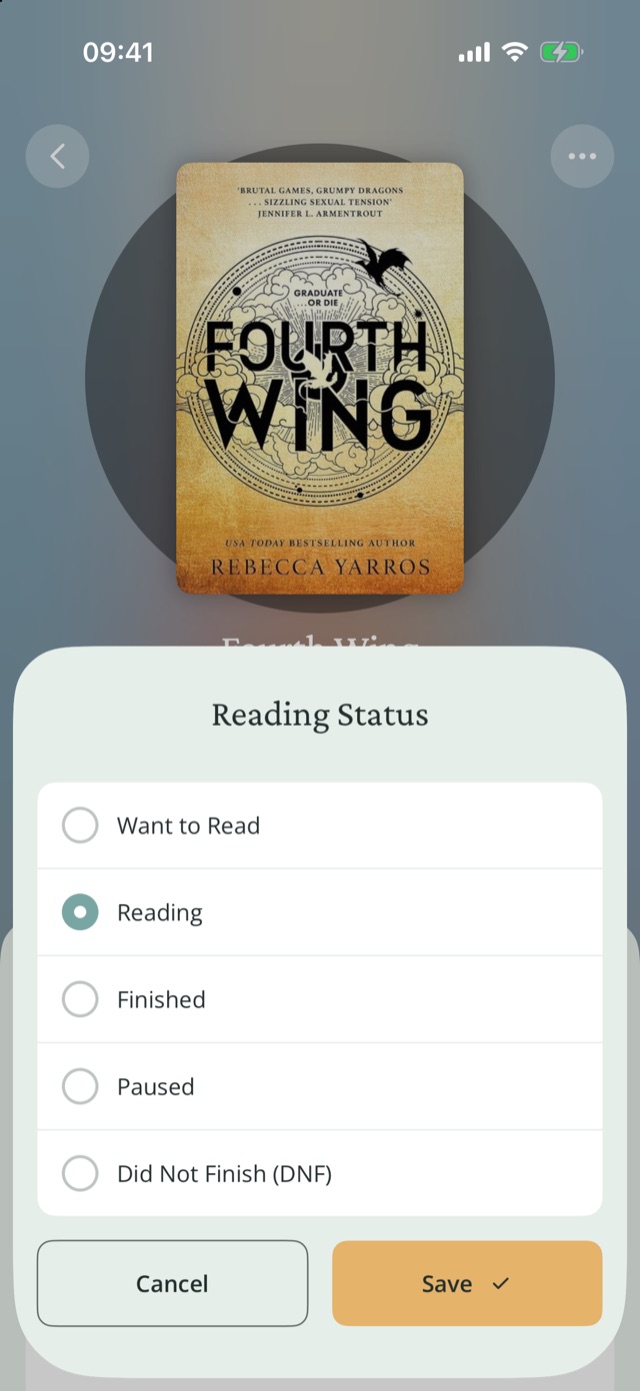
- 打开这本书,轻点它的状态按钮。
- 选择想读、在读、已读完、未读完 (DNF)或已暂停,然后轻点保存。
- 选择“已读完”后,可以给书评分、核对日期并写书评,或者轻点跳过。
重读一本书
- 打开已读完的书。
- 轻点重读这本书。
之前那一次阅读会保留在我的过往旅程中。如果想让重读也计入目标,请打开设置›阅读偏好›计入重读。
暂时放下一本书
- 打开一本正在读的书,轻点显示暂停选项。
- 选择1 天、3 天、1 周或1 个月。时间一到,这本书会自动回到书架上。
选择永久(放弃阅读)会把它移到“未读完”。
计划接下来读什么
- 在主页上找到接下来读卡片。
- 轻点一个空位,选一本还没开始读的书,或者轻点添加新书。
- 拖动封面调整顺序。长按封面可以替换或移除。
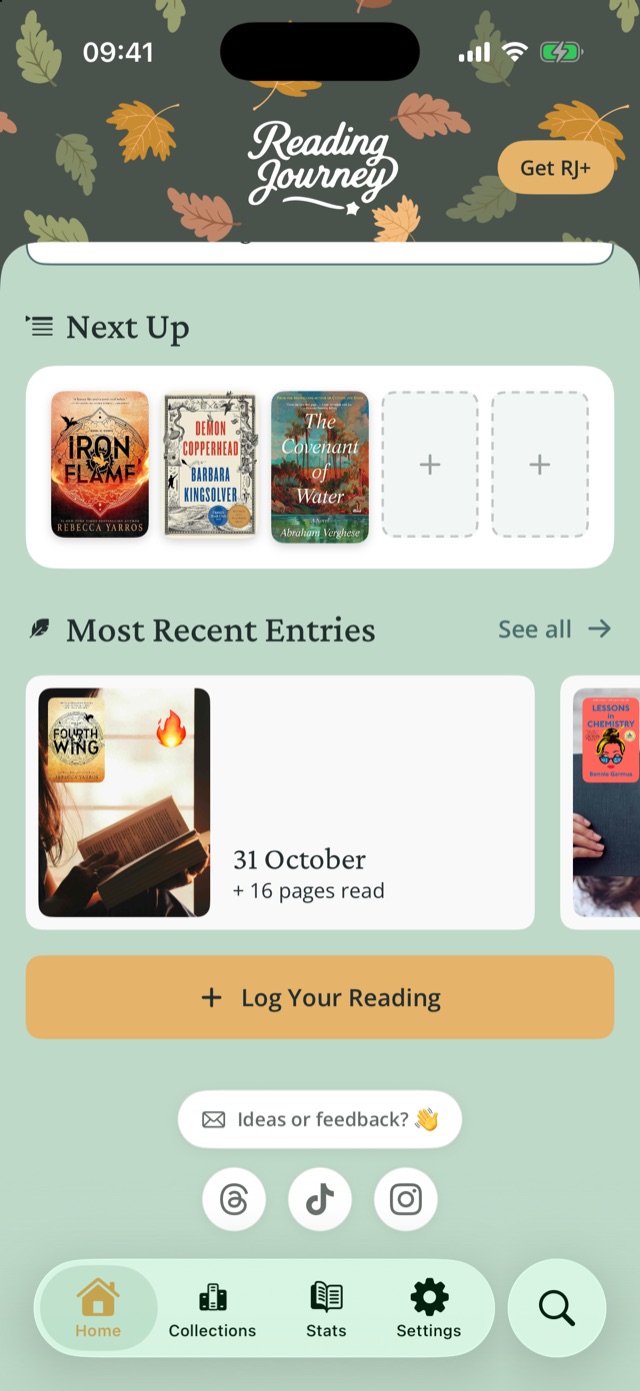
“接下来读”最多放五本书。开始读其中一本后,它就会自动移出。
建一个书单
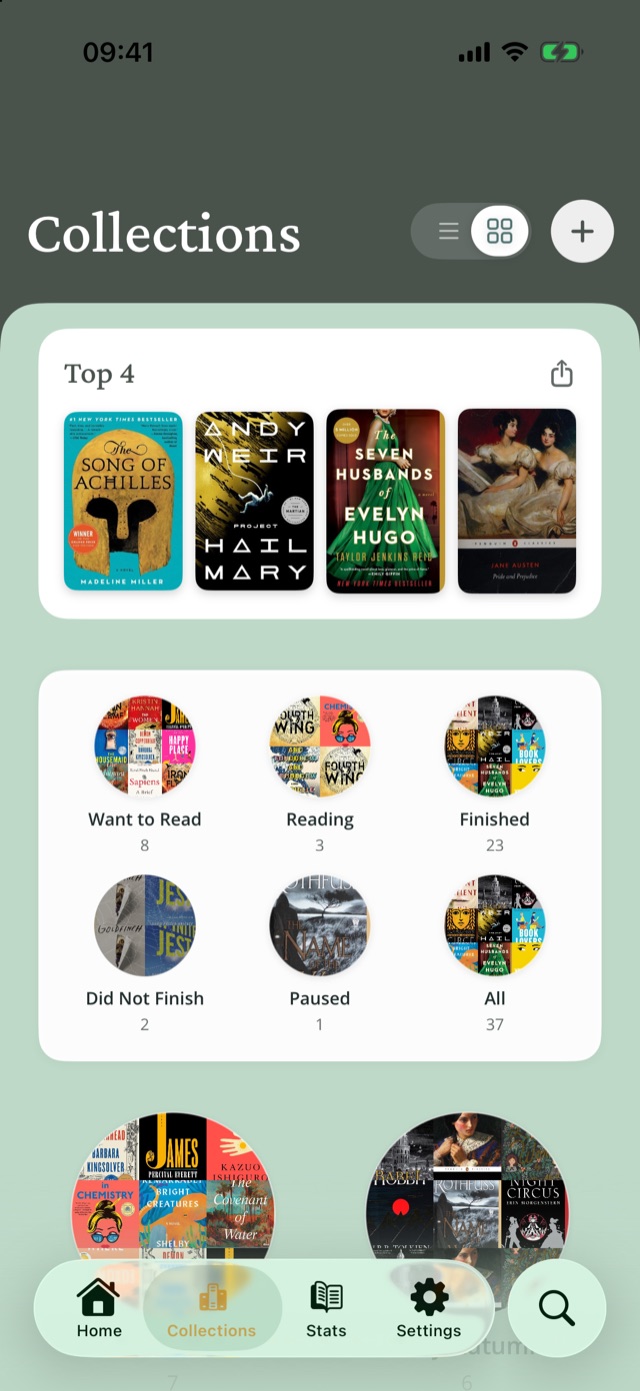
- 打开书单标签页,轻点创建书单。
- 给它起个名字。
- 打开一本书,选择添加到书单...,再选中这个书单。
选出你的 Top 4
- 打开书单标签页。
- 轻点 Top 4 卡片上的空位,选一本书,或者搜索一本新书。
- 轻点分享你的 Top 4,把它分享成一张图片。
给阅读计时
- 如果还没有分钟目标,先在主页上设一个。
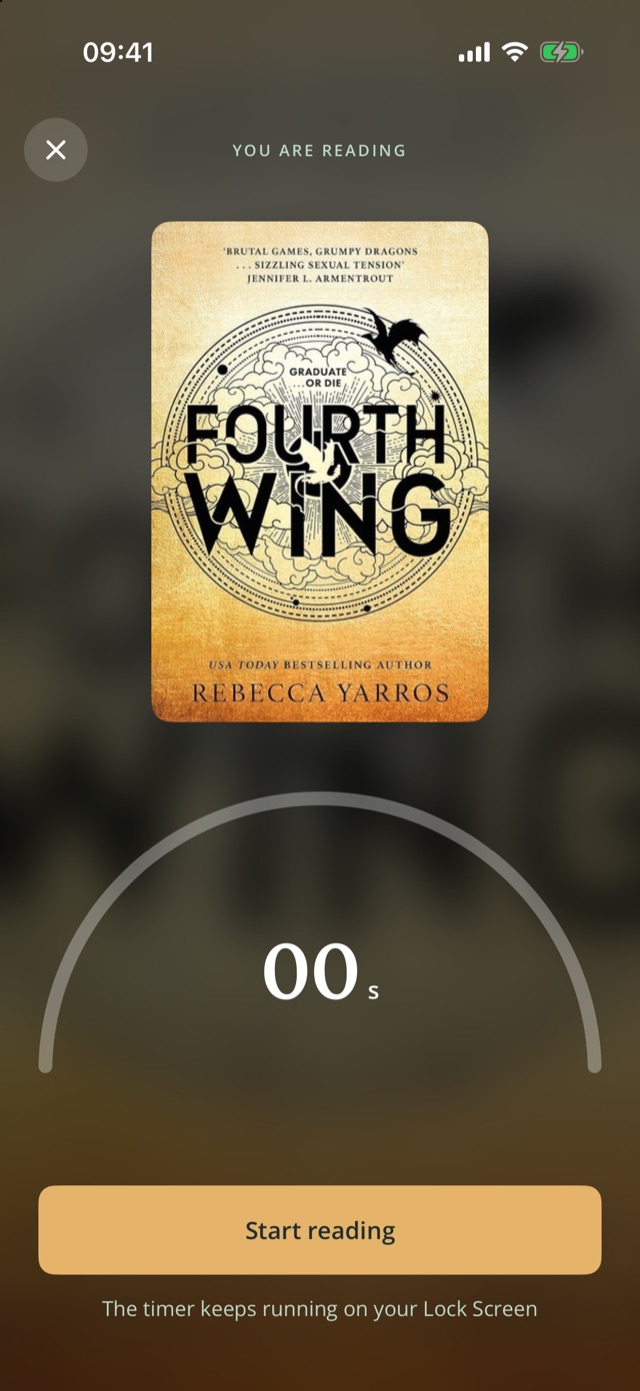
- 轻点目标卡片上的开始阅读,选好要读的书。
- 开始读吧。需要的话可以轻点暂停。在 iPhone 上,计时器也会显示在锁定屏幕上。
- 轻点完成并保存这条日志。阅读分钟数会自动填好。
装饰你的书架
- 在主页上轻点编辑书架。
- 挑选背景、木纹、植物和装饰。
- 轻点保存。主屏幕小组件也会用同一个书架。
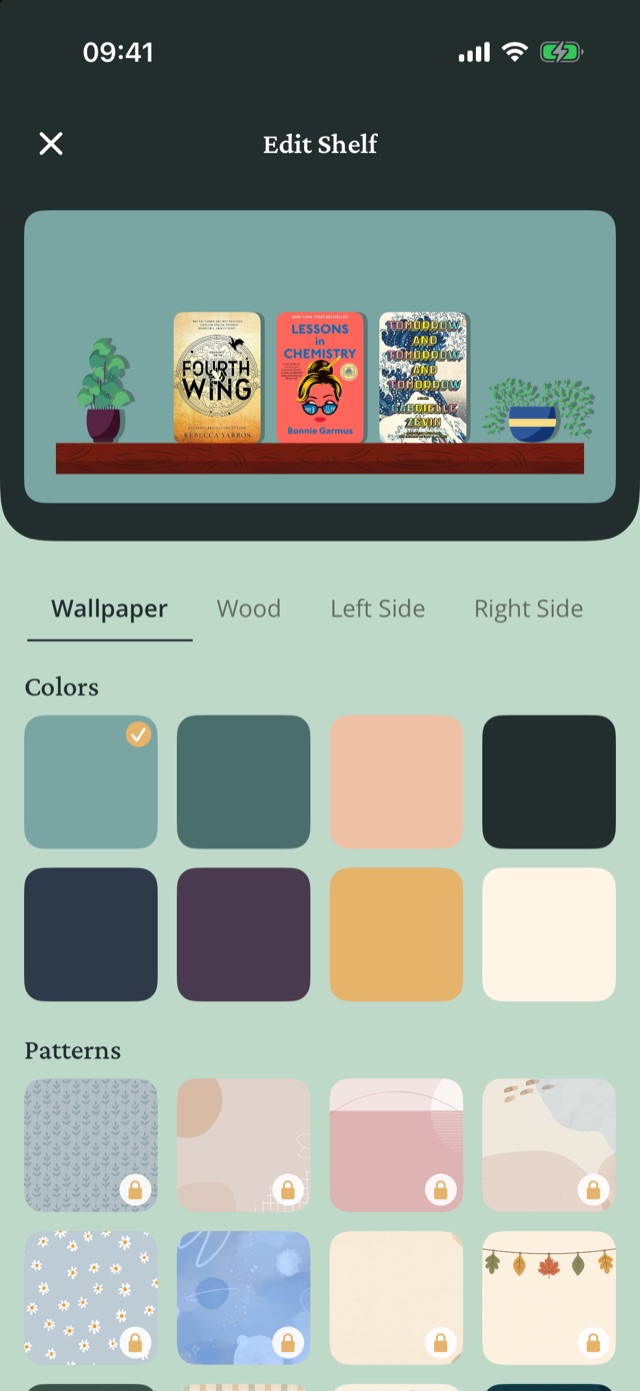
8 种纯色、橡木和两种植物是免费的,其他都需要 RJ+。
查看你达成的目标 2.6 新功能
- 打开统计。
- 在阅读日历下方找到达成记录。左右滑动卡片可以看到更早的目标。
- 如果只想看某一年或某个月,轻点右上角的时间范围按钮并选择,例如去年。
如果你在月中修改了目标,新目标会算作整个月的目标。之前的月份保留原来的目标。
查看某一年或自选日期 2.6 新功能
- 打开统计,轻点右上角的时间范围按钮。
- 选择今年或去年查看一整年。年份会显示在名称旁边,例如去年(2025)。
- 其他日期请选择自定义。在自定义时间范围中,先轻点第一天,再轻点最后一天。同一天轻点两次就只看那一天。
- 轻点完成。时间范围按钮会显示你选的日期,例如6月22日至30日。轻点取消则保留原来的范围。
你可以选今天及之前的任意一天。轻点第三个日期会重新开始选择。
分享你的阅读
- 一个月的书:打开统计,在“阅读日历”下方轻点分享你的进度,选一个月,然后轻点自定义和保存到照片。
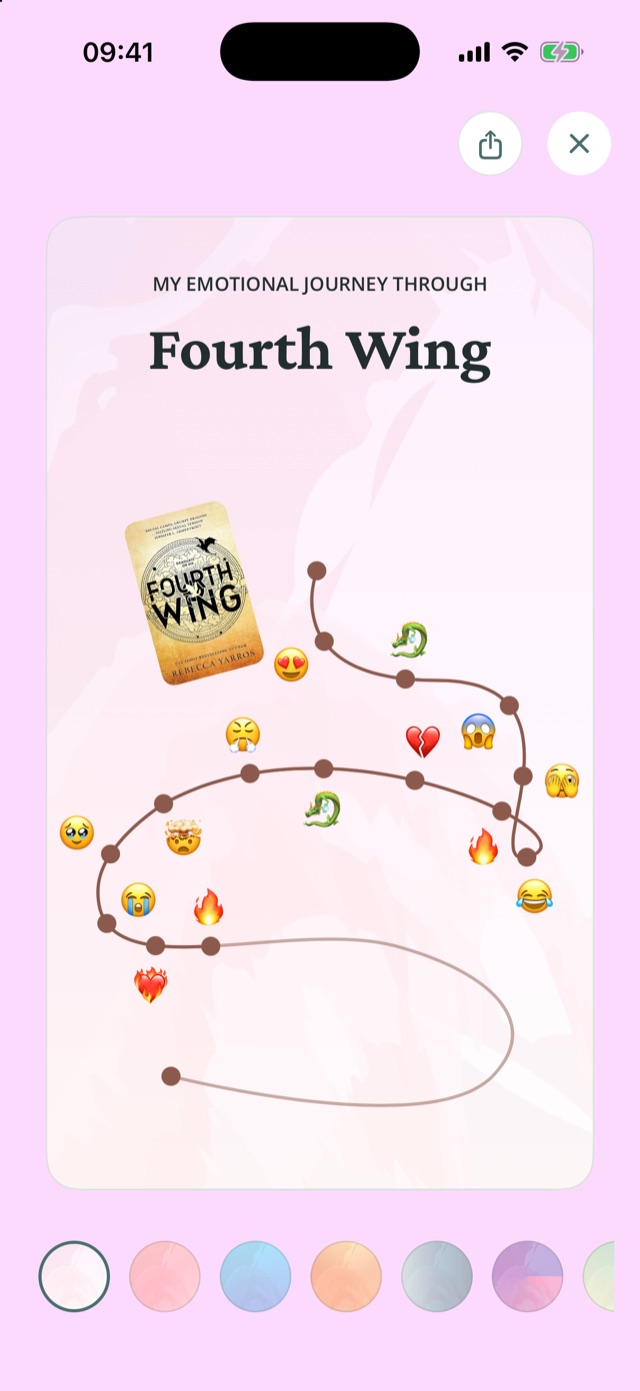
- 一本书带给你的感受:打开这本书,轻点显示心情,选个背景,然后分享。
- 你的 Top 4:书单 > 分享你的 Top 4。
摘自公开的 Reading Journey 帮助文档。Reading Journey 首页隐私条款支持