
Guides pratiques
Des guides courts, pas à pas, pour ce que tu feras le plus souvent dans Reading Journey.
Ajouter des livres
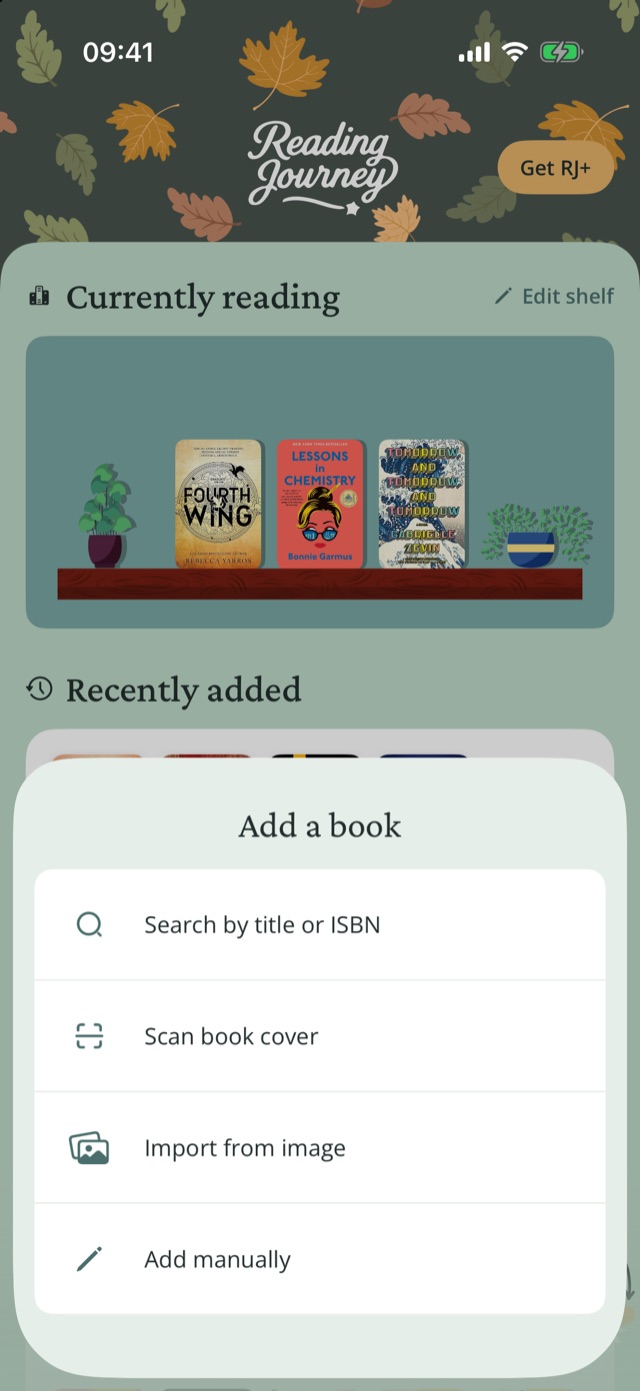
Chercher un livre
- Dans l’onglet Accueil, touche Ajouter un livre (dans Collections, le bouton s’appelle aussi Ajouter un livre).
- Touche Rechercher par titre ou ISBN et tape le titre, l’auteur ou l’ISBN.
- Touche un résultat, choisis le format (papier, e-book ou livre audio) et touche Ajouter un livre.
Scanner une couverture
- Dans Ajouter un livre, touche Scanner la couverture.
- Vise la couverture avec l’appareil photo, ou la quatrième de couverture pour que l’ISBN sous le code-barres soit visible, puis touche le déclencheur.
- Choisis la bonne correspondance.
Importer des livres depuis une photo ou une capture d’écran
- Dans Ajouter un livre, touche Importer depuis une image.
- Choisis une ou plusieurs photos d’une étagère, d’une pile, de dos de livres ou une capture d’écran d’une liste.
- Vérifie les livres trouvés par Reading Journey (les nouveaux sont déjà sélectionnés) et touche Ajouter à la collection. Ils sont ajoutés avec le statut À lire.
Ajouter un livre à la main
- Dans Ajouter un livre, touche Ajouter manuellement.
- Saisis le Titre et l’Auteur, choisis le type de livre et indique le nombre de pages ou la durée.
- Si tu veux, ajoute une photo de couverture, un statut et une description, puis touche Ajouter le livre.
Ajouter des livres depuis TikTok ou Instagram
- Dans TikTok ou Instagram, ouvre la vidéo ou la publication et touche Partager.
- Choisis Importer, l’option de partage de Reading Journey (sur Android, Reading Journey).
- Choisis les livres qui t’intéressent. Ils apparaissent la prochaine fois que tu ouvres Reading Journey.
Tu peux partager jusqu’à 10 images depuis Photos de la même façon.
Enregistrer une session de lecture
- Dans l’onglet Accueil, touche Enregistrer votre lecture sous Entrées les plus récentes (ou Nouvelle entrée sur un livre en cours).
- Ajoute une photo, ce que tu as ressenti, des notes et l’endroit où tu as lu, tout est facultatif.
- Indique où tu en es sous Progression actuelle et touche Sauvegarder dans le journal.
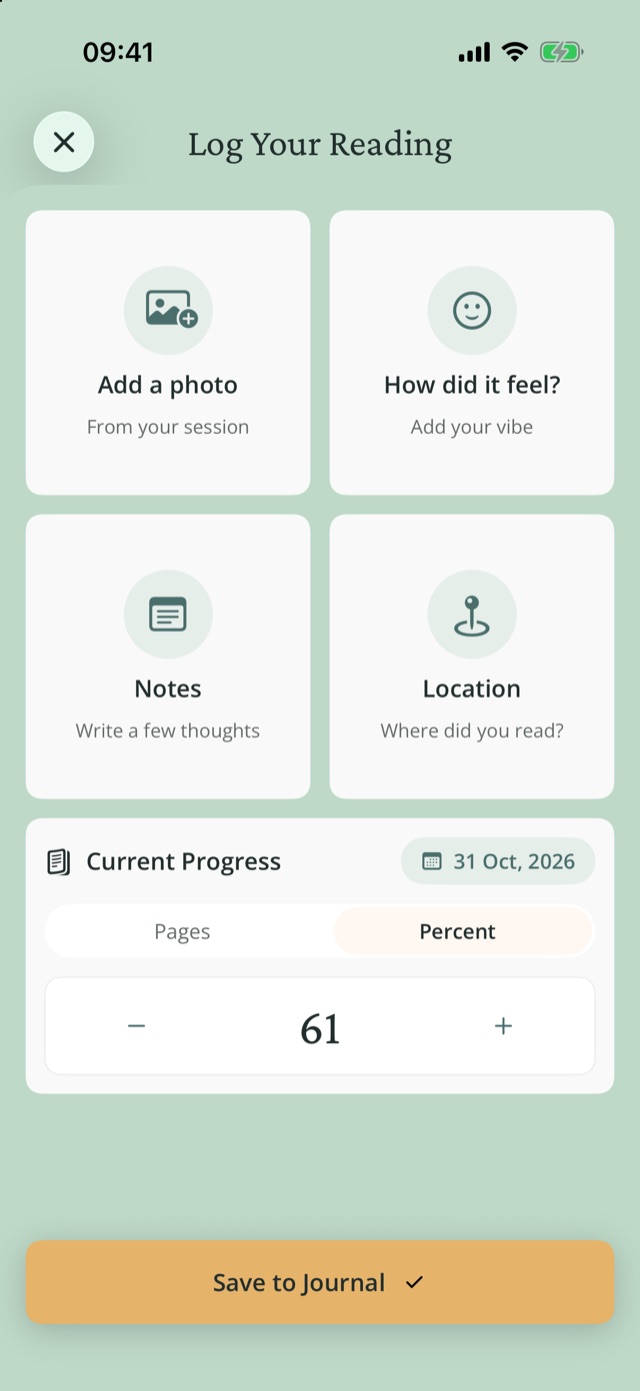
Pour mettre à jour ta progression sans écrire d’entrée, ouvre le livre et touche Mettre à jour la progression.
Suivre un livre audio
- Ouvre le livre et règle Format de lecture sur Livre audio.
- Touche Ajouter la durée totale et saisis la durée.
- Enregistre le Temps écouté, le Temps restant ou le Pourcentage.
Changer le statut d’un livre ou le terminer
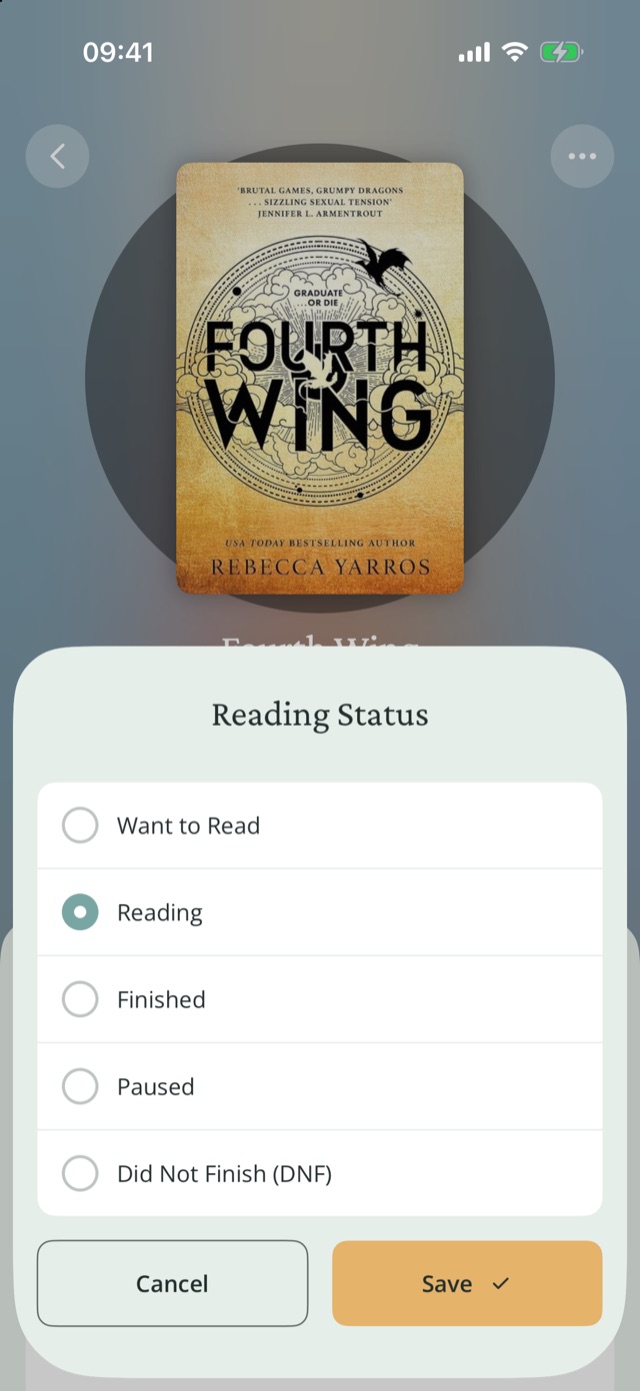
- Ouvre le livre et touche son bouton de statut.
- Choisis À lire, En cours, Terminé, Abandonné (DNF) ou En pause, puis touche Enregistrer.
- Quand tu choisis Terminé, note le livre, vérifie les dates et ajoute une critique, ou touche Passer.
Relire un livre
- Ouvre le livre terminé.
- Touche Relire ce livre.
Ta lecture précédente reste dans Mes lectures passées. Pour que les relectures comptent dans tes objectifs, active Réglages›Préférences de lecture›Compter les relectures.
Faire une pause avec un livre
- Ouvre un livre en cours et touche Afficher les options de suspension.
- Choisis 1 jour, 3 jours, 1 semaine ou 1 mois. Le livre revient tout seul.
Choisis Indéfiniment (Abandonner) pour le passer en Abandonné.
Prévoir ta prochaine lecture
- Dans l’onglet Accueil, repère la carte À lire ensuite.
- Touche un emplacement vide et choisis un livre que tu n’as pas commencé, ou touche Ajouter un livre.
- Fais glisser les couvertures pour changer l’ordre. Appuie longuement sur une couverture pour la Remplacer… ou la Retirer.
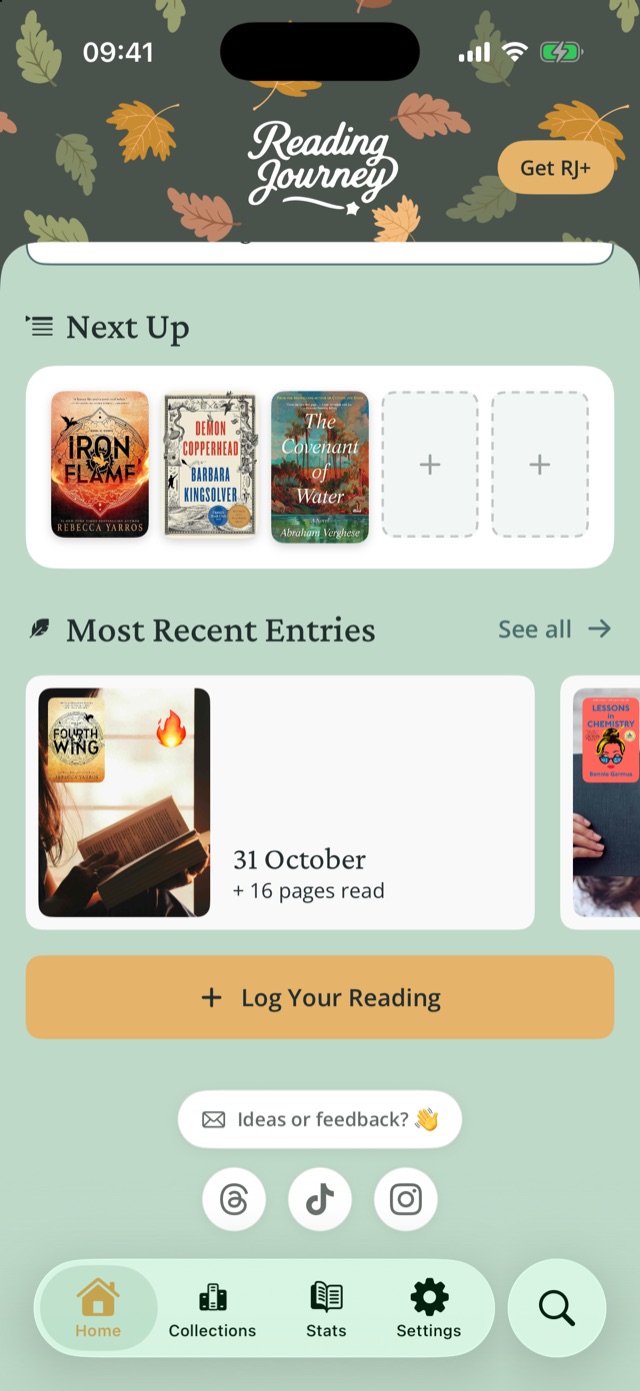
À lire ensuite contient cinq livres. Commencer un livre le retire de la liste.
Créer une collection
- Ouvre l’onglet Collections et touche Créer une collection.
- Donne-lui un nom.
- Ouvre un livre, choisis Ajouter à une collection... et sélectionne la collection.
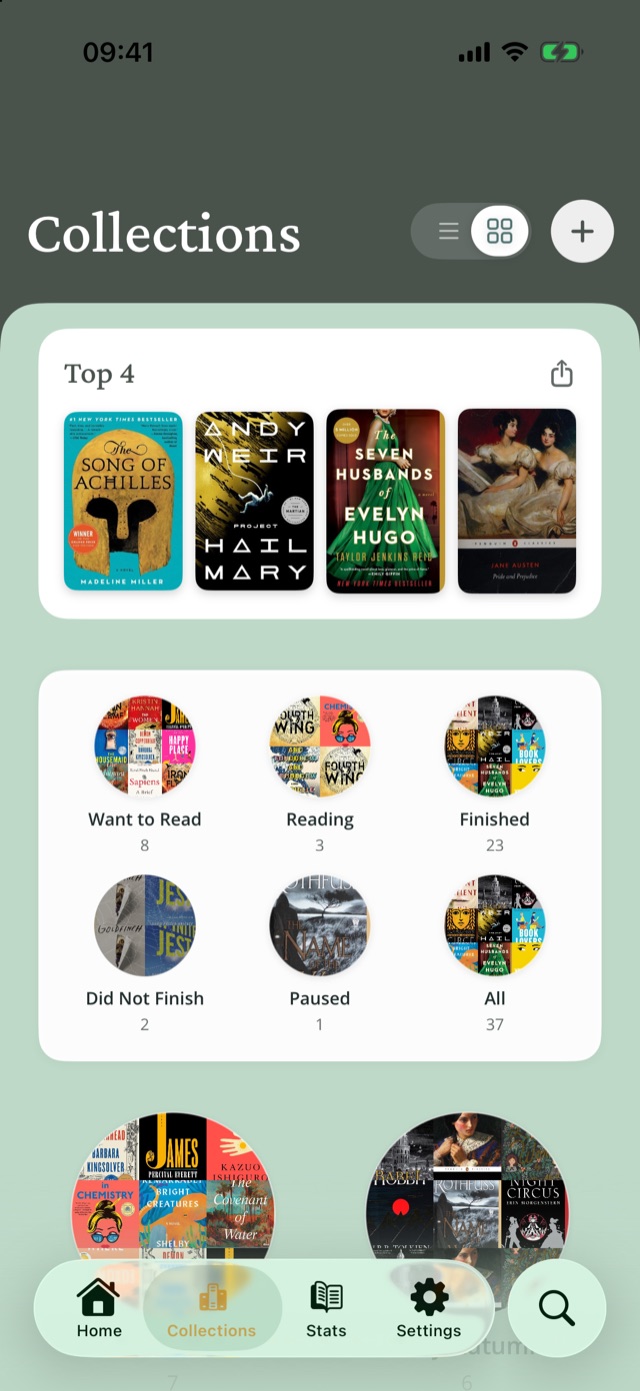
Choisir ton Top 4
- Ouvre l’onglet Collections.
- Touche un emplacement vide sur la carte Top 4 et choisis un livre, ou cherches-en un nouveau.
- Touche Partage ton Top 4 pour le partager en image.
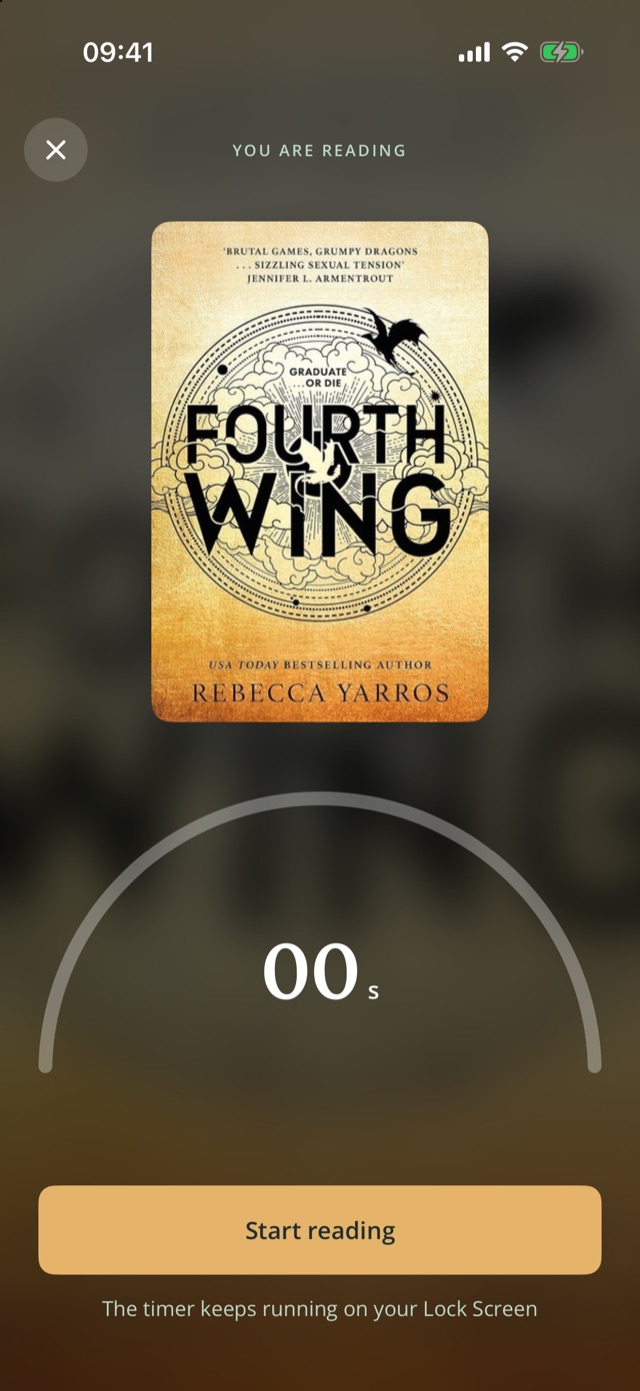
Chronométrer une session de lecture
- Fixe-toi un objectif en Minutes sur l’Accueil si tu n’en as pas.
- Touche Lire maintenant sur la carte de l’objectif et choisis le livre.
- Lis. Touche Pause si besoin. Sur iPhone, le minuteur s’affiche aussi sur ton écran verrouillé.
- Touche Terminé et enregistre l’entrée. Les minutes lues sont déjà remplies.
Décorer ton étagère
- Dans l’onglet Accueil, touche Modifier l’étagère.
- Choisis un fond, un bois, des plantes et de la déco.
- Touche Enregistrer. Le widget de ton écran d’accueil utilise la même étagère.
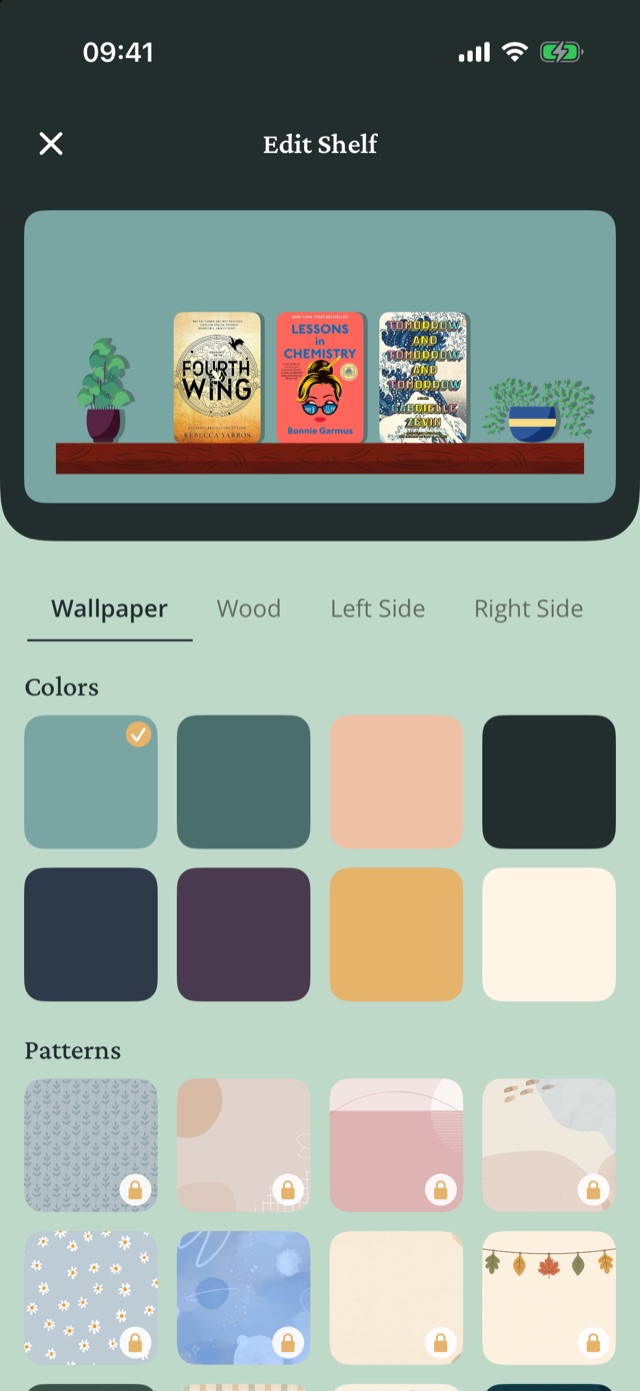
Les 8 couleurs unies, le bois de chêne et deux plantes sont gratuits ; tout le reste nécessite RJ+.
Voir les objectifs atteints Nouveau dans la 2.6
- Ouvre l’onglet Stats.
- Sous le Calendrier de lecture, trouve Réussites. Fais défiler les cartes pour voir les objectifs plus anciens.
- Pour voir une année ou un mois précis, touche le bouton de période en haut à droite et choisis-la, par exemple Année dernière.
Si tu modifies un objectif en cours de mois, le nouvel objectif compte pour tout le mois. Les mois précédents gardent l’objectif qu’ils avaient.
Voir ton année ou tes propres dates Nouveau dans la 2.6
- Ouvre Stats. et touche le bouton de période en haut à droite.
- Choisis Cette année ou Année dernière pour voir une année entière. L’année s’affiche à côté du nom, par exemple Année dernière (2025).
- Pour d’autres dates, choisis Personnalisé. Dans Période personnalisée, touche le premier jour, puis le dernier. Touche deux fois le même jour pour ne voir que ce jour-là.
- Touche Terminé. Le bouton de période affiche maintenant tes dates, par exemple 22–30 juin. Touche Annuler pour garder la période d’avant.
Tu peux choisir n’importe quel jour jusqu’à aujourd’hui. Touche un troisième jour pour recommencer.
Partager tes lectures
- Un mois de lectures : ouvre Stats., touche Partager vos progrès sous Calendrier de lecture, choisis un mois, puis Personnaliser et Enregistrer dans Photos.
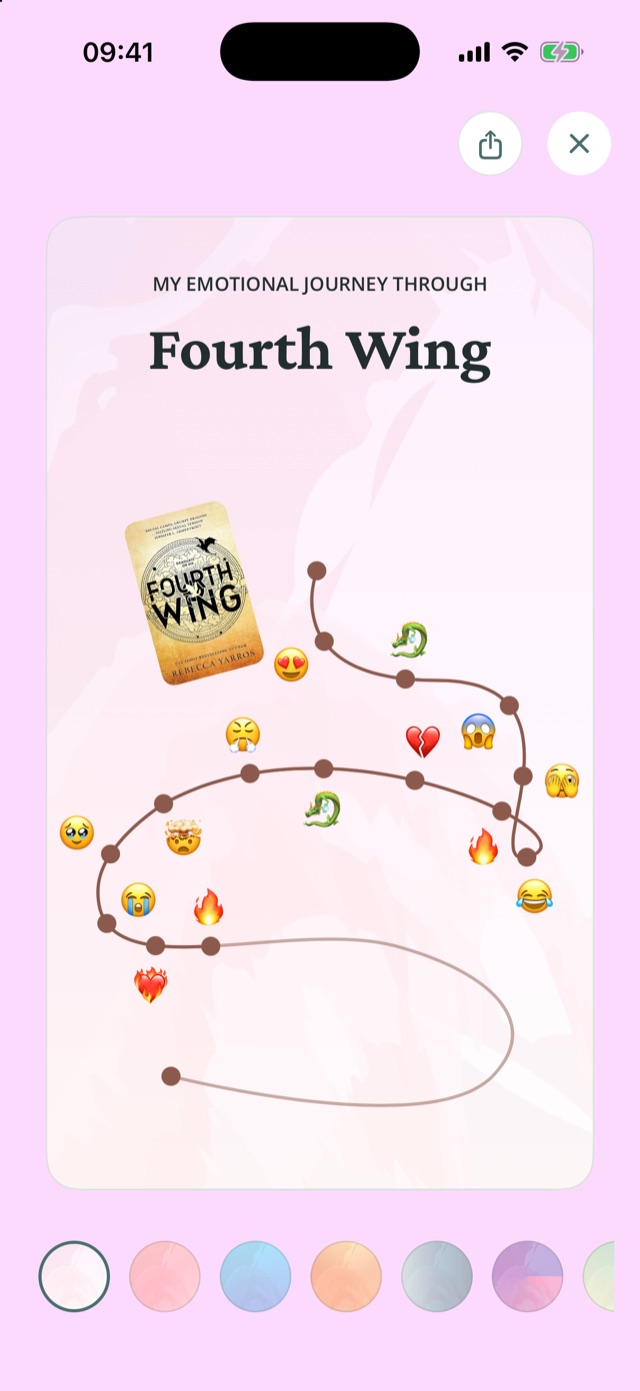
- Ce qu’un livre t’a fait ressentir : ouvre le livre, touche Voir les réactions, choisis un fond et partage.
- Ton Top 4 : Collections > Partage ton Top 4.
Extrait de la documentation publique de Reading Journey.Accueil de Reading JourneyConfidentialitéConditionsAssistance