
Инструкции
Короткие пошаговые руководства для того, что вы чаще всего делаете в Reading Journey.
Добавление книг
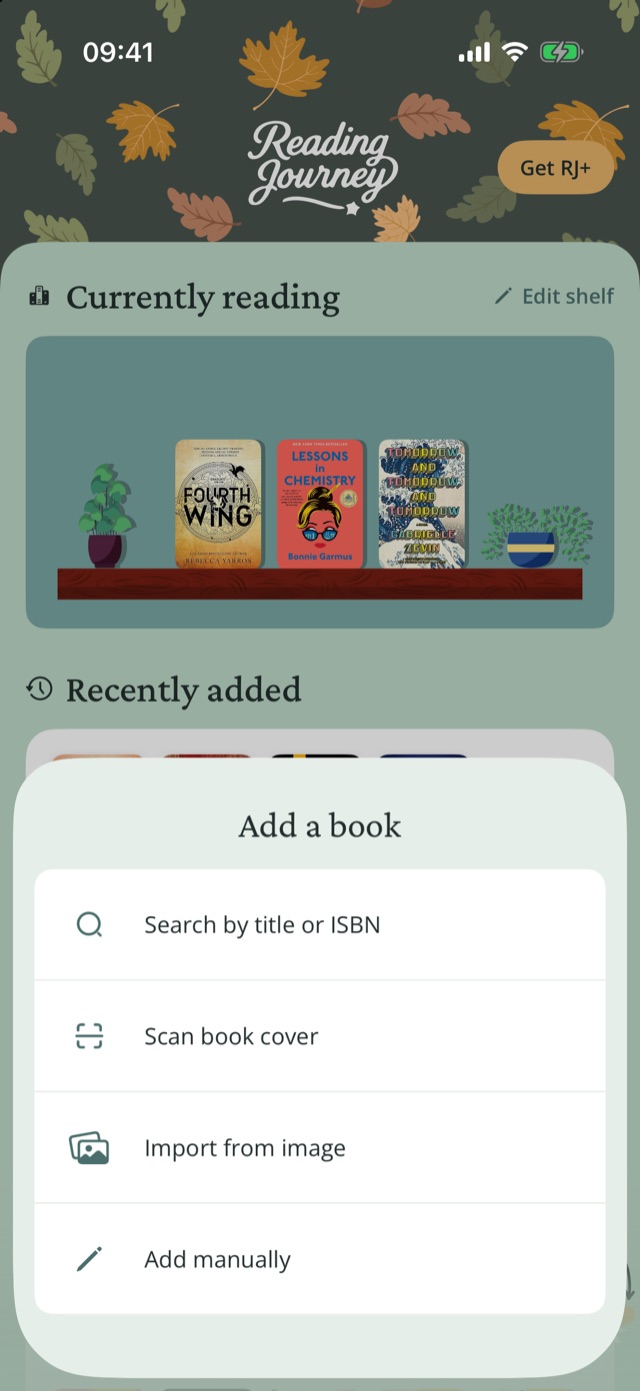
Найти книгу через поиск
- На вкладке Главная нажмите Добавить книгу (или Добавить книгу в коллекциях).
- Нажмите Поиск по названию или ISBN и введите название, автора или ISBN.
- Выберите результат, укажите формат (печатная, электронная или аудиокнига) и нажмите Добавить книгу.
Отсканировать обложку
- В окне Добавить книгу нажмите Сканировать обложку книги.
- Наведите камеру на переднюю обложку или на заднюю, чтобы был виден ISBN под штрихкодом, и нажмите на кнопку затвора.
- Выберите подходящий вариант.
Импортировать книги с фото или скриншота
- В окне Добавить книгу нажмите Импортировать из изображения.
- Выберите одно или несколько фото полки, стопки книг, корешков или скриншот списка.
- Проверьте книги, которые нашёл Reading Journey (новые уже отмечены), и нажмите Добавить в коллекцию. Они добавятся со статусом «Хочу прочитать».
Добавить книгу вручную
- В окне Добавить книгу нажмите Добавить вручную.
- Введите Название и Автор, выберите тип книги и укажите количество страниц или длительность.
- При желании добавьте фото обложки, статус и описание, затем нажмите Добавить книгу.
Добавить книги из TikTok или Instagram
- В TikTok или Instagram откройте видео или пост и нажмите Поделиться.
- Выберите Importer, пункт Reading Journey в меню «Поделиться» (на Android Reading Journey).
- Отметьте нужные книги. Они появятся, когда вы в следующий раз откроете Reading Journey.
Так же можно отправить до 10 изображений из приложения «Фото».
Записать сеанс чтения
- На вкладке Главная нажмите Записать чтение под блоком «Последние записи» (или Новая запись на странице книги, которую вы читаете).
- Добавьте фото, свои эмоции, заметки и место, где вы читали. Всё это по желанию.
- Укажите, где остановились, в поле Текущий прогресс и нажмите Сохранить в журнал.
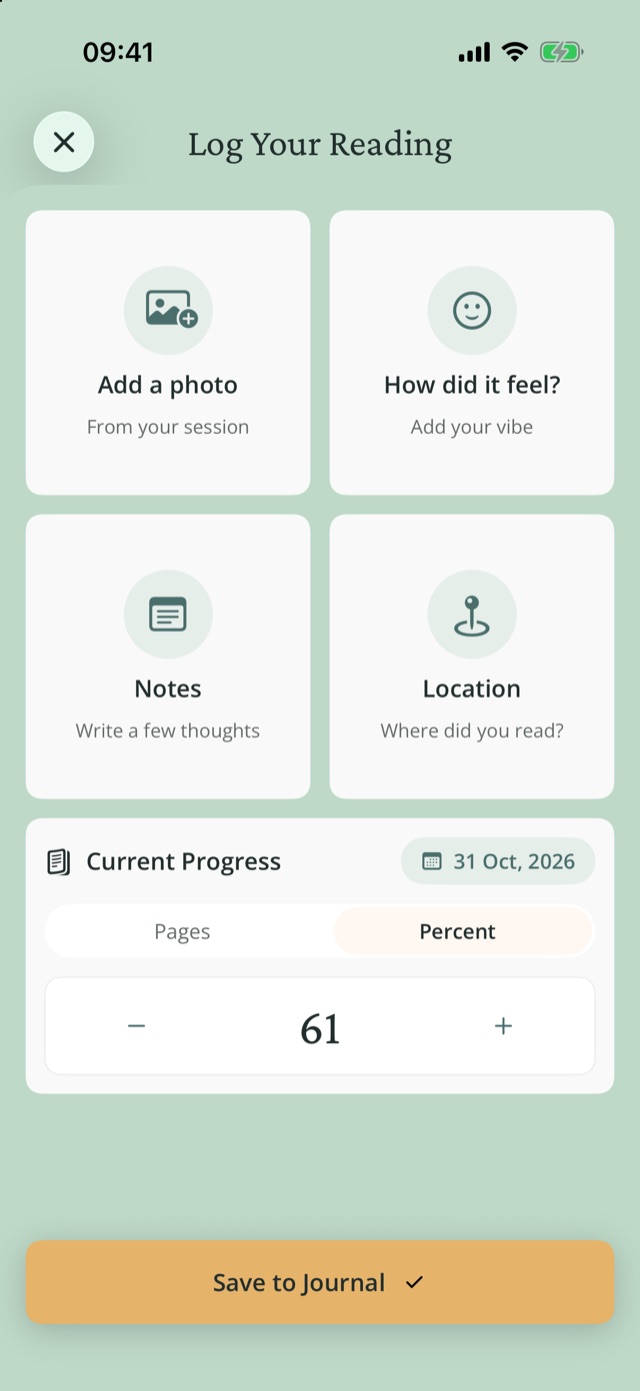
Чтобы обновить прогресс без записи в дневнике, откройте книгу и нажмите Обновить прогресс.
Отслеживать аудиокнигу
- Откройте книгу и в поле Формат чтения выберите Аудиокнига.
- Нажмите Добавить общую длительность и введите продолжительность.
- Записывайте Прослушано, Осталось или Процент.
Изменить статус книги или отметить её прочитанной
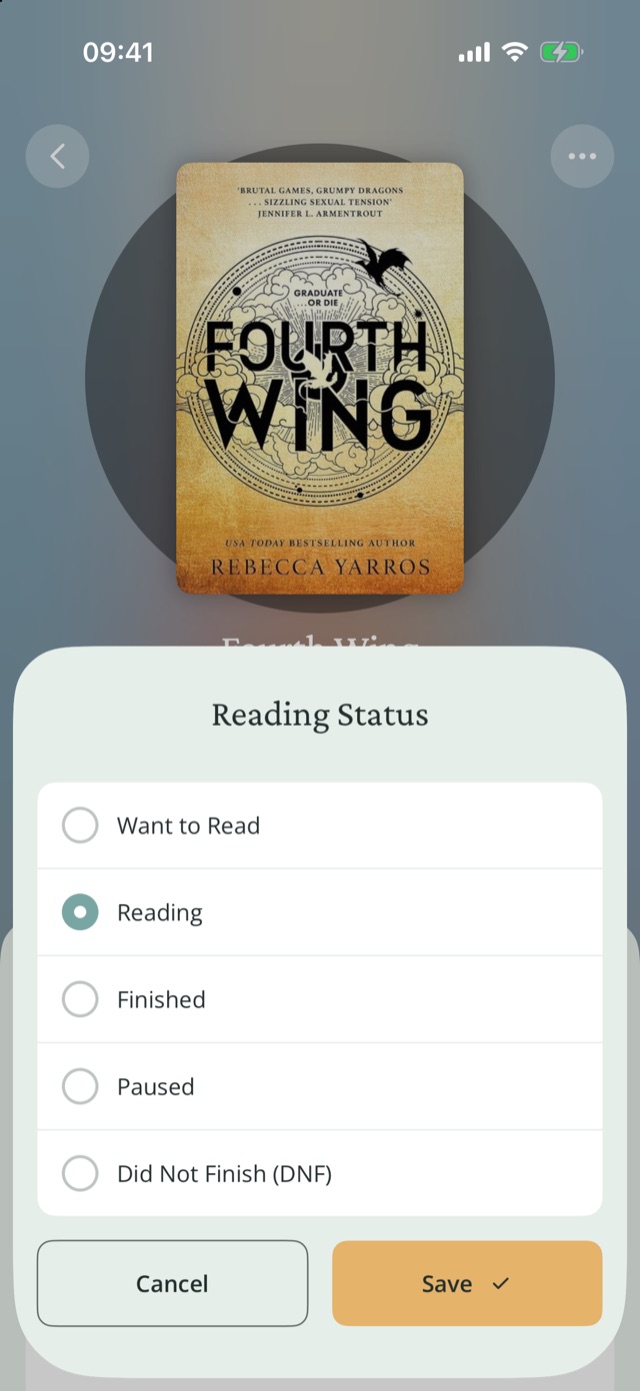
- Откройте книгу и нажмите на кнопку её статуса.
- Выберите Хочу прочитать, Читаю, Прочитано, Не дочитано (DNF) или Отложено, затем нажмите Сохранить.
- Если вы выбрали «Прочитано», поставьте оценку, проверьте даты и напишите рецензию или нажмите Пропустить.
Перечитать книгу
- Откройте прочитанную книгу.
- Нажмите Перечитать книгу.
Прошлое прочтение сохранится в разделе Мои прошлые прочтения. Чтобы перечитывания засчитывались в цели, включите Настройки›Настройки чтения›Учитывать перечитывания.
Сделать перерыв в чтении книги
- Откройте книгу, которую читаете, и нажмите Показать варианты отложения.
- Выберите 1 день, 3 дня, 1 неделя или 1 месяц. Потом книга вернётся сама.
Вариант Навсегда (Бросить читать) переносит книгу в «Не дочитано».
Решить, что читать дальше
- На вкладке Главная найдите карточку На очереди.
- Нажмите на свободное место и выберите книгу, которую вы ещё не начали, или нажмите Добавить книгу.
- Перетаскивайте обложки, чтобы поменять порядок. Долгое нажатие на обложку открывает Заменить… и Убрать из «На очереди».
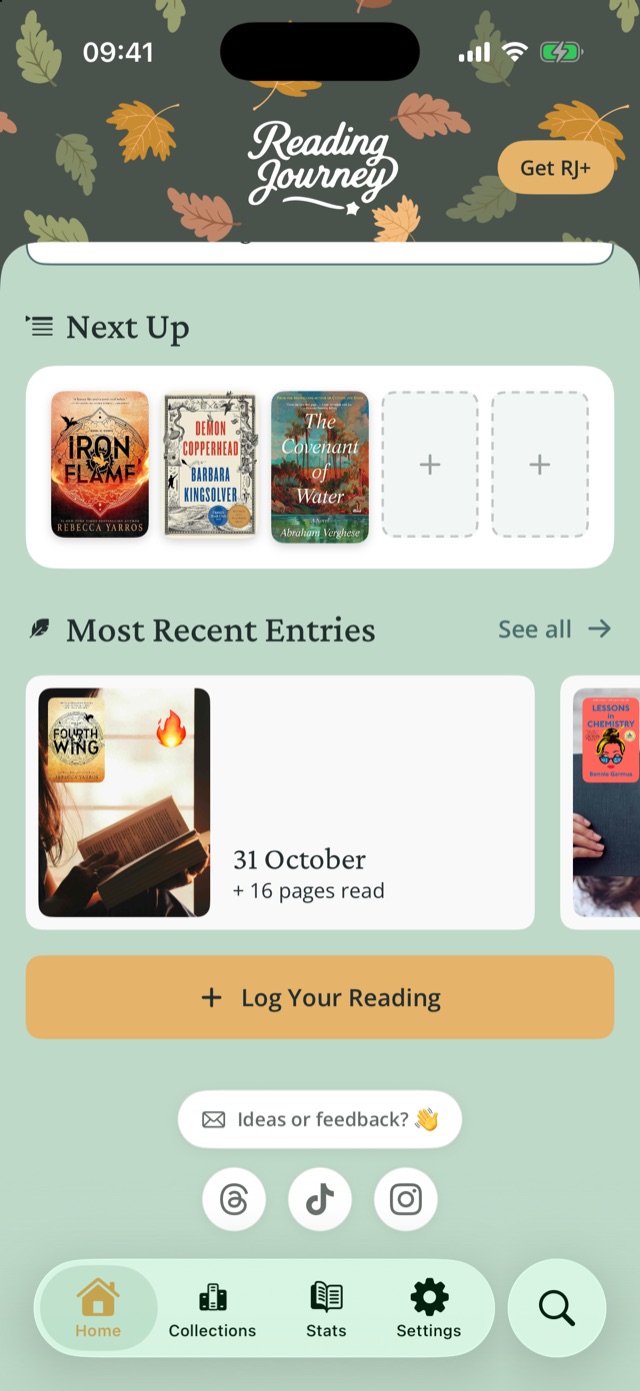
В «На очереди» помещается пять книг. Когда вы начинаете книгу, она оттуда уходит.
Создать коллекцию
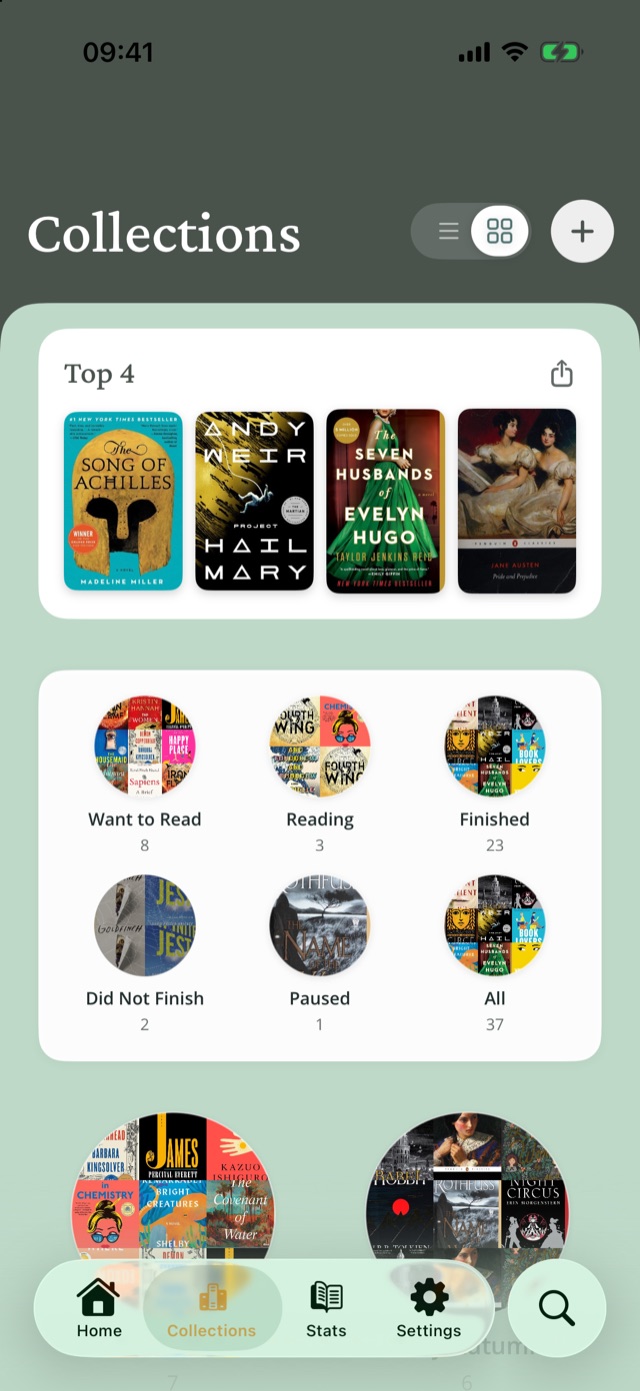
- Откройте вкладку Коллекции и нажмите Создать коллекцию.
- Дайте ей название.
- Откройте книгу, выберите Добавить в коллекцию... и укажите коллекцию.
Выбрать свой Топ-4
- Откройте вкладку Коллекции.
- Нажмите на свободное место в карточке Топ-4 и выберите книгу или найдите новую.
- Нажмите Поделиться своим Топ-4, чтобы поделиться им в виде картинки.
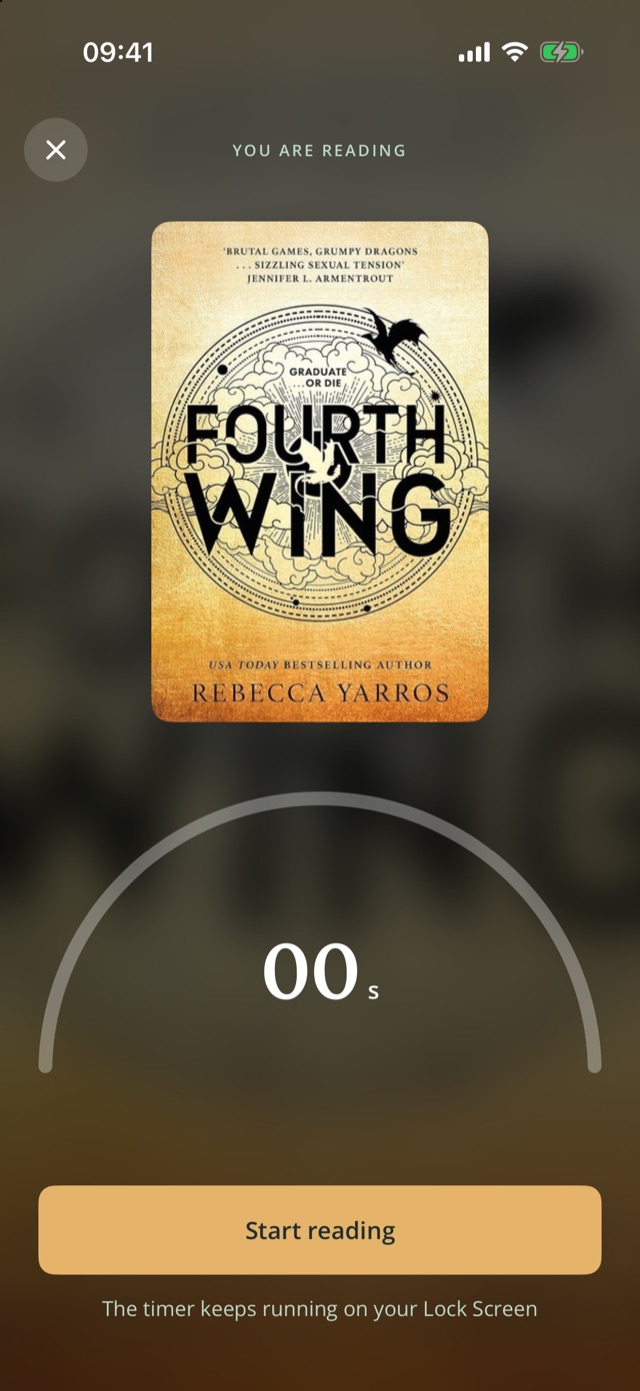
Засечь время чтения
- Если у вас ещё нет цели в минутах, поставьте цель Минуты на вкладке «Главная».
- Нажмите Читать сейчас на карточке цели и выберите книгу.
- Читайте. Если нужно, нажмите Пауза. На iPhone таймер виден и на экране блокировки.
- Нажмите Готово и сохраните запись. Поле «Минут прочитано» заполнится само.
Оформить книжную полку
- На вкладке Главная нажмите Изменить полку.
- Выберите фон, дерево, растения и декор.
- Нажмите Сохранить. Виджет на экране «Домой» показывает ту же полку.
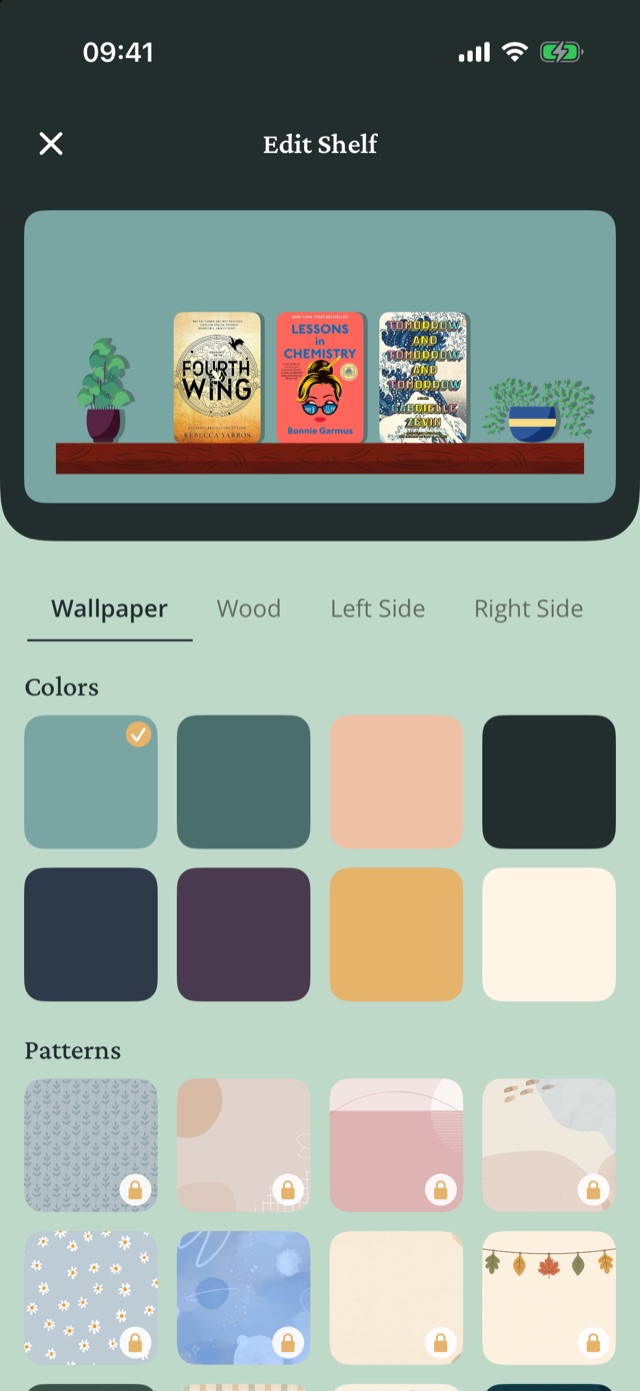
Восемь однотонных цветов, дуб и два растения доступны бесплатно, всё остальное открывается с RJ+.
Посмотреть достигнутые цели Новое в 2.6
- Откройте вкладку Статистика.
- Под блоком Календарь чтения найдите Достижения. Листайте карточки, чтобы увидеть более ранние цели.
- Чтобы посмотреть конкретный год или месяц, нажмите на кнопку периода вверху справа и выберите его, например Прошлый год.
Если вы меняете цель в середине месяца, новое значение действует на весь этот месяц. Для прошлых месяцев сохраняются прежние значения.
Посмотреть свой год или выбранные даты Новое в 2.6
- Откройте вкладку Статистика и нажмите на кнопку периода вверху справа.
- Выберите Этот год или Прошлый год, чтобы увидеть год целиком. Рядом с названием указан сам год, например Прошлый год (2025).
- Для других дат выберите Свой период. В окне Свой период нажмите на первый день, затем на последний. Чтобы посмотреть только один день, нажмите на него дважды.
- Нажмите Готово. Теперь на кнопке периода видны ваши даты, например 22–30 июн. Нажмите Отменить, чтобы оставить прежний период.
Выбрать можно любой день вплоть до сегодняшнего. Нажмите на третий день, чтобы начать выбор заново.
Поделиться тем, что читаете
- Книги за месяц: откройте вкладку Статистика, нажмите Поделиться прогрессом под календарём чтения, выберите месяц, затем Настроить и Сохранить в Фото.
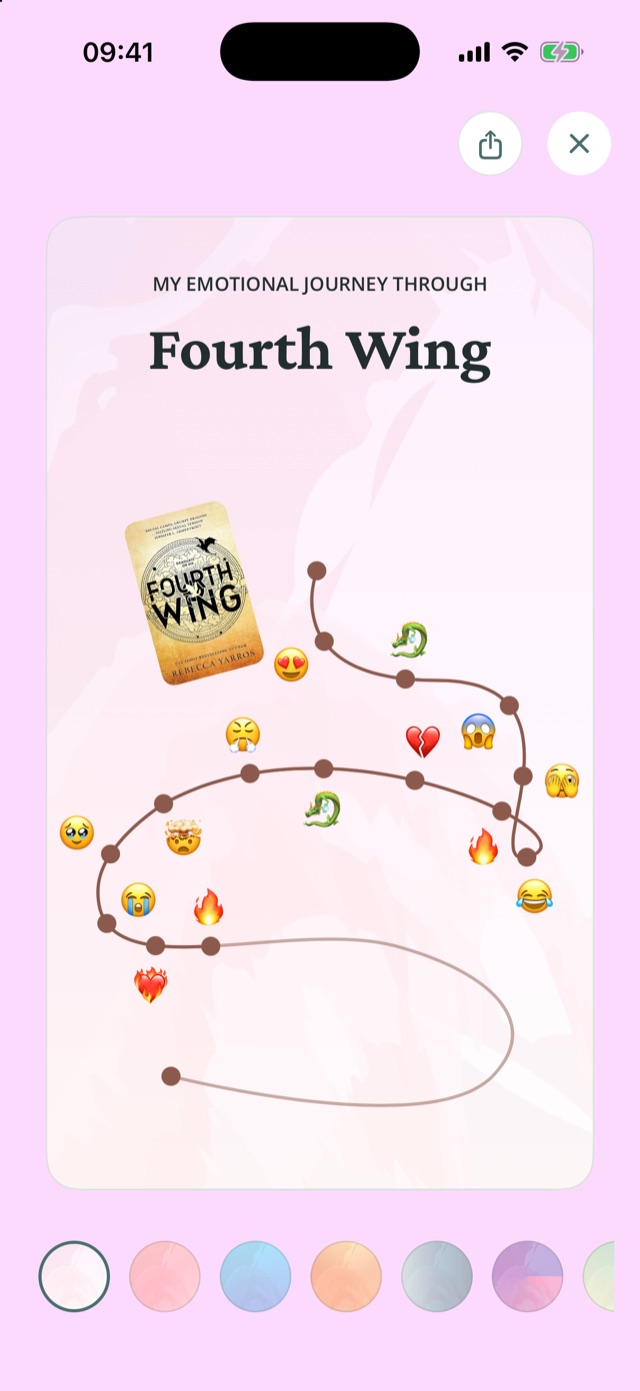
- Какие чувства вызвала книга: откройте книгу, нажмите Показать реакции, выберите фон и поделитесь.
- Ваш Топ-4: «Коллекции» > Поделиться своим Топ-4.
Из открытой справки Reading Journey.Главная страница Reading JourneyКонфиденциальностьУсловияПоддержка