
Настройка Reading Journey
Настройте Reading Journey примерно за десять минут: установите приложение, добавьте или импортируйте книги, поставьте цель и выведите свою полку на экран «Домой». Аккаунт необязателен: заведите его, когда понадобится резервная копия или второе устройство.
1. Установите и откройте приложение
- Скачайте Reading Journey в App Store (iPhone и iPad, iOS 26 или новее) или в Google Play (Android 14 или новее).
- Откройте приложение, пролистайте пять приветственных экранов кнопкой Продолжить и нажмите Начать.
- Закройте предложение RJ+, если сейчас оно вам не нужно. Всё в этом руководстве работает и без него.
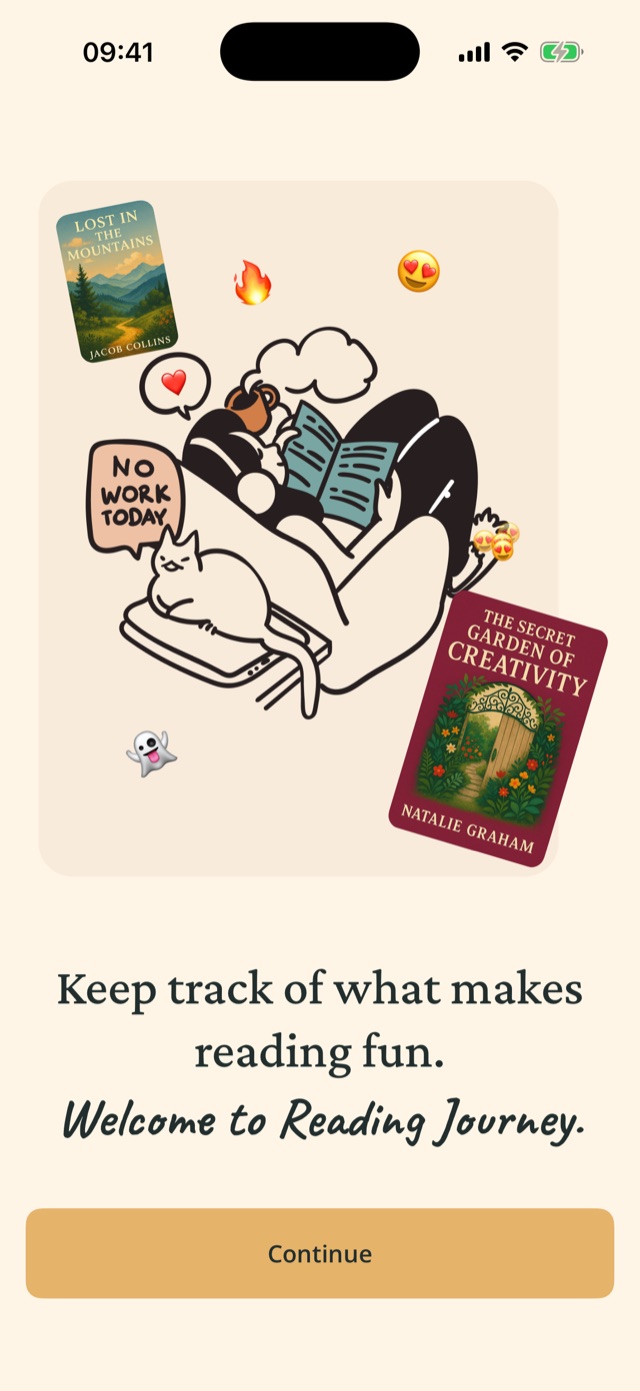
Сначала ваша библиотека пуста и хранится только на телефоне. Доступ к камере, фото или геопозиции Reading Journey запрашивает лишь тогда, когда он впервые понадобится какой-то функции.
2. Создайте аккаунт (по желанию)
С аккаунтом ваша библиотека сохраняется в резервной копии, а Reading Journey можно пользоваться на нескольких устройствах или вместе с ИИ-ассистентом.
- Откройте вкладку Настройки.
- В разделе Ваш аккаунт выберите Продолжить с Apple, Продолжить с Google или Продолжить с помощью эл. почты.
- Для входа по почте выберите Создать аккаунт, введите адрес и пароль не короче 8 символов, затем откройте письмо с подтверждением и вернитесь, чтобы нажать Войти.
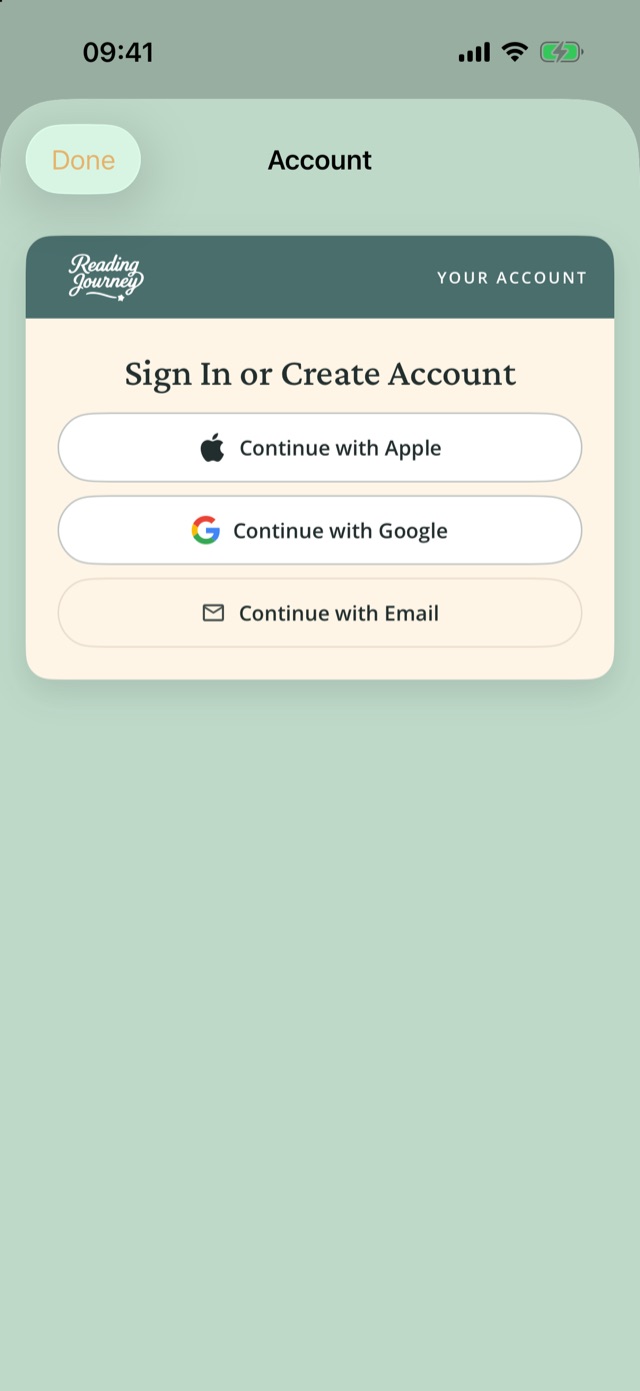
На этом телефоне уже есть книги? При входе они добавятся в ваш аккаунт. Входите одним и тем же способом на всех устройствах, чтобы на всех открывалась одна и та же библиотека.
3. Перенесите свою библиотеку
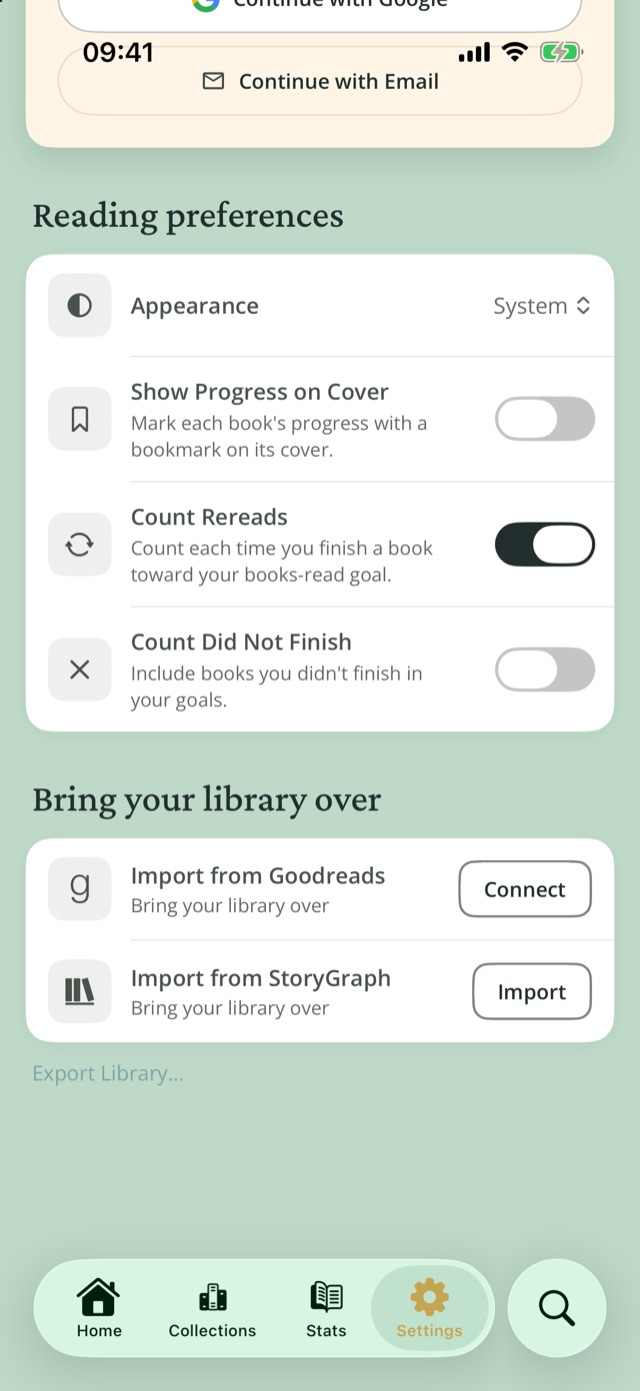
Переходите с Goodreads или StoryGraph? Импортируйте полки, оценки, рецензии и даты в разделе Настройки›Перенесите свою библиотеку.
Из Goodreads
- Нажмите Импорт из Goodreads›Подключить.
- Войдите в Goodreads в открывшемся окне.
- Дождитесь окончания импорта. Данные о книгах, которые Reading Journey не смог распознать сразу, подтянутся позже.
С RJ+ включите переключатель Автосинхронизация, и новые книги из Goodreads будут подтягиваться при каждом открытии приложения.
Из StoryGraph
- Нажмите Импорт из StoryGraph›Импорт, затем Открыть StoryGraph и войдите.
- Нажмите Generate Export в StoryGraph. Обновляйте страницу, пока не появится ссылка на скачивание, или дождитесь письма от StoryGraph.
- Скачайте CSV-файл, вернитесь в приложение и нажмите Выбрать CSV-файл.
4. Добавьте первую книгу
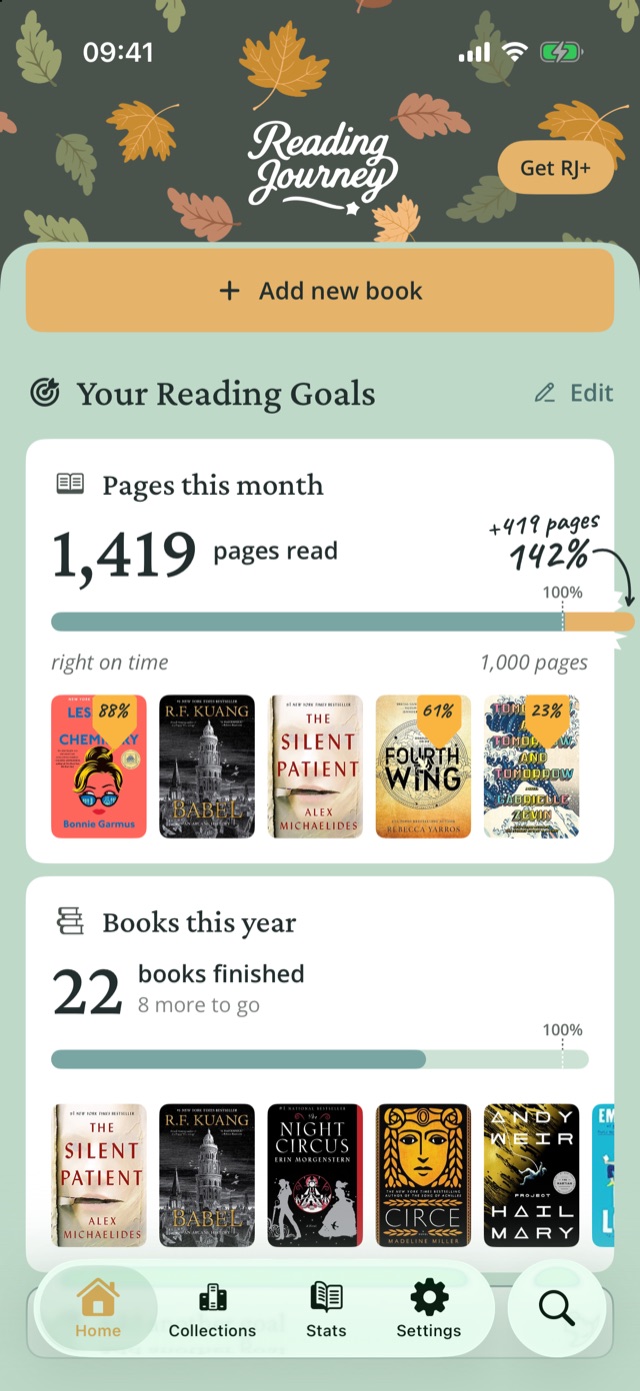
- На вкладке Главная нажмите Добавить книгу.
- Выберите Поиск по названию или ISBN, Сканировать обложку книги, Импортировать из изображения или Добавить вручную.
- Выберите книгу и нажмите Добавить книгу.
Каждый способ подробно описан в разделе Инструкции.
5. Поставьте первую цель
- На вкладке Главная прокрутите до блока Ваши цели для чтения и нажмите Поставить первую цель.
- Выберите, что считать (Книги, Страницы или Минуты) и за какой период (День, Неделя, Месяц или Год).
- Укажите число и сохраните.
Если хотите пользоваться таймером фокуса, выберите цель в минутах. Одна цель доступна бесплатно, с RJ+ их можно поставить больше.
6. Добавьте полку на экран «Домой» и экран блокировки
Экран «Домой» на iPhone
- Коснитесь пустого места на экране «Домой» и удерживайте палец, пока значки приложений не начнут покачиваться.
- Нажмите Изменить, затем Добавить виджет.
- Найдите Reading Journey, выберите Сейчас читаю и размер, затем нажмите Добавить виджет.
Экран блокировки на iPhone
- Коснитесь экрана блокировки и удерживайте палец, затем нажмите Настроить и выберите экран блокировки.
- Коснитесь области виджетов и добавьте Текущая книга или Записать чтение.
Android: коснитесь экрана «Домой» и удерживайте палец, нажмите Виджеты, найдите Reading Journey и перетащите виджет на нужное место.
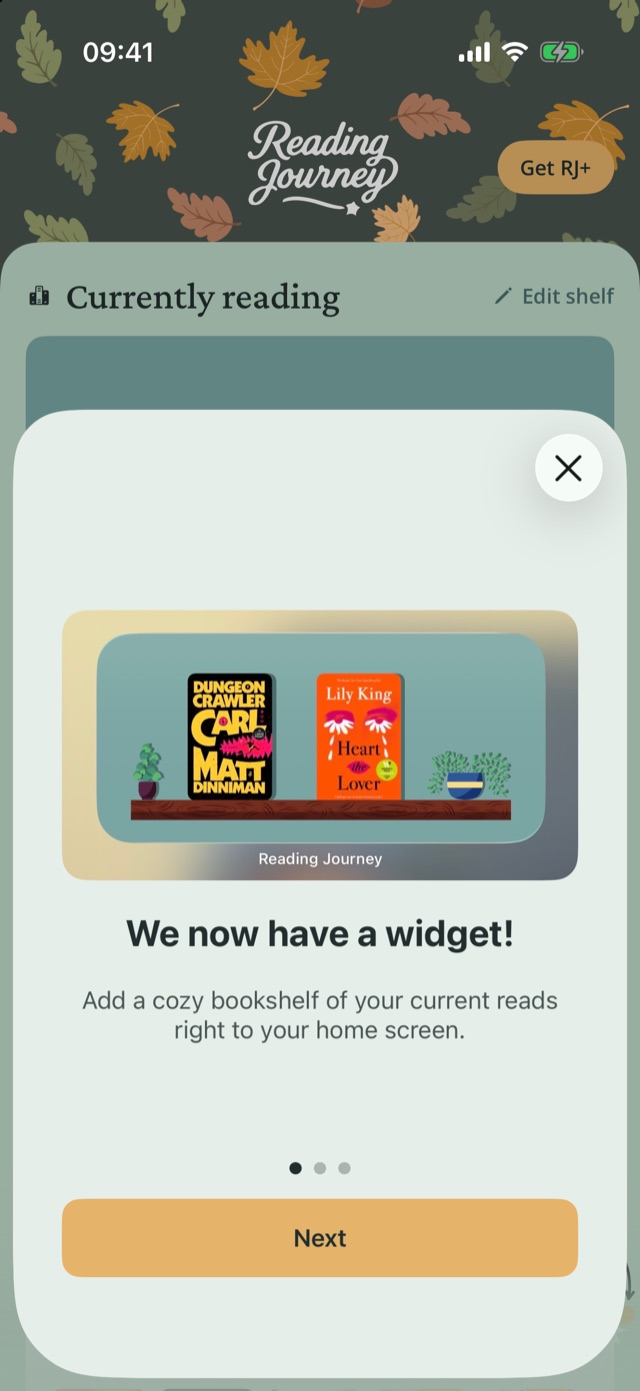
Виджет показывает полку, которую вы оформили в разделе Главная›Изменить полку.
7. Подключите второе устройство
- Установите Reading Journey на другое устройство.
- Войдите тем же способом, что и на первом.
- С RJ+ оба устройства синхронизируются. В бесплатном аккаунте выберите Перенести на это устройство, чтобы синхронизация перешла на него (переносить её можно раз в 24 часа).
8. Подключите ИИ-ассистента (по желанию)
ChatGPT, Claude или Meta Muse могут сами добавлять книги, менять статусы и вести ваш список «На очереди». Добавьте https://mcp.readingjourney.app в ассистенте как пользовательский коннектор и войдите с аккаунтом Reading Journey. Все шаги описаны на странице Коннектор для ассистентов.
9. Выберите оформление
Откройте Настройки›Настройки чтения›Оформление и выберите Системное, Светлое или Тёмное. Reading Journey использует язык вашего телефона и доступен на 14 языках.
Из открытой справки Reading Journey.Главная страница Reading JourneyКонфиденциальностьУсловияПоддержка