
Primeros pasos con Reading Journey
Deja lista Reading Journey en unos diez minutos: instálala, agrega o importa tus libros, ponte una meta y lleva tu estantería a la pantalla de inicio. La cuenta es opcional; créala cuando quieras una copia de seguridad o usar un segundo dispositivo.
1. Instala y abre la app
- Descarga Reading Journey desde el App Store (iPhone y iPad, iOS 26 o posterior) o desde Google Play (Android 14 o posterior).
- Ábrela y toca Continuar en las cinco páginas de bienvenida y luego Comenzar.
- Cierra la oferta de RJ+ si no la quieres por ahora. Todo lo que explica esta guía funciona sin ella.
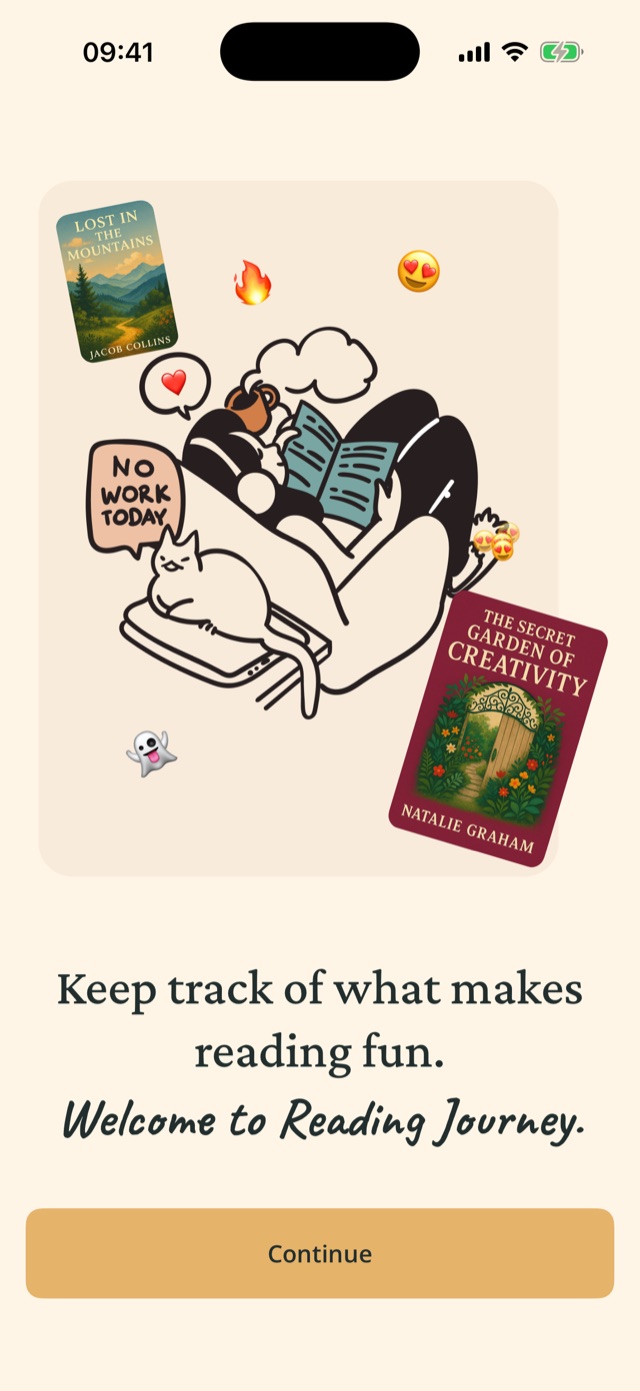
Tu biblioteca empieza vacía y se queda en tu teléfono. Reading Journey te pide acceso a la cámara, las fotos o la ubicación solo la primera vez que una función los necesita.
2. Crea una cuenta (opcional)
Con una cuenta, tu biblioteca queda respaldada y puedes usar Reading Journey en más de un dispositivo o con un asistente de IA.
- Abre la pestaña Ajustes.
- En Tu cuenta, elige Continuar con Apple, Continuar con Google o Continuar con correo electrónico.
- Si usas correo, elige Crear cuenta, escribe tu correo y una contraseña de al menos 8 caracteres, abre el correo de confirmación y vuelve a la app para Iniciar sesión.
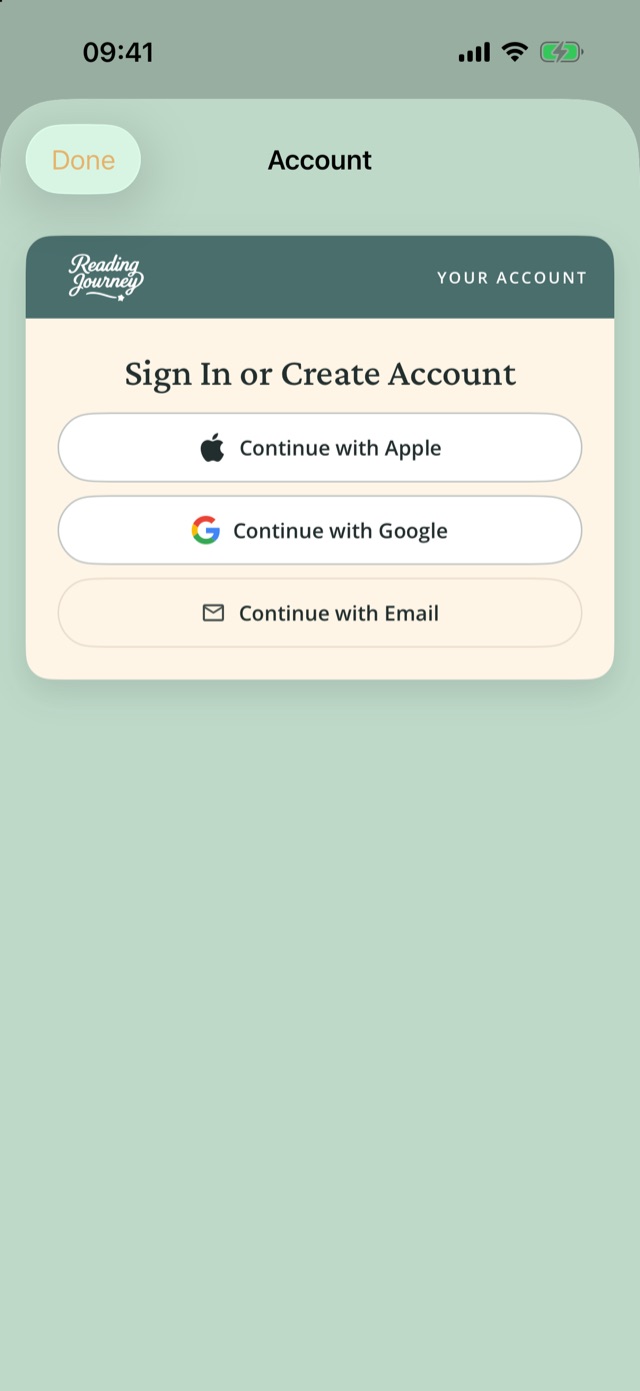
¿Ya tienes libros en este teléfono? Se suman a tu cuenta cuando inicias sesión. Usa el mismo método de inicio de sesión en todos tus dispositivos para que todos accedan a la misma biblioteca.
3. Trae tu biblioteca
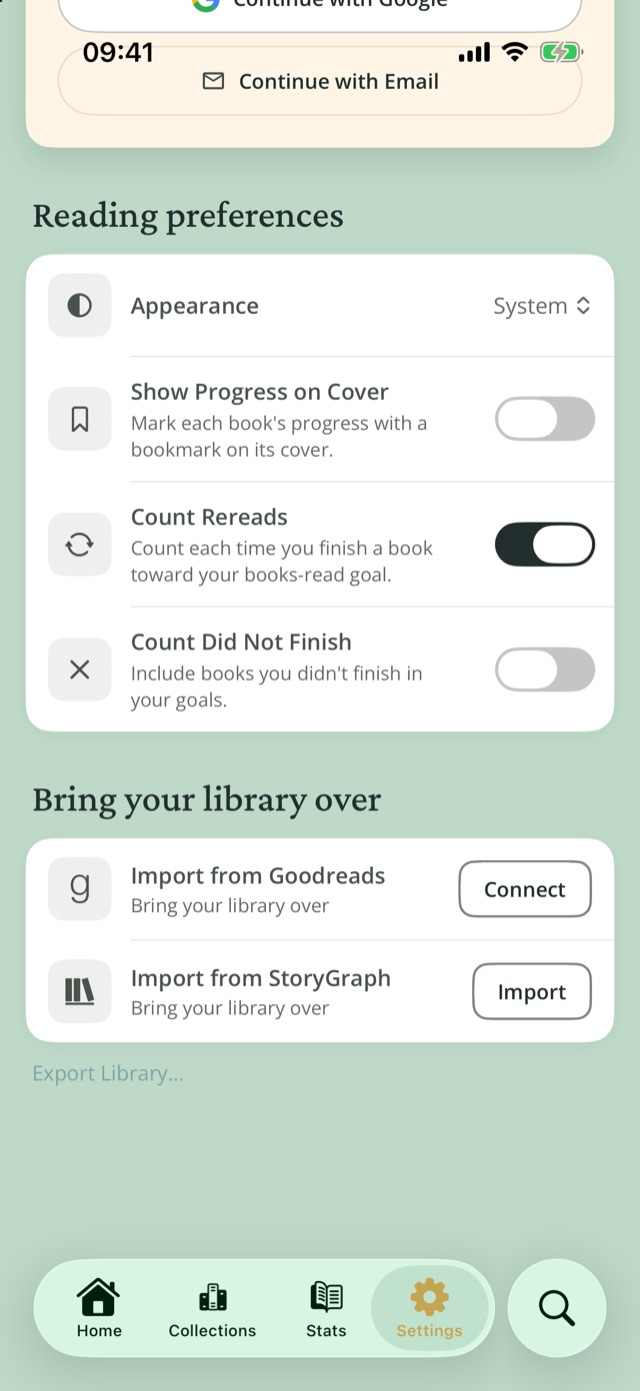
¿Vienes de Goodreads o StoryGraph? Importa tus estantes, calificaciones, reseñas y fechas en Ajustes›Trae tu biblioteca.
Desde Goodreads
- Toca Importar desde Goodreads›Conectar.
- Inicia sesión en Goodreads en la ventana que se abre.
- Espera a que termine la importación. Los libros que Reading Journey no logra identificar de inmediato se completan más tarde.
Con RJ+, activa Sincronización Automática para traer los libros nuevos de Goodreads cada vez que abras la app.
Desde StoryGraph
- Toca Importar desde StoryGraph›Importar, luego Abrir StoryGraph e inicia sesión.
- Toca Generate Export en StoryGraph. Actualiza la página hasta que aparezca el enlace de descarga o espera el correo de StoryGraph.
- Descarga el CSV, vuelve a la app y toca Elegir archivo CSV.
4. Agrega tu primer libro
- En Inicio, toca Añadir libro.
- Elige Buscar por título o ISBN, Escanear portada, Importar desde una imagen o Añadir manualmente.
- Elige el libro y toca Agregar libro.
Cada opción se explica en las Guías prácticas.
5. Ponte tu primera meta
- En Inicio, desplázate hasta Tus metas de lectura y toca Establece tu primera meta.
- Elige qué contar (Libros, Páginas o Minutos) y cada cuánto (Día, Semana, Mes o Año).
- Escribe la cantidad que quieres alcanzar y guarda.
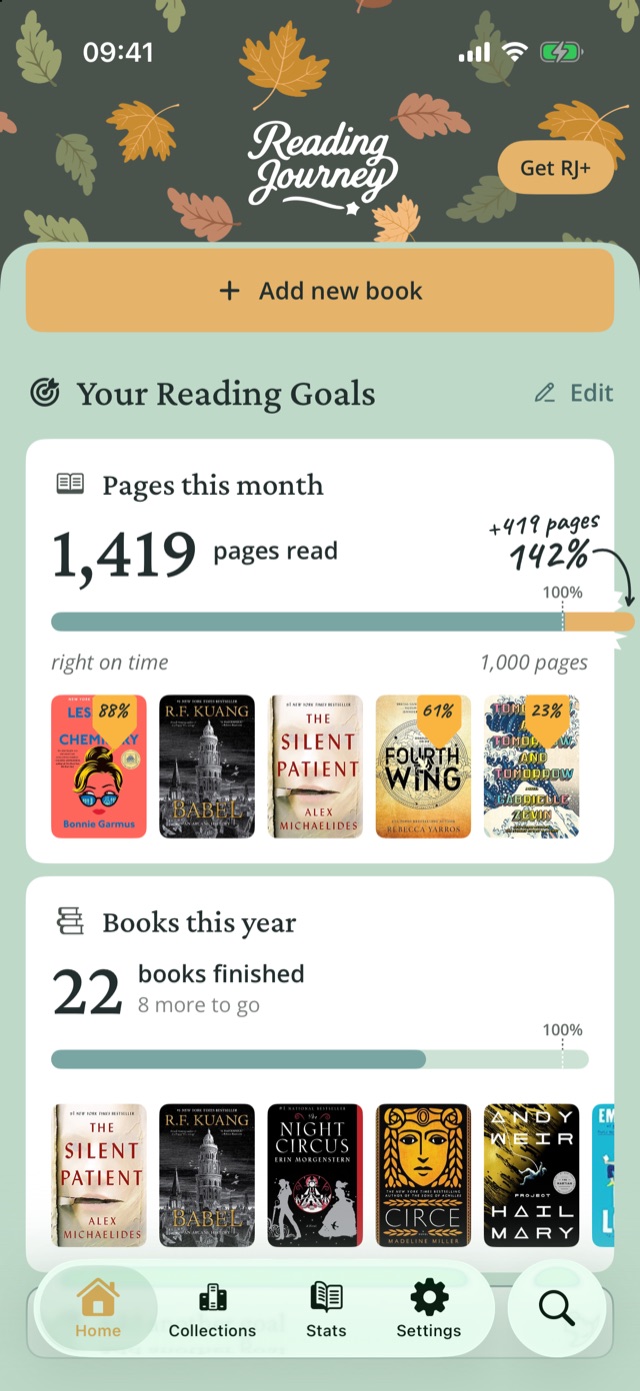
Elige una meta de minutos si quieres usar el temporizador de concentración. Una meta es gratis; RJ+ te da más.
6. Lleva tu estantería a la pantalla de inicio y a la pantalla bloqueada
Pantalla de inicio del iPhone
- Mantén presionada una parte vacía de la pantalla de inicio hasta que las apps empiecen a moverse.
- Toca Editar y luego Agregar widget.
- Busca Reading Journey, elige Leyendo actualmente y un tamaño, y toca Agregar widget.
Pantalla bloqueada del iPhone
- Mantén presionada la pantalla bloqueada, toca Personalizar y elige la pantalla bloqueada.
- Toca la zona de widgets y agrega Lectura actual o Registra tu lectura.
Android: mantén presionada la pantalla de inicio, toca Widgets, busca Reading Journey y arrastra un widget a su lugar.
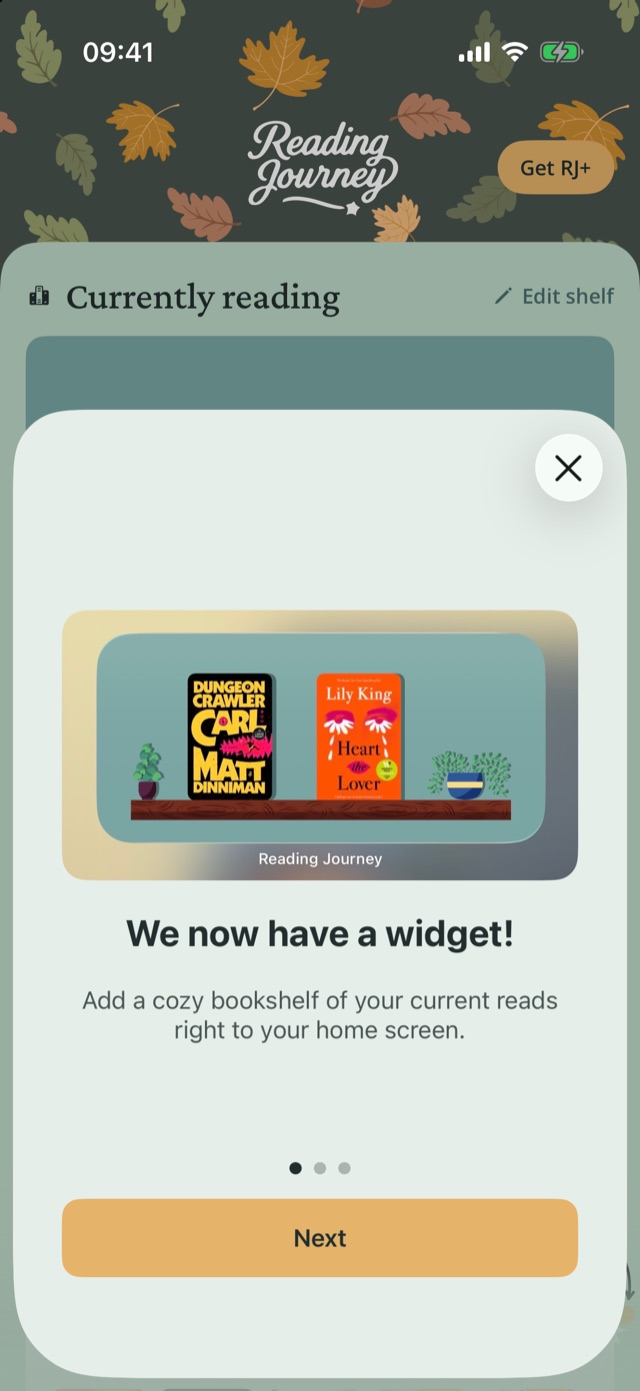
El widget muestra la estantería que diseñas en Inicio›Editar estante.
7. Usa un segundo dispositivo
- Instala Reading Journey en el otro dispositivo.
- Inicia sesión con el mismo método que usaste en el primero.
- Con RJ+, los dos dispositivos se mantienen sincronizados. Con una cuenta gratuita, elige Transferir a este dispositivo para pasar la sincronización a ese dispositivo (puedes hacerlo una vez cada 24 horas).
8. Conecta un asistente de IA (opcional)
Deja que ChatGPT, Claude o Meta Muse agreguen libros, cambien estados y organicen tus Próximas lecturas por ti. Agrega https://mcp.readingjourney.app como conector personalizado en el asistente e inicia sesión con tu cuenta de Reading Journey. Tienes todos los pasos en la página del Conector para asistentes.
9. Elige cómo se ve
Ve a Ajustes›Preferencias de lectura›Apariencia y elige Sistema, Claro u Oscuro. Reading Journey usa el idioma de tu teléfono; está disponible en 14 idiomas.
De la documentación pública de Reading Journey.Inicio de Reading JourneyPrivacidadTérminosSoporte