
Reading Journeyのセットアップ
Reading Journeyの準備は10分ほどで終わります。インストールして本を追加またはインポートし、目標を立てて、本棚をホーム画面に置きましょう。アカウントは任意です。バックアップしたいときや、2台目のデバイスで使いたいときに作成してください。
1. アプリをインストールして開く
- App Store(iPhoneとiPad、iOS 26以降)またはGoogle Play(Android 14以降)からReading Journeyをダウンロードします。
- アプリを開き、5ページのウェルカム画面を続けるで進めて、始めるをタップします。
- 今はRJ+が必要なければ、案内を閉じてください。このガイドの内容は、すべてRJ+なしで使えます。
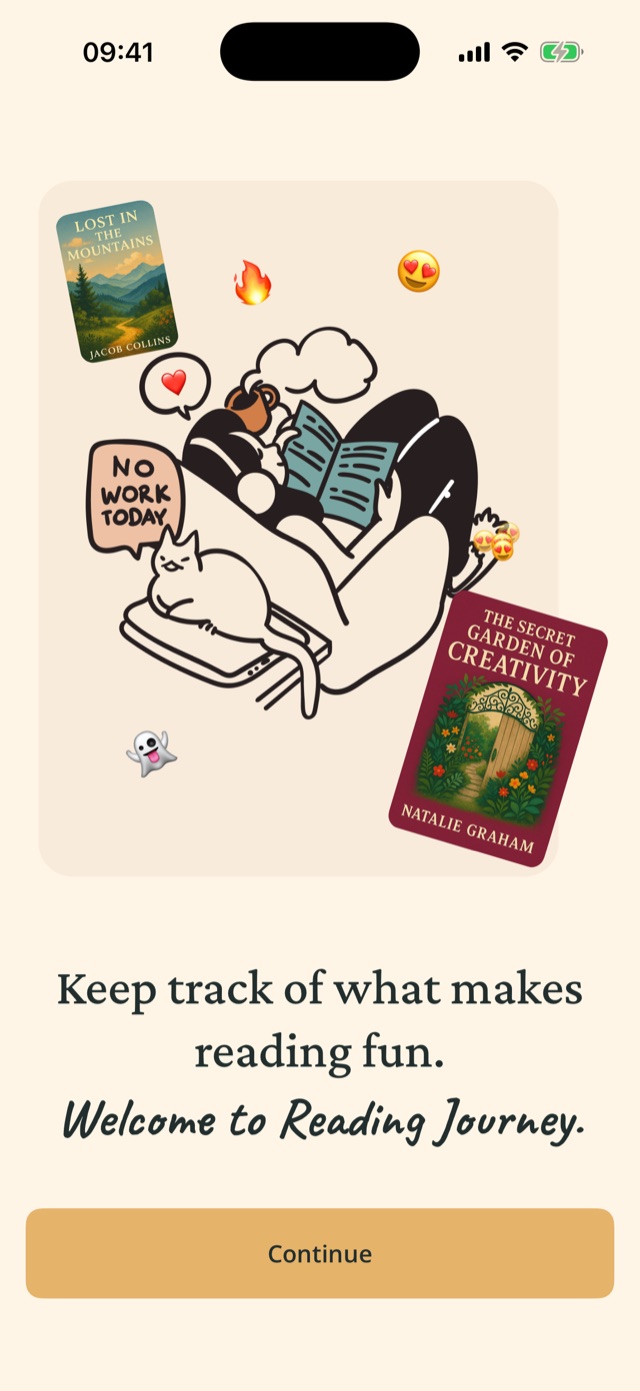
ライブラリは空の状態から始まり、データはスマートフォンの中に保存されます。カメラ、写真、位置情報へのアクセスは、その機能をはじめて使うときにだけ求められます。
2. アカウントを作成する(任意)
アカウントがあるとライブラリがバックアップされ、複数のデバイスやAIアシスタントでReading Journeyを使えるようになります。
- 設定タブを開きます。
- アカウントで、Appleで続ける、Googleで続ける、メールアドレスで続けるのいずれかを選びます。
- メールアドレスの場合はアカウントを作成を選び、メールアドレスと8文字以上のパスワードを入力します。届いた確認メールを開いてからアプリに戻り、サインインしてください。
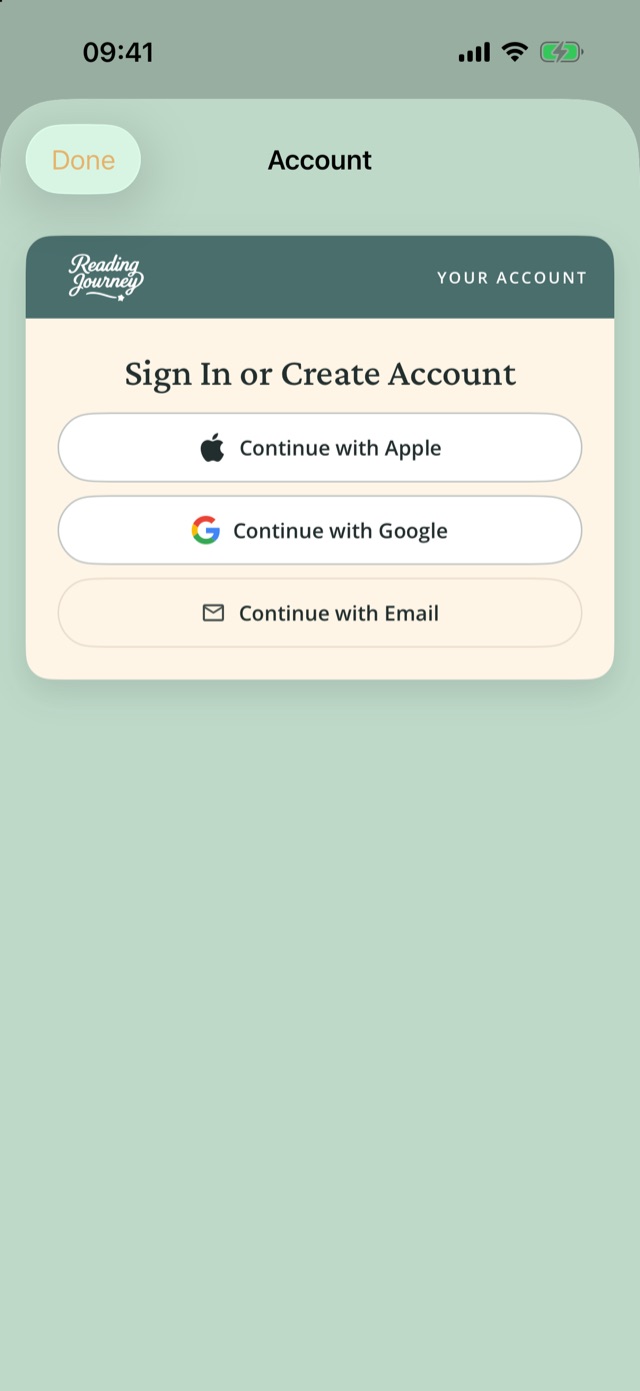
このスマートフォンにすでに本が登録されていますか? サインインすると、その本はアカウントに統合されます。どのデバイスでも同じ方法でサインインすれば、すべて同じライブラリにつながります。
3. ライブラリを移行する
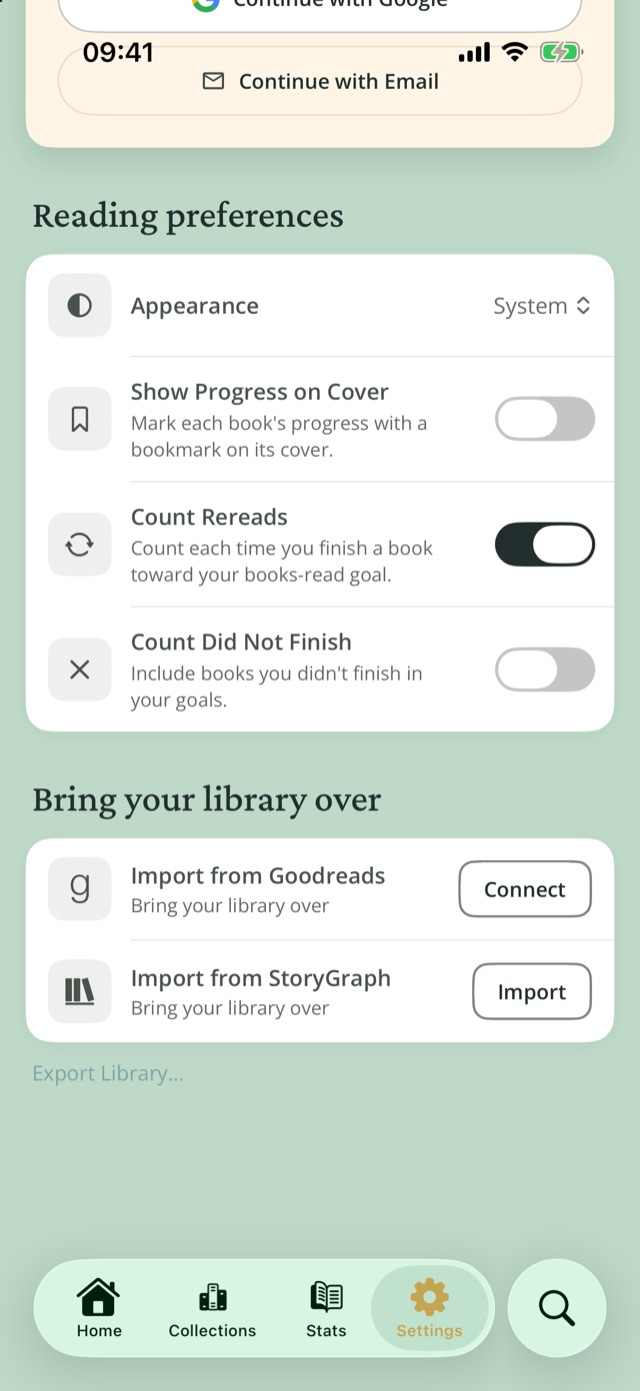
GoodreadsやStoryGraphから乗り換えますか? 本棚、評価、レビュー、日付は設定›ライブラリを移行からインポートできます。
Goodreadsから
- Goodreadsからインポート›接続をタップします。
- 開いたウィンドウでGoodreadsにサインインします。
- インポートが終わるまで待ちます。すぐに特定できなかった本の情報は、あとから補われます。
RJ+なら、自動同期をオンにすると、アプリを開くたびにGoodreadsに追加した本を取り込めます。
StoryGraphから
- StoryGraphからインポート›インポートをタップし、StoryGraphを開くをタップしてサインインします。
- StoryGraphでGenerate Exportをタップします。ダウンロードリンクが表示されるまでページを更新するか、StoryGraphから届くメールを待ちます。
- CSVをダウンロードしたらアプリに戻り、CSVファイルを選択をタップします。
4. 最初の本を追加する
- ホームで新しい本を追加をタップします。
- タイトルまたはISBNで検索、表紙をスキャン、画像からインポート、手動で追加のいずれかを選びます。
- 本を選んで本を追加をタップします。
それぞれの方法は使い方ガイドで説明しています。
5. 最初の目標を立てる
- ホームで読書目標までスクロールし、最初の目標を設定をタップします。
- 何を数えるか(本、ページ、分)と、期間(日、週、月、年)を選びます。
- 目標の数を入力して保存します。
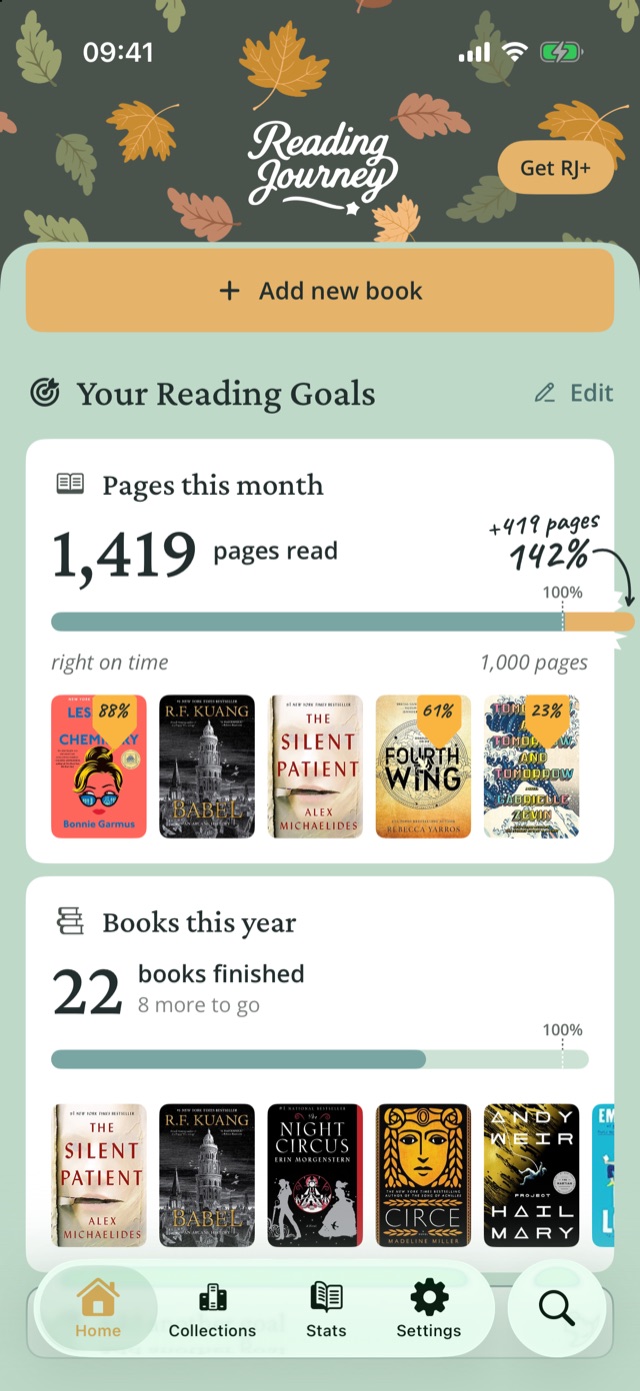
フォーカスタイマーを使いたいときは、「分」の目標を選んでください。目標は1つまで無料で、RJ+ならさらに追加できます。
6. 本棚をホーム画面とロック画面に置く
iPhoneのホーム画面
- ホーム画面の何もないところを、アプリが揺れ始めるまで長押しします。
- 編集をタップし、ウィジェットを追加をタップします。
- Reading Journeyを検索して読書中とサイズを選び、ウィジェットを追加をタップします。
iPhoneのロック画面
- ロック画面を長押ししてカスタマイズをタップし、ロック画面を選びます。
- ウィジェットのエリアをタップし、今読んでいる本か読書を記録を追加します。
Android:ホーム画面を長押ししてウィジェットをタップし、Reading Journeyを探して、ウィジェットを好きな場所にドラッグします。
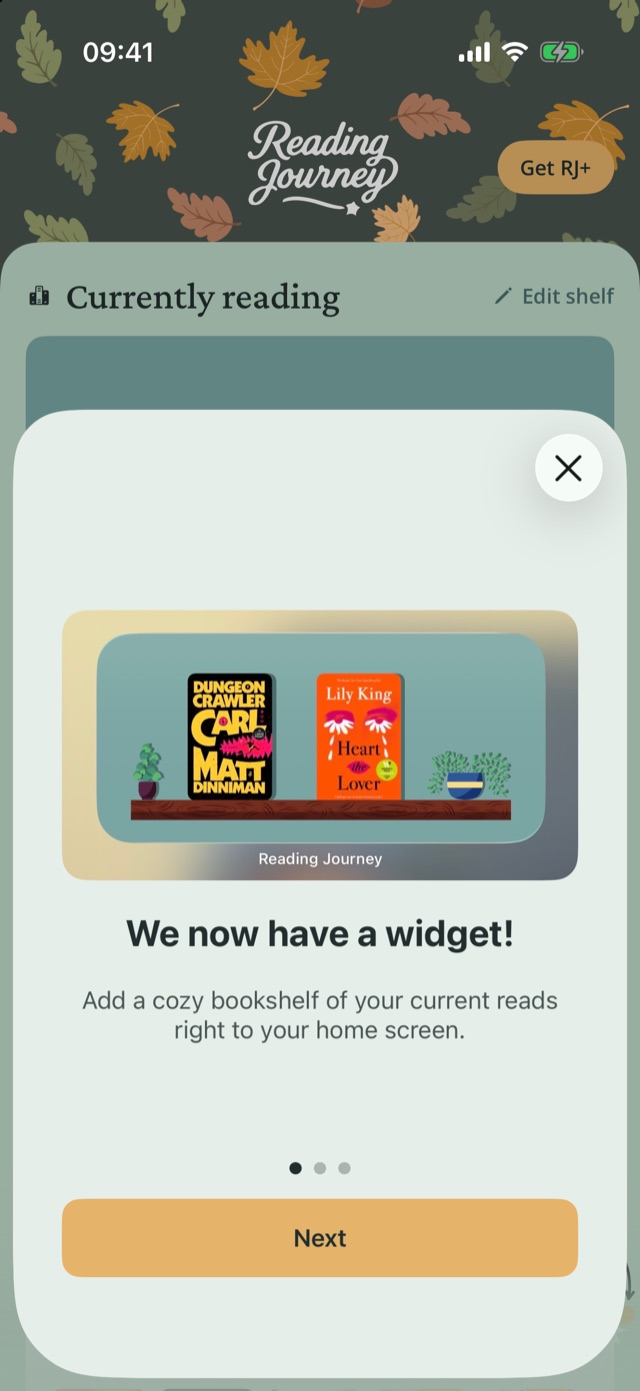
ウィジェットには、ホーム›本棚を編集でデザインした本棚が表示されます。
7. 2台目のデバイスで使う
- もう1台のデバイスにReading Journeyをインストールします。
- 1台目と同じ方法でサインインします。
- RJ+なら、両方のデバイスが同期されたままになります。無料アカウントでは、このデバイスに移すを選ぶと同期をそのデバイスに移せます(移せるのは24時間に1回です)。
8. AIアシスタントをつなぐ(任意)
ChatGPT、Claude、Meta Museに、本の追加やステータスの更新、「次に読む本」の管理を任せられます。アシスタントでhttps://mcp.readingjourney.appをカスタムコネクタとして追加し、Reading Journeyのアカウントでサインインしてください。詳しい手順はアシスタント連携のページにあります。
9. 見た目を選ぶ
設定›読書の設定›外観で、システム、ライト、ダークから選べます。Reading Journeyはスマートフォンの言語設定に合わせて表示され、14の言語に対応しています。
Reading Journey 公式ドキュメントより。Reading Journeyのホームプライバシー規約サポート