
Configurar o Reading Journey
Configura o Reading Journey em cerca de dez minutos: instala a app, adiciona ou importa os teus livros, define um objetivo e põe a tua estante no ecrã principal. A conta é opcional; cria uma quando quiseres cópias de segurança ou usar um segundo dispositivo.
1. Instala e abre a app
- Transfere o Reading Journey da App Store (iPhone e iPad, iOS 26 ou posterior) ou do Google Play (Android 14 ou posterior).
- Abre a app e toca em Continuar nas cinco páginas de boas-vindas e depois em Começar.
- Fecha a oferta do RJ+ se não a quiseres agora. Tudo o que está neste guia funciona sem ela.
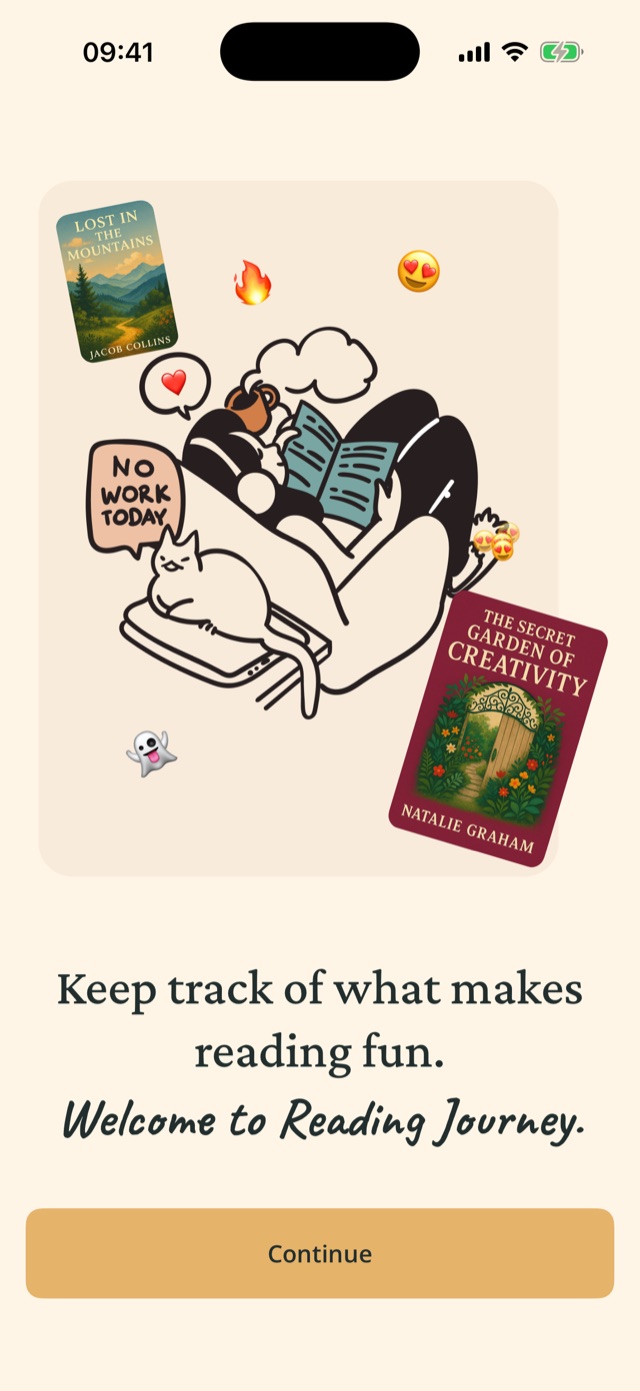
A tua biblioteca começa vazia e fica no teu telemóvel. O Reading Journey só pede acesso à câmara, às fotos ou à localização da primeira vez que uma funcionalidade precisa deles.
2. Cria uma conta (opcional)
Uma conta faz cópias de segurança da tua biblioteca e permite-te usar o Reading Journey em mais do que um dispositivo ou com um assistente de IA.
- Abre o separador Definições.
- Em A tua conta, escolhe Continuar com a Apple, Continuar com o Google ou Continuar com e-mail.
- Para o e-mail, escolhe Criar conta, introduz o teu e-mail e uma palavra-passe com pelo menos 8 caracteres, abre o e-mail de confirmação e volta a Iniciar sessão.
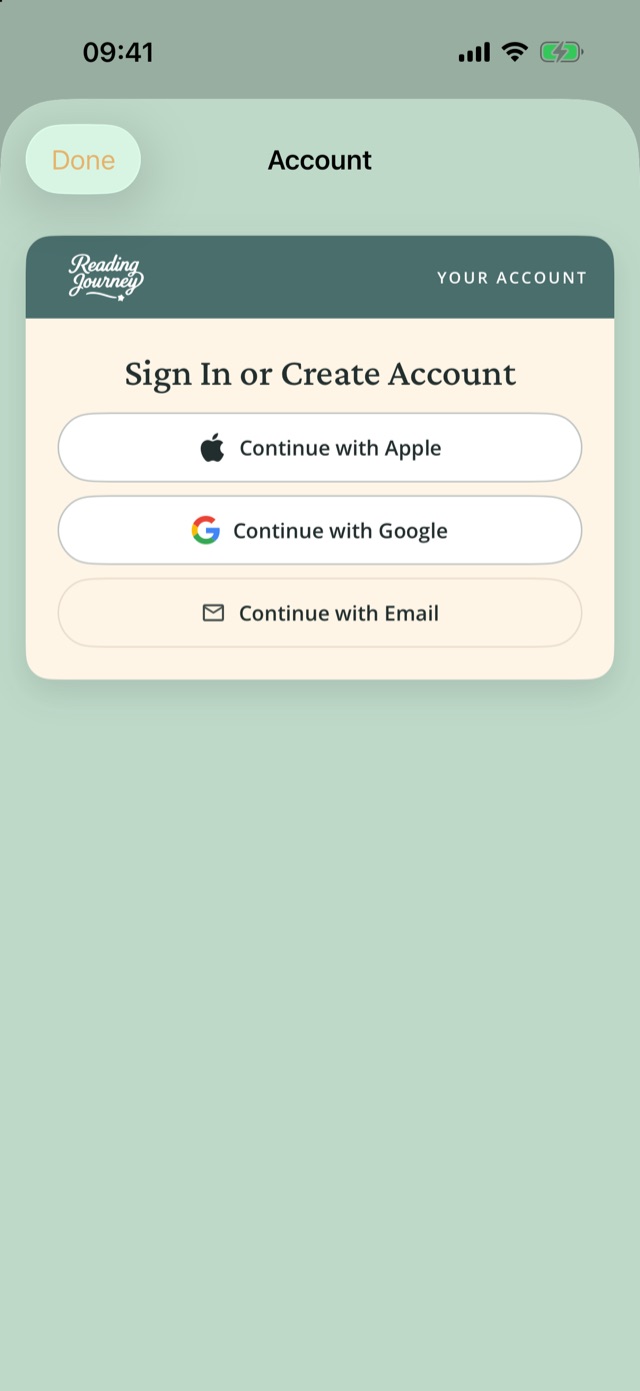
Já tens livros neste telemóvel? São adicionados à tua conta quando inicias sessão. Usa o mesmo método de início de sessão em todos os dispositivos para que todos acedam à mesma biblioteca.
3. Traz a tua biblioteca
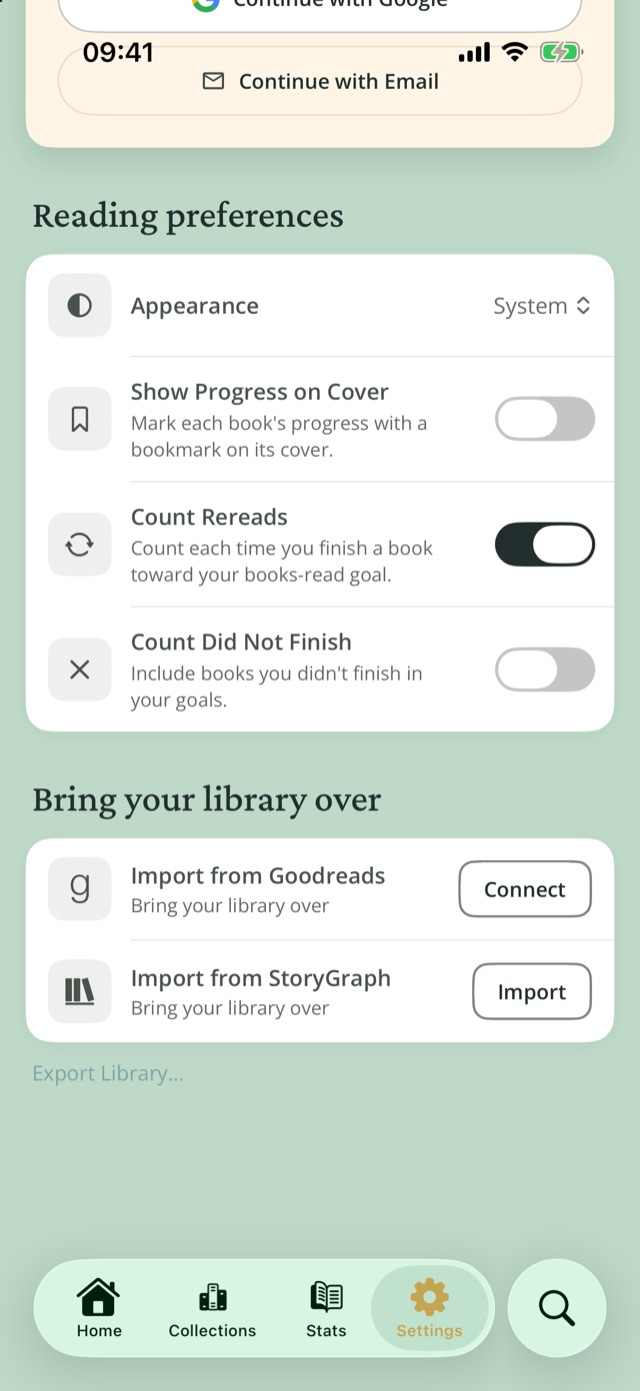
Vens do Goodreads ou do StoryGraph? Importa as tuas estantes, classificações, críticas e datas em Definições›Traz a tua biblioteca.
Do Goodreads
- Toca em Importar do Goodreads›Ligar.
- Inicia sessão no Goodreads na janela que se abre.
- Espera que a importação termine. Os livros que o Reading Journey não consegue identificar logo são completados mais tarde.
Com o RJ+, ativa a Sincronização Automática para trazer os livros novos do Goodreads sempre que abres a app.
Do StoryGraph
- Toca em Importar do StoryGraph›Importar, depois em Abrir StoryGraph e inicia sessão.
- No StoryGraph, toca em Gerar export. Atualiza a página até aparecer a ligação de transferência ou espera pelo e-mail do StoryGraph.
- Transfere o CSV, volta à app e toca em Escolher ficheiro CSV.
4. Adiciona o teu primeiro livro
- No Início, toca em Adicionar livro.
- Escolhe Pesquisar por título ou ISBN, Digitalizar capa, Importar de uma imagem ou Adicionar manualmente.
- Escolhe o livro e toca em Adicionar Livro.
Cada uma destas opções está explicada nos guias práticos.
5. Define o teu primeiro objetivo
- No Início, desliza até Os Teus Objetivos de Leitura e toca em Define o teu primeiro objetivo.
- Escolhe o que queres contar (Livros, Páginas ou Minutos) e com que frequência (Dia, Semana, Mês ou Ano).
- Introduz uma meta e guarda.
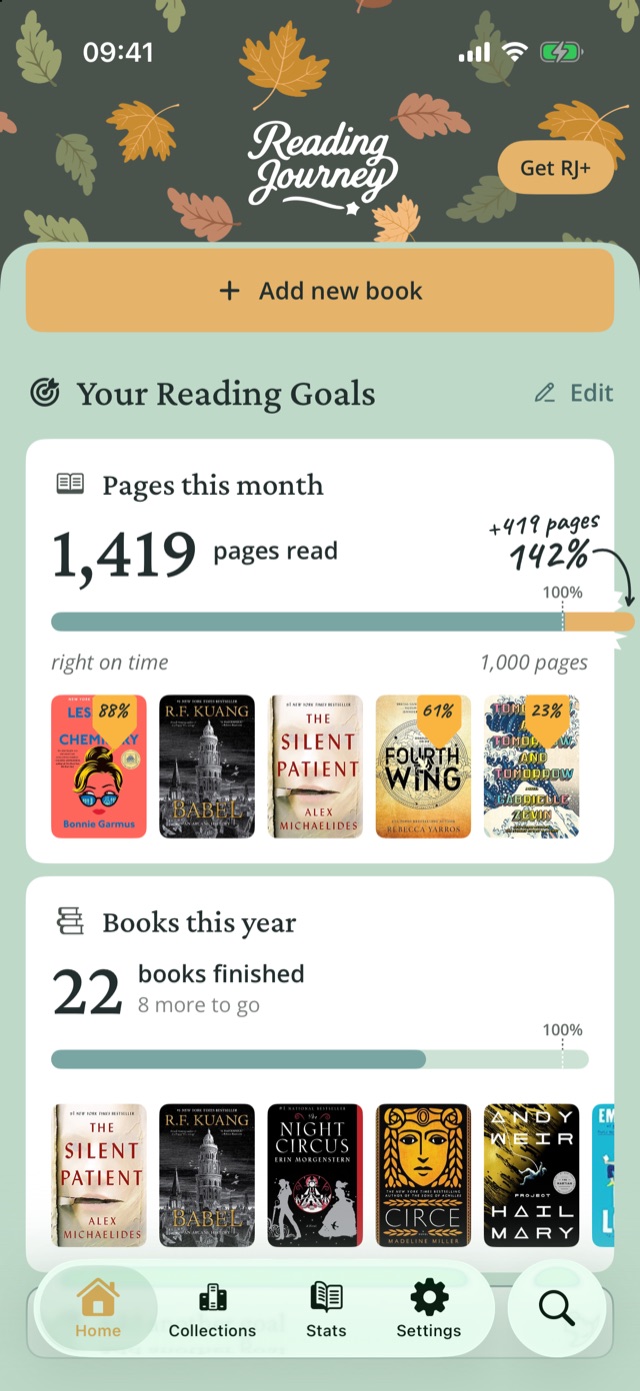
Escolhe um objetivo de Minutos se quiseres usar o temporizador de foco. Um objetivo é gratuito; o RJ+ permite ter mais.
6. Põe a tua estante no ecrã principal e no ecrã bloqueado
Ecrã principal do iPhone
- Mantém o dedo numa zona vazia do ecrã principal até as apps começarem a abanar.
- Toca em Editar e depois em Adicionar widget.
- Pesquisa Reading Journey, escolhe A Ler Atualmente e um tamanho e toca em Adicionar widget.
Ecrã bloqueado do iPhone
- Mantém o dedo no ecrã bloqueado, toca em Personalizar e escolhe o ecrã bloqueado.
- Toca na zona dos widgets e adiciona Leitura Atual ou Regista a Tua Leitura.
Android: mantém o dedo no ecrã principal, toca em Widgets, procura o Reading Journey e arrasta um widget para o sítio que quiseres.
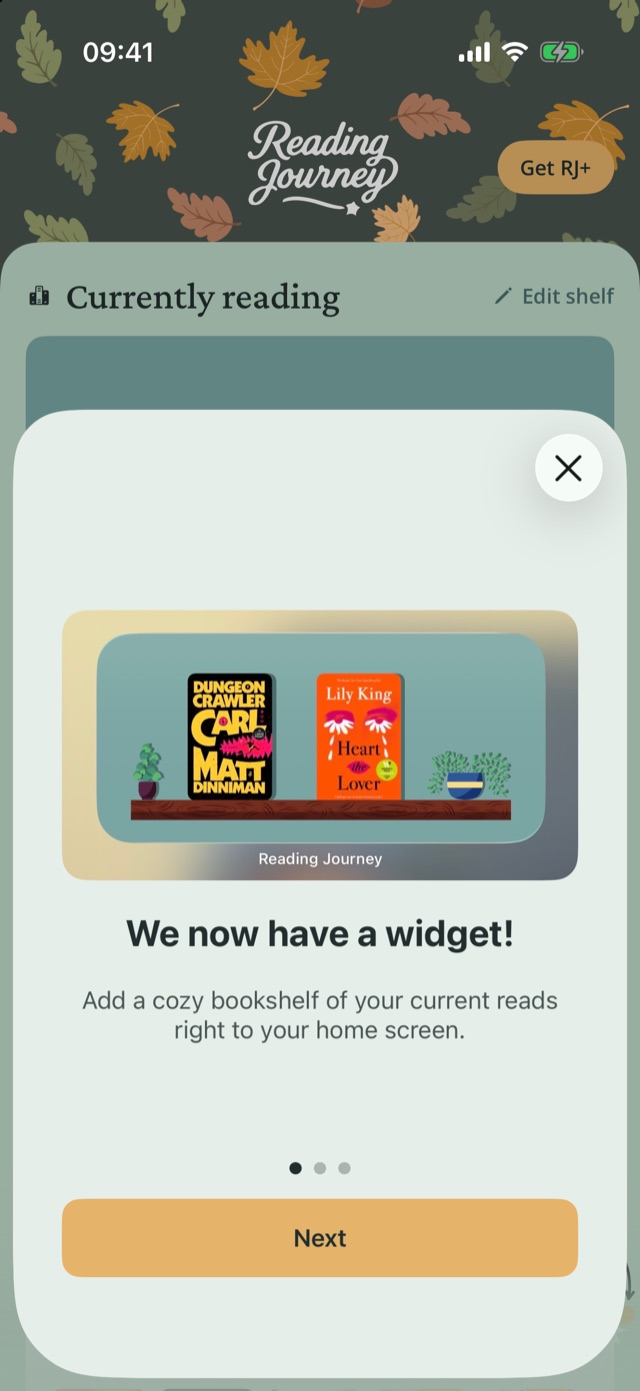
O widget mostra a estante que crias em Início›Editar estante.
7. Usa um segundo dispositivo
- Instala o Reading Journey no outro dispositivo.
- Inicia sessão com o mesmo método que usaste no primeiro.
- Com o RJ+, os dois dispositivos ficam sincronizados. Numa conta gratuita, escolhe Transferir para este dispositivo para passar a sincronização para lá (podes fazê-lo uma vez a cada 24 horas).
8. Liga um assistente de IA (opcional)
Deixa o ChatGPT, o Claude ou o Meta Muse adicionar livros, atualizar estados e gerir as tuas Próximas leituras por ti. Adiciona https://mcp.readingjourney.app como conector personalizado no assistente e inicia sessão com a tua conta Reading Journey. Os passos completos estão na página do conector para assistentes.
9. Escolhe o aspeto
Vai a Definições›Preferências de leitura›Aspeto e escolhe Sistema, Claro ou Escuro. O Reading Journey usa o idioma do teu telemóvel; está disponível em 14 idiomas.
Da documentação pública do Reading Journey.Página inicial do Reading JourneyPrivacidadeTermosApoio