
Thiết lập Reading Journey
Chỉ mất khoảng mười phút để thiết lập Reading Journey: cài ứng dụng, thêm hoặc nhập sách, đặt mục tiêu và đưa kệ sách ra màn hình chính. Tài khoản không bắt buộc; hãy tạo khi bạn muốn sao lưu hoặc dùng thêm một thiết bị khác.
1. Cài đặt và mở ứng dụng
- Tải Reading Journey từ App Store (iPhone và iPad, iOS 26 trở lên) hoặc Google Play (Android 14 trở lên).
- Mở ứng dụng, nhấn Tiếp tục qua năm trang chào mừng, rồi nhấn Bắt đầu.
- Đóng màn hình mời đăng ký RJ+ nếu bạn chưa muốn dùng. Mọi thứ trong hướng dẫn này đều dùng được mà không cần RJ+.
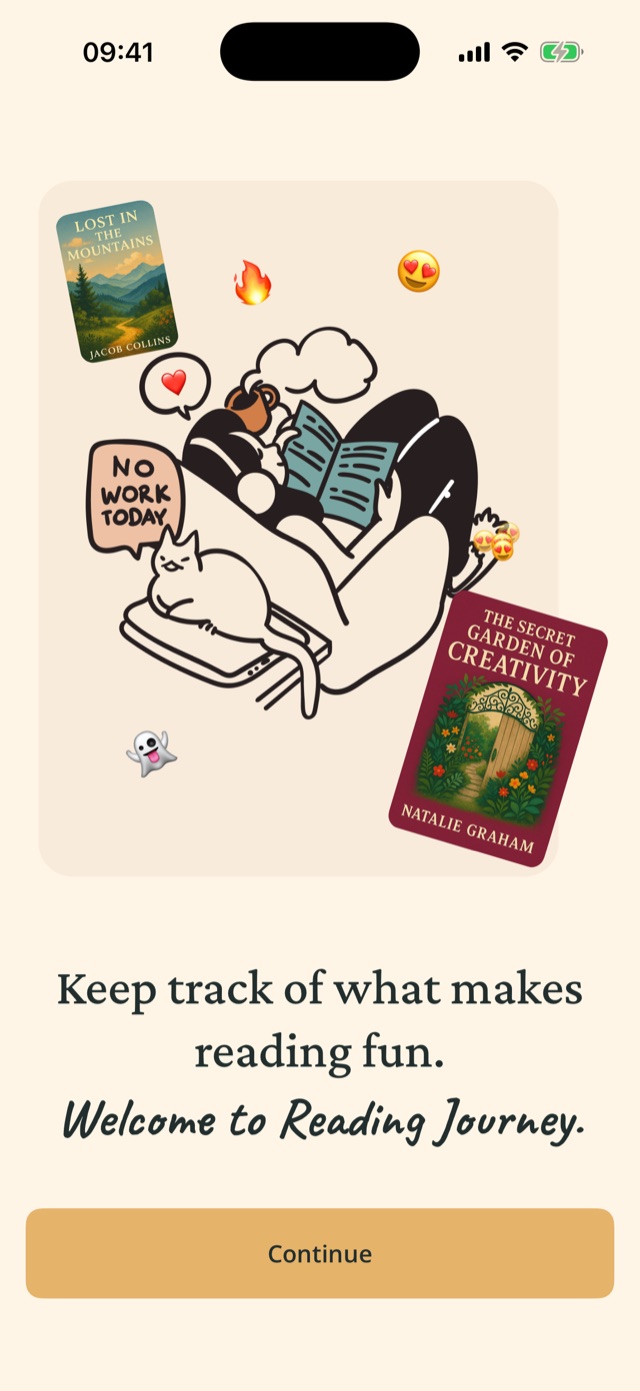
Thư viện của bạn lúc đầu trống và chỉ nằm trên điện thoại. Reading Journey chỉ xin quyền dùng camera, ảnh hoặc vị trí vào lần đầu tiên một tính năng cần đến.
2. Tạo tài khoản (không bắt buộc)
Tài khoản giúp sao lưu thư viện và cho phép bạn dùng Reading Journey trên nhiều thiết bị hoặc cùng một trợ lý AI.
- Mở tab Cài đặt.
- Trong Tài khoản của bạn, chọn Tiếp tục với Apple, Tiếp tục với Google hoặc Tiếp tục bằng email.
- Nếu dùng email, chọn Tạo tài khoản, nhập email và mật khẩu dài ít nhất 8 ký tự, rồi mở email xác nhận và quay lại để Đăng nhập.
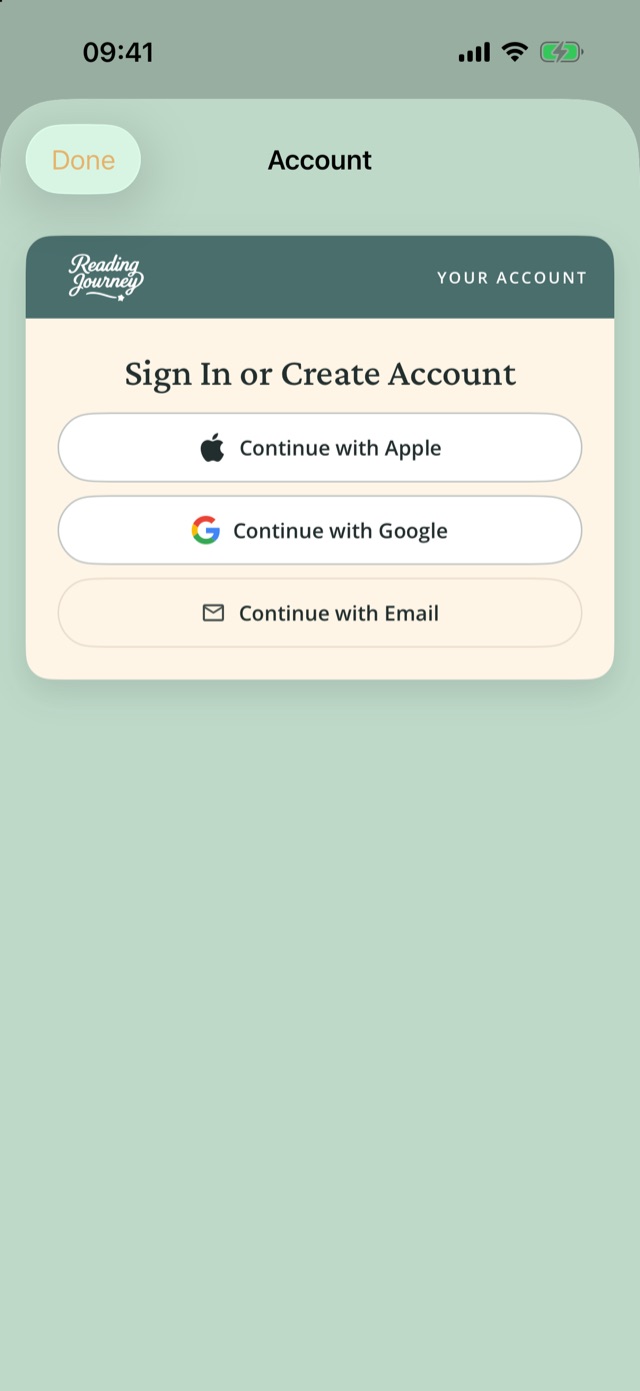
Đã có sẵn sách trên điện thoại này? Khi bạn đăng nhập, chúng sẽ được gộp vào tài khoản. Hãy dùng cùng một cách đăng nhập trên mọi thiết bị để tất cả cùng vào một thư viện.
3. Mang thư viện của bạn sang
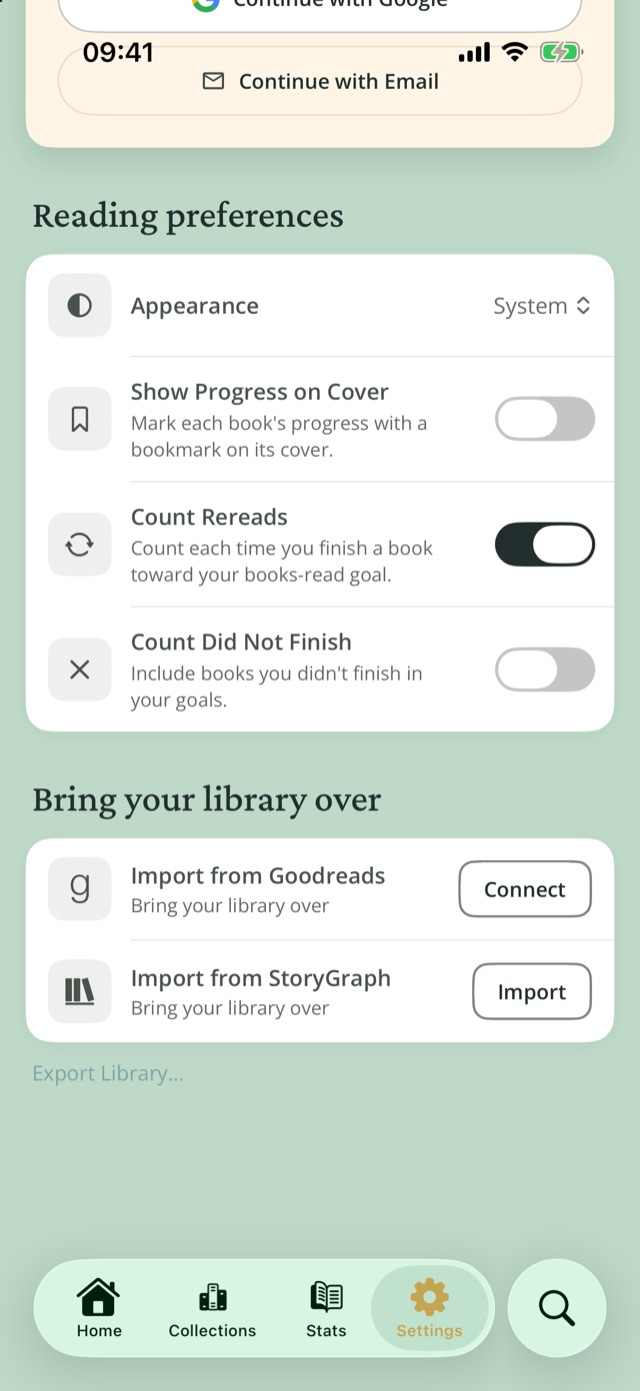
Chuyển sang từ Goodreads hoặc StoryGraph? Nhập các kệ sách, điểm đánh giá, bài review và ngày đọc trong Cài đặt›Chuyển thư viện của bạn sang đây.
Từ Goodreads
- Nhấn Nhập từ Goodreads›Kết nối.
- Đăng nhập Goodreads trong cửa sổ vừa mở.
- Chờ quá trình nhập hoàn tất. Những cuốn Reading Journey chưa nhận ra ngay sẽ được bổ sung thông tin sau.
Với RJ+, bật Tự động đồng bộ để lấy sách mới từ Goodreads mỗi lần bạn mở ứng dụng.
Từ StoryGraph
- Nhấn Nhập từ StoryGraph›Nhập, rồi nhấn Mở StoryGraph và đăng nhập.
- Nhấn Generate Export trên StoryGraph. Tải lại trang cho đến khi liên kết tải xuống hiện ra, hoặc chờ email từ StoryGraph.
- Tải file CSV xuống, quay lại ứng dụng và nhấn Chọn file CSV.
4. Thêm cuốn sách đầu tiên
- Trên Trang chủ, nhấn Thêm sách mới.
- Chọn Tìm theo tên hoặc ISBN, Quét bìa sách, Nhập từ hình ảnh hoặc Thêm thủ công.
- Chọn cuốn sách và nhấn Thêm sách.
Từng cách được giải thích trong Hướng dẫn.
5. Đặt mục tiêu đầu tiên
- Trên Trang chủ, cuộn xuống Mục Tiêu Đọc Sách Của Bạn và nhấn Đặt mục tiêu đầu tiên.
- Chọn đơn vị muốn đếm (Sách, Trang hoặc Phút) và chu kỳ (Ngày, Tuần, Tháng hoặc Năm).
- Nhập con số mục tiêu và lưu lại.
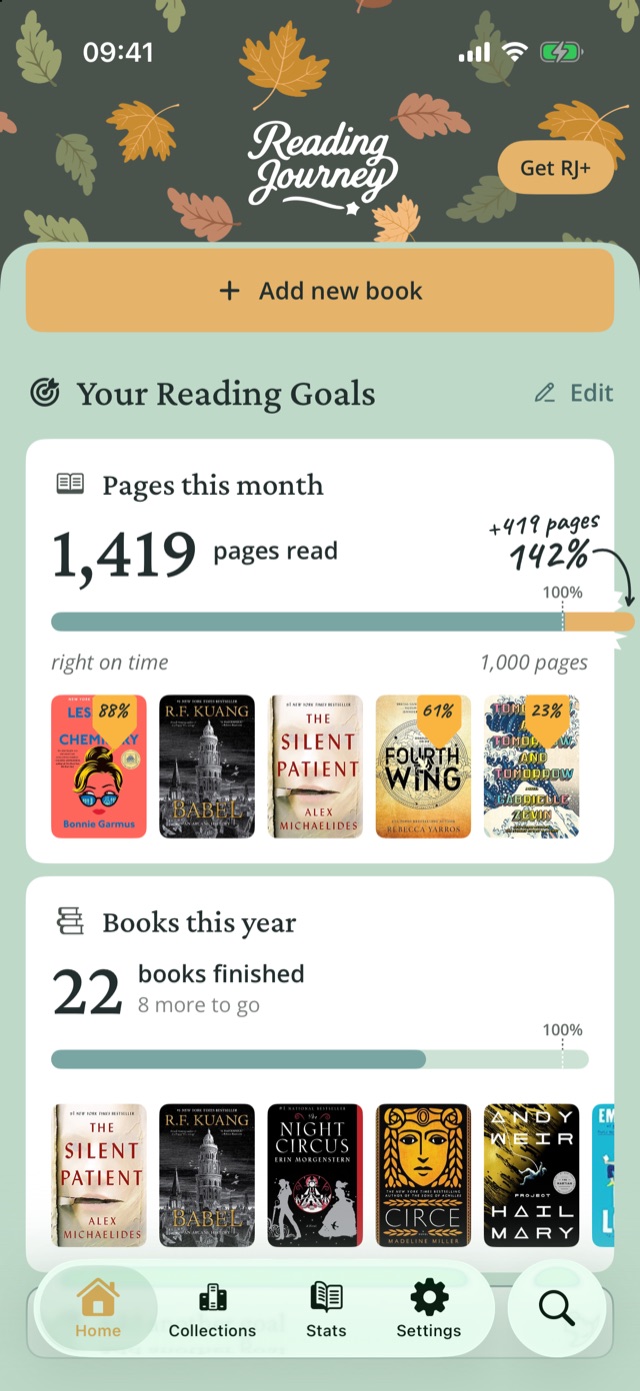
Chọn mục tiêu theo Phút nếu bạn muốn dùng bộ hẹn giờ Focus. Bạn được đặt miễn phí một mục tiêu; RJ+ cho phép đặt thêm.
6. Đưa kệ sách ra màn hình chính và màn hình khóa
Màn hình chính iPhone
- Chạm và giữ vào một chỗ trống trên màn hình chính cho đến khi các ứng dụng bắt đầu lắc lư.
- Nhấn Sửa, rồi nhấn Thêm tiện ích.
- Tìm Reading Journey, chọn Đang đọc và một kích thước, rồi nhấn Thêm tiện ích.
Màn hình khóa iPhone
- Chạm và giữ màn hình khóa, nhấn Tùy chỉnh rồi chọn màn hình khóa.
- Nhấn vào vùng tiện ích và thêm Sách đang đọc hoặc Ghi lại việc đọc.
Android: chạm và giữ màn hình chính, nhấn Tiện ích, tìm Reading Journey và kéo một widget vào vị trí mong muốn.
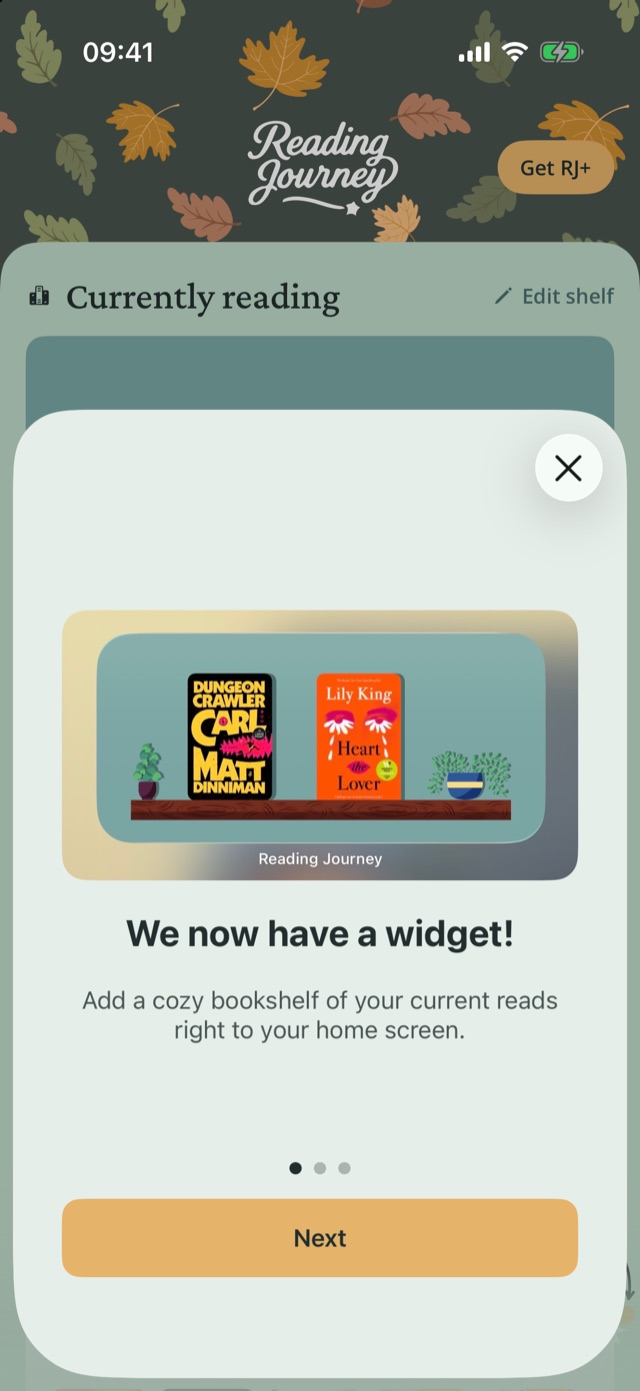
Widget hiển thị kệ sách bạn thiết kế trong Trang chủ›Chỉnh sửa kệ.
7. Dùng trên thiết bị thứ hai
- Cài Reading Journey trên thiết bị kia.
- Đăng nhập bằng đúng cách bạn đã dùng trên thiết bị đầu tiên.
- Với RJ+, cả hai thiết bị luôn được đồng bộ. Với tài khoản miễn phí, chọn Chuyển sang thiết bị này để chuyển việc đồng bộ sang đó (cứ 24 giờ bạn được chuyển một lần).
8. Kết nối trợ lý AI (không bắt buộc)
Để ChatGPT, Claude hoặc Meta Muse thêm sách, cập nhật trạng thái và sắp xếp danh sách Đọc tiếp theo giúp bạn. Thêm https://mcp.readingjourney.app làm trình kết nối tùy chỉnh (custom connector) trong trợ lý và đăng nhập bằng tài khoản Reading Journey. Các bước đầy đủ có trên trang Kết nối trợ lý AI.
9. Chọn giao diện
Vào Cài đặt›Tùy chọn đọc sách›Diện mạo và chọn Hệ thống, Sáng hoặc Tối. Reading Journey dùng ngôn ngữ của điện thoại; ứng dụng có 14 ngôn ngữ.
Trích từ Tài liệu Reading Journey công khai.Trang chủ Reading JourneyQuyền riêng tưĐiều khoảnHỗ trợ