
開始設定 Reading Journey
大約十分鐘就能設定好 Reading Journey:安裝 App、加入或匯入你的書、設定目標,再把書架放上主畫面。帳號不是必要的,想備份或在第二台裝置上使用時再建立就好。
1. 安裝並開啟 App
- 從 App Store(iPhone 和 iPad,iOS 26 以上)或 Google Play(Android 14 以上)下載 Reading Journey。
- 開啟 App,在五個歡迎頁面一路點繼續,最後點開始使用。
- 如果暫時不需要 RJ+,關掉訂閱介紹頁就好。這份指南裡的所有功能,不用 RJ+ 也都能使用。
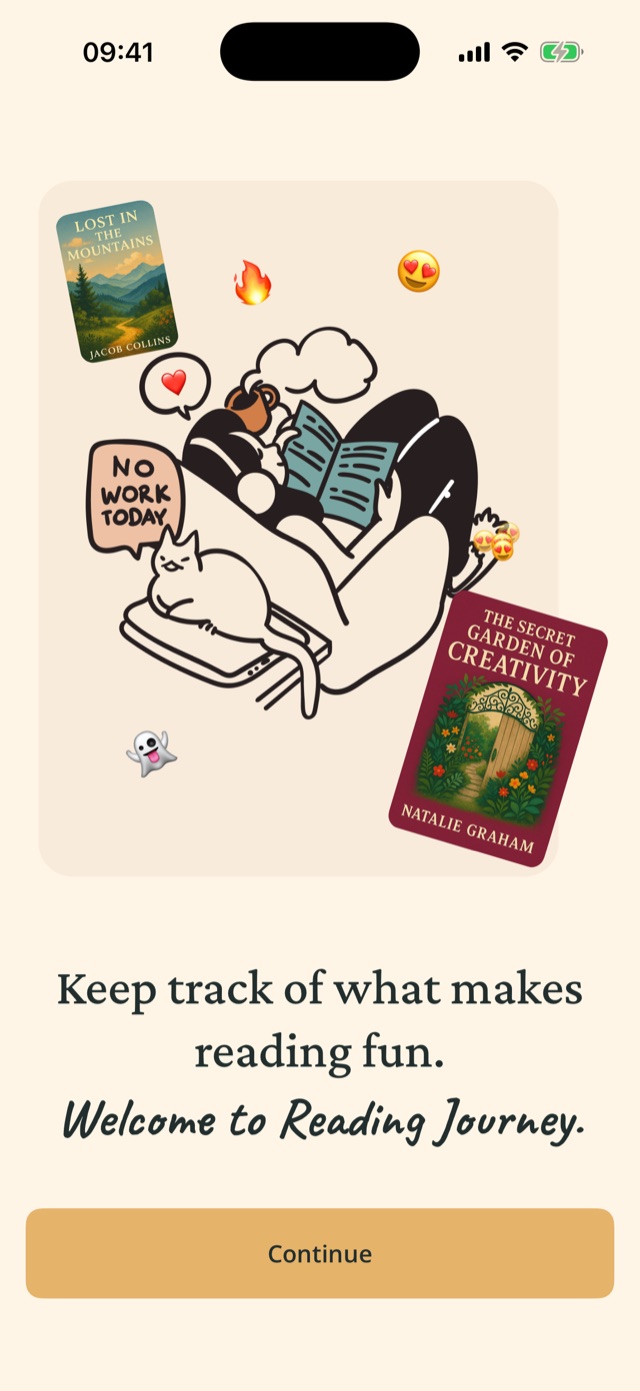
你的書庫一開始是空的,資料只存在你的手機上。Reading Journey 只會在某個功能第一次需要時,才請求使用相機、照片或位置。
2. 建立帳號(選用)
有了帳號,就能備份書庫,並在多台裝置上或搭配 AI 助理使用 Reading Journey。
- 開啟設定分頁。
- 在你的帳號中,選擇透過 Apple 繼續、透過 Google 繼續或透過電子郵件繼續。
- 使用電子郵件的話,選擇建立帳戶,輸入電子郵件和至少 8 個字元的密碼,接著打開確認信,再回到 App 點登入。
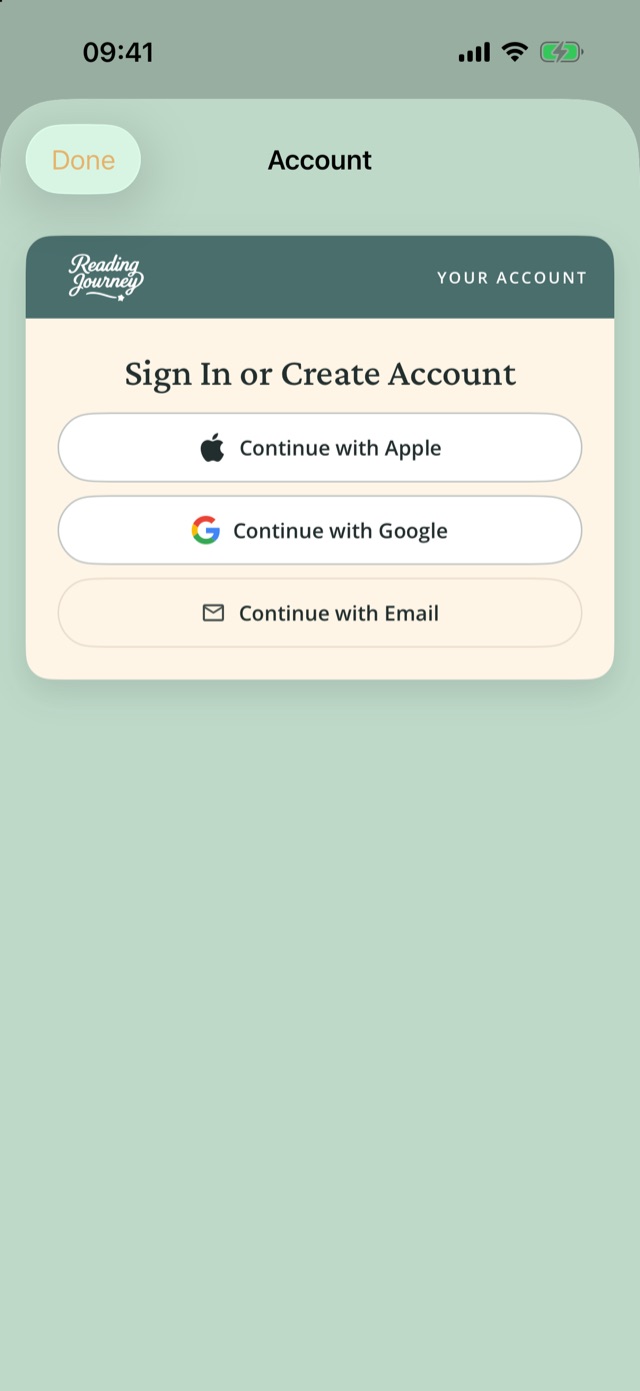
這支手機上已經有書了嗎?登入後,這些書會合併到你的帳號中。每台裝置都請使用同一種登入方式,才會連到同一個書庫。
3. 匯入你的書庫
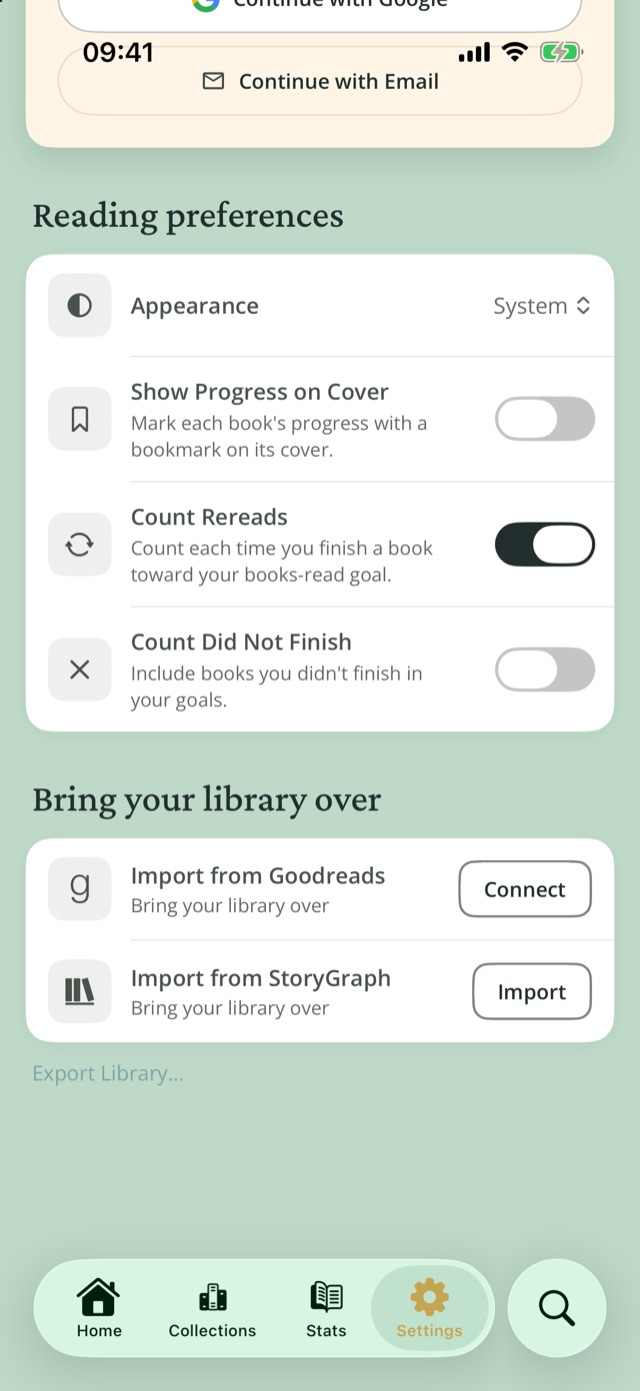
從 Goodreads 或 StoryGraph 過來的嗎?到設定›匯入你的書庫,就能匯入你的書架、評分、書評和日期。
從 Goodreads 匯入
- 點從 Goodreads 匯入›連接。
- 在開啟的視窗中登入 Goodreads。
- 等待匯入完成。Reading Journey 一時無法辨識的書,之後會再補齊資料。
訂閱 RJ+ 後開啟自動同步,每次打開 App 都會帶入 Goodreads 上的新書。
從 StoryGraph 匯入
- 點從 StoryGraph 匯入›匯入,再點開啟 StoryGraph並登入。
- 在 StoryGraph 上點 Generate Export。重新整理頁面直到出現下載連結,或等 StoryGraph 寄信通知你。
- 下載 CSV 檔,回到 App 點選擇 CSV 檔案。
4. 加入第一本書
- 在首頁點新增書籍。
- 選擇以書名或 ISBN 搜尋、掃描書籍封面、從圖片匯入或手動新增。
- 選好書後,點新增書籍。
每種方式的說明都在操作指南中。
5. 設定第一個目標
- 在首頁捲動到你的閱讀目標,點設定第一個目標。
- 選擇要計算什麼(書籍、頁數或分鐘),以及多久計算一次(日、週、月或年)。
- 輸入目標數字並儲存。
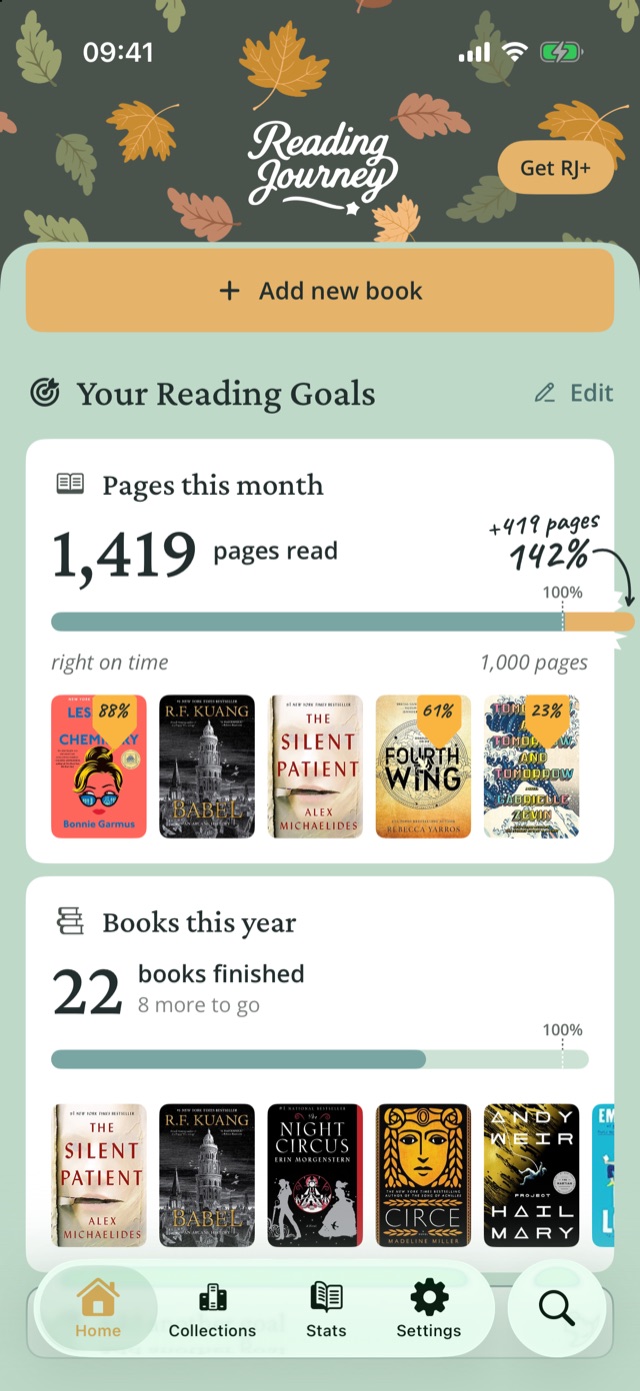
如果想使用專注計時器,請選擇「分鐘」目標。免費版可以設定一個目標,RJ+ 可以設定更多。
6. 把書架放上主畫面和鎖定畫面
iPhone 主畫面
- 按住主畫面的空白處,直到 App 開始晃動。
- 點編輯,再點加入小工具。
- 搜尋 Reading Journey,選擇正在閱讀和尺寸,然後點加入小工具。
iPhone 鎖定畫面
- 按住鎖定畫面,點自訂,然後選擇鎖定畫面。
- 點一下小工具區域,加入目前閱讀或記錄閱讀。
Android:按住主畫面,點小工具,找到 Reading Journey,把小工具拖到想放的位置。
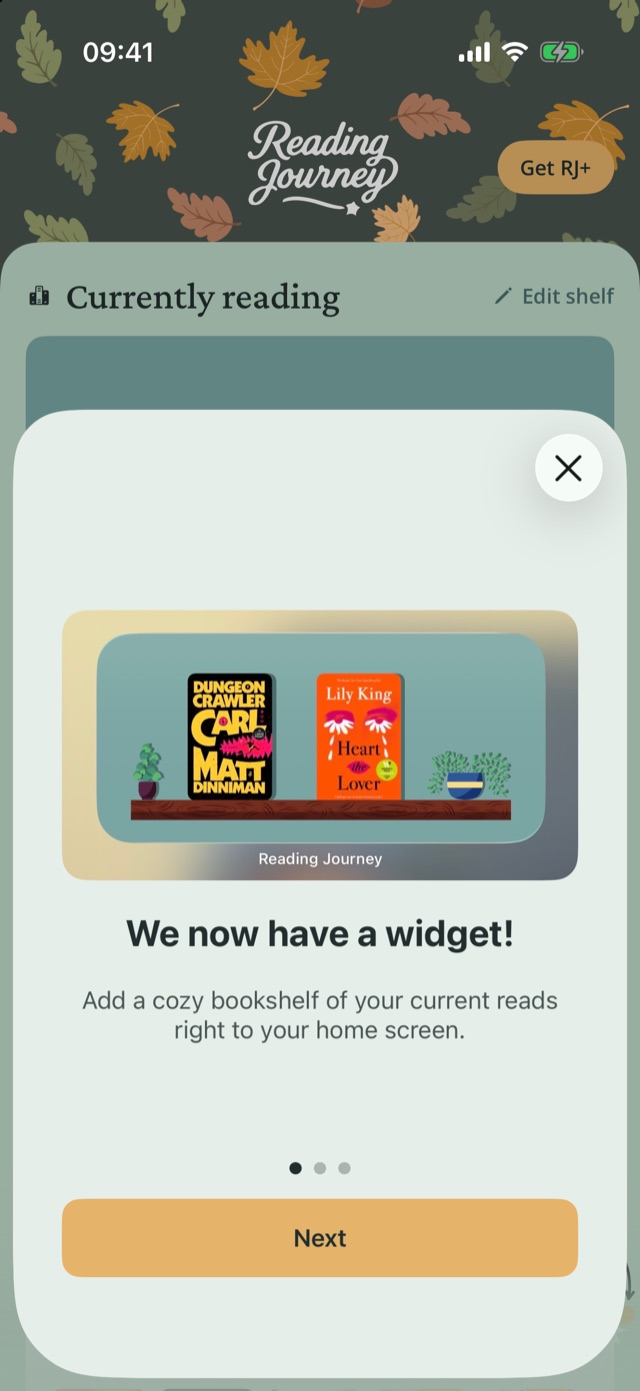
小工具會顯示你在首頁›編輯書架中布置的書架。
7. 使用第二台裝置
- 在另一台裝置上安裝 Reading Journey。
- 用你在第一台裝置上使用的同一種方式登入。
- 訂閱 RJ+ 後,兩台裝置會保持同步。免費帳號可以選擇轉移到這台裝置,把同步移到這台裝置上(每 24 小時可以轉移一次)。
8. 連接 AI 助理(選用)
讓 ChatGPT、Claude 或 Meta Muse 幫你加書、更新閱讀狀態,以及管理「接下來讀」。在助理中把 https://mcp.readingjourney.app 新增為自訂連接器,再用你的 Reading Journey 帳號登入。完整步驟請見 AI 助理連接器頁面。
9. 選擇外觀
前往設定›閱讀偏好›外觀,選擇跟隨系統、淺色或深色。Reading Journey 會使用你手機的語言,共支援 14 種語言。
摘自公開的 Reading Journey 說明文件。Reading Journey 首頁隱私權條款支援