
Configure o Reading Journey
Configure o Reading Journey em uns dez minutos: instale o app, adicione ou importe seus livros, defina uma meta e coloque sua estante na Tela de Início. A conta é opcional; crie uma quando quiser backup ou usar um segundo dispositivo.
1. Instale e abra o app
- Baixe o Reading Journey na App Store (iPhone e iPad, iOS 26 ou posterior) ou no Google Play (Android 14 ou posterior).
- Abra o app e toque em Continuar nas cinco telas de boas-vindas e depois em Começar.
- Feche a oferta do RJ+ se não quiser assinar agora. Tudo neste guia funciona sem ele.
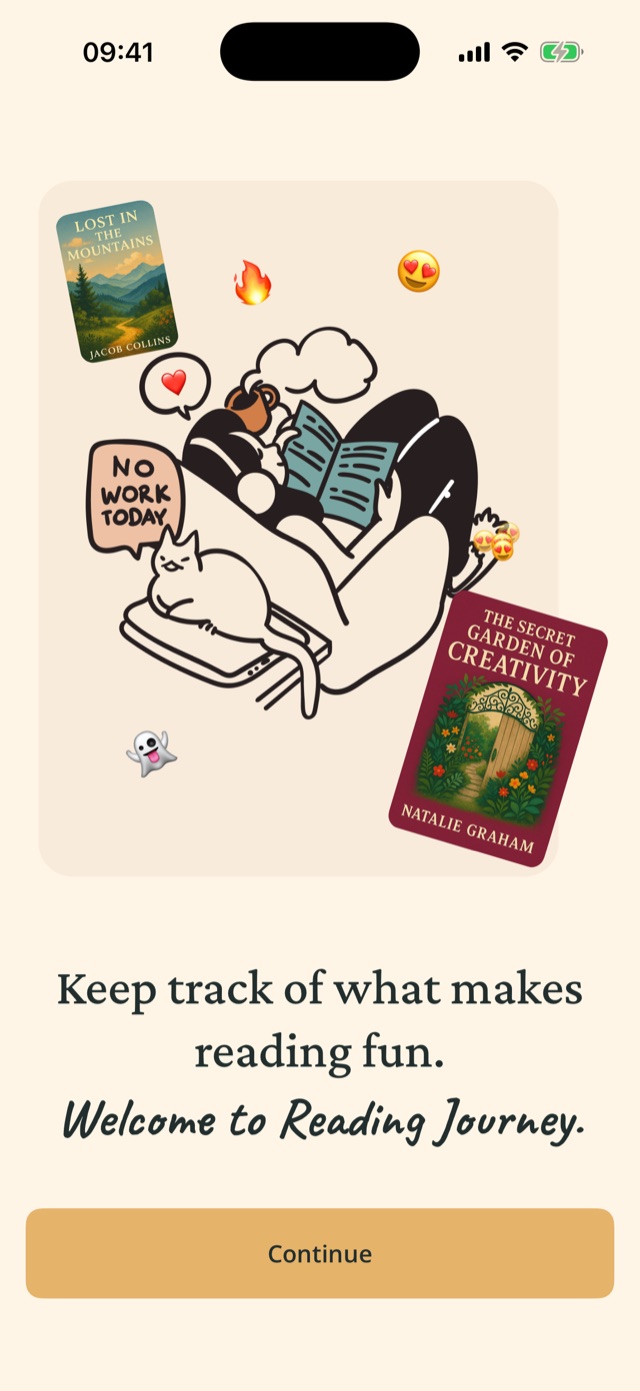
Sua biblioteca começa vazia e fica no seu celular. O Reading Journey só pede acesso à câmera, às fotos ou à localização na primeira vez que um recurso precisa deles.
2. Crie uma conta (opcional)
Com uma conta, sua biblioteca fica com backup e você pode usar o Reading Journey em mais de um dispositivo ou com um assistente de IA.
- Abra a aba Config.
- Em Sua conta, escolha Continuar com a Apple, Continuar com o Google ou Continuar com e-mail.
- Para usar e-mail, escolha Criar conta, digite seu e-mail e uma senha com pelo menos 8 caracteres, abra o e-mail de confirmação e volte para Entrar.
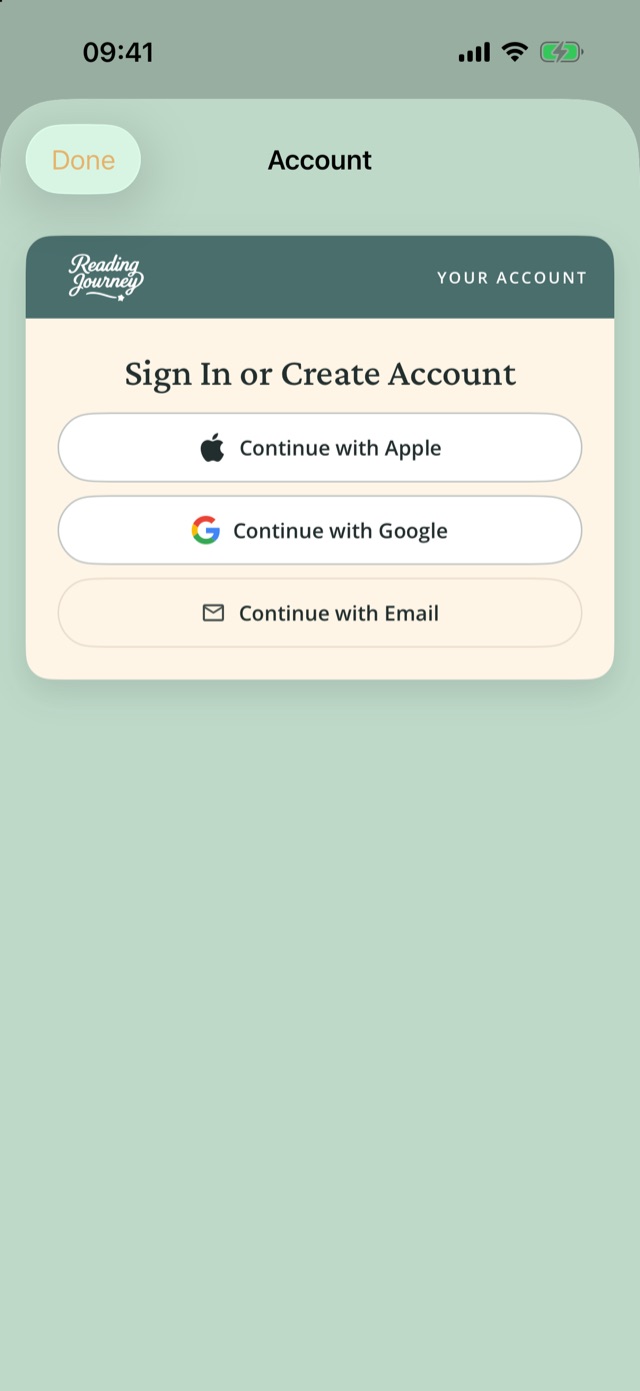
Já tem livros neste celular? Eles passam a fazer parte da sua conta quando você entra. Use o mesmo método de login em todos os dispositivos para que todos acessem a mesma biblioteca.
3. Traga sua biblioteca
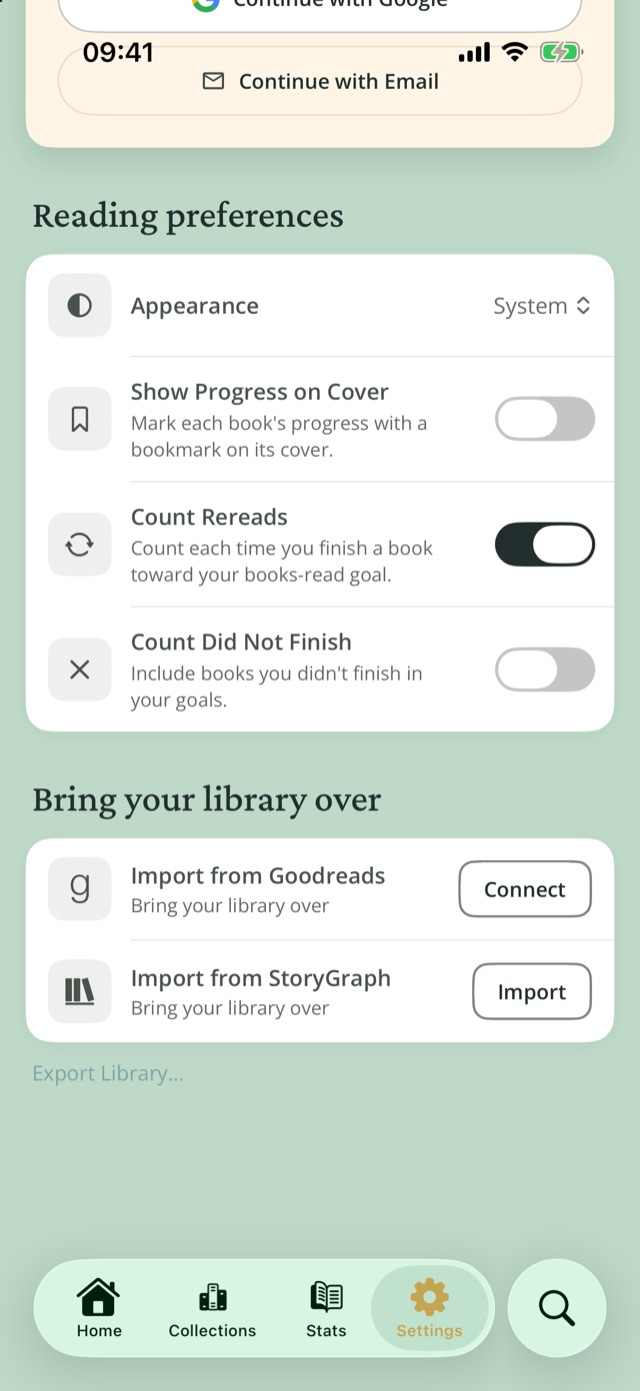
Vem do Goodreads ou do StoryGraph? Importe suas estantes, avaliações, resenhas e datas em Configurações›Traga sua biblioteca.
Do Goodreads
- Toque em Importar do Goodreads›Conectar.
- Entre no Goodreads na janela que abrir.
- Espere a importação terminar. Os livros que o Reading Journey não consegue identificar na hora são completados depois.
Com o RJ+, ative a Sincronização Automática para trazer os livros novos do Goodreads toda vez que você abrir o app.
Do StoryGraph
- Toque em Importar do StoryGraph›Importar, depois em Abrir StoryGraph, e entre na sua conta.
- Toque em Generate Export no StoryGraph. Atualize a página até o link de download aparecer ou espere o e-mail do StoryGraph.
- Baixe o CSV, volte ao app e toque em Escolher arquivo CSV.
4. Adicione seu primeiro livro
- Em Início, toque em Adicionar livro.
- Escolha Buscar por título ou ISBN, Escanear capa do livro, Importar de uma imagem ou Adicionar manualmente.
- Escolha o livro e toque em Adicionar Livro.
Cada opção é explicada nos Guias práticos.
5. Defina sua primeira meta
- Em Início, role até Suas Metas de Leitura e toque em Defina sua primeira meta.
- Escolha o que contar (Livros, Páginas ou Minutos) e com que frequência (Dia, Semana, Mês ou Ano).
- Informe o valor da meta e salve.
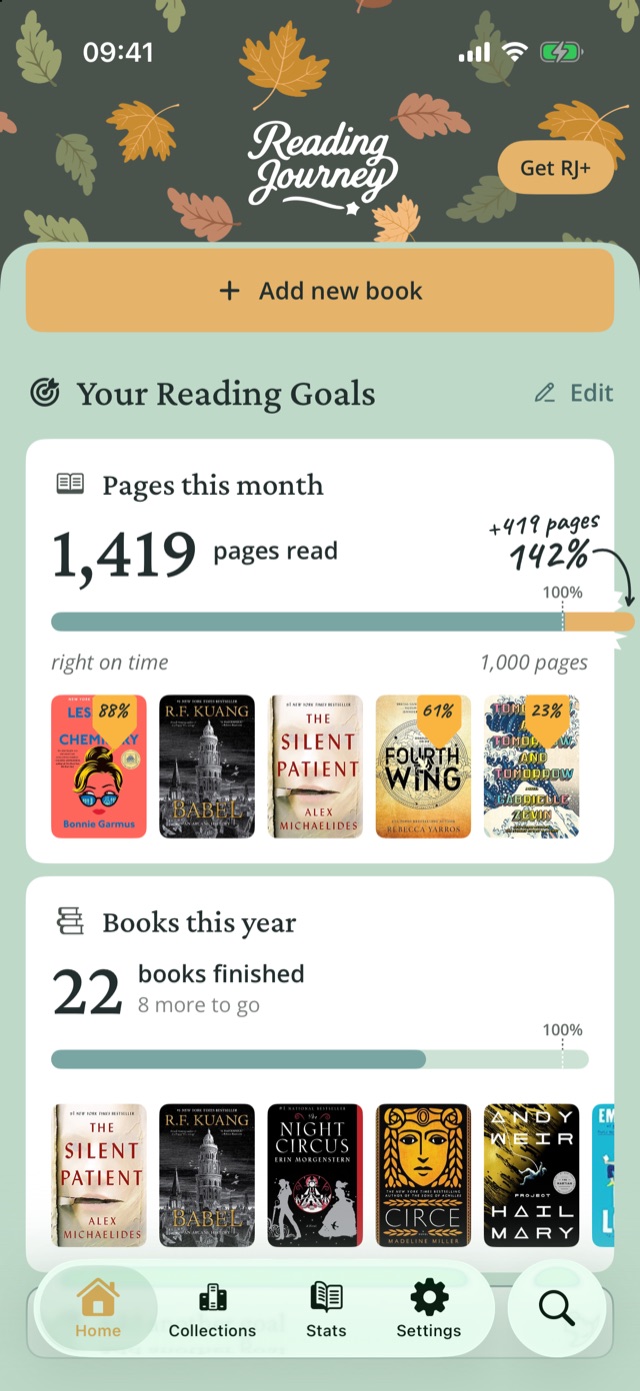
Escolha uma meta de Minutos se quiser usar o timer de foco. Uma meta é grátis; o RJ+ libera mais.
6. Coloque sua estante na Tela de Início e na Tela Bloqueada
Tela de Início do iPhone
- Toque e mantenha pressionada uma área vazia da Tela de Início até os apps começarem a tremer.
- Toque em Editar e depois em Adicionar Widget.
- Busque por Reading Journey, escolha Lendo Agora e um tamanho, e toque em Adicionar Widget.
Tela Bloqueada do iPhone
- Toque e mantenha pressionada a Tela Bloqueada, toque em Personalizar e escolha a Tela Bloqueada.
- Toque na área dos widgets e adicione Leitura Atual ou Registre sua Leitura.
Android: toque e mantenha pressionada a tela inicial, toque em Widgets, encontre o Reading Journey e arraste um widget até o lugar que quiser.
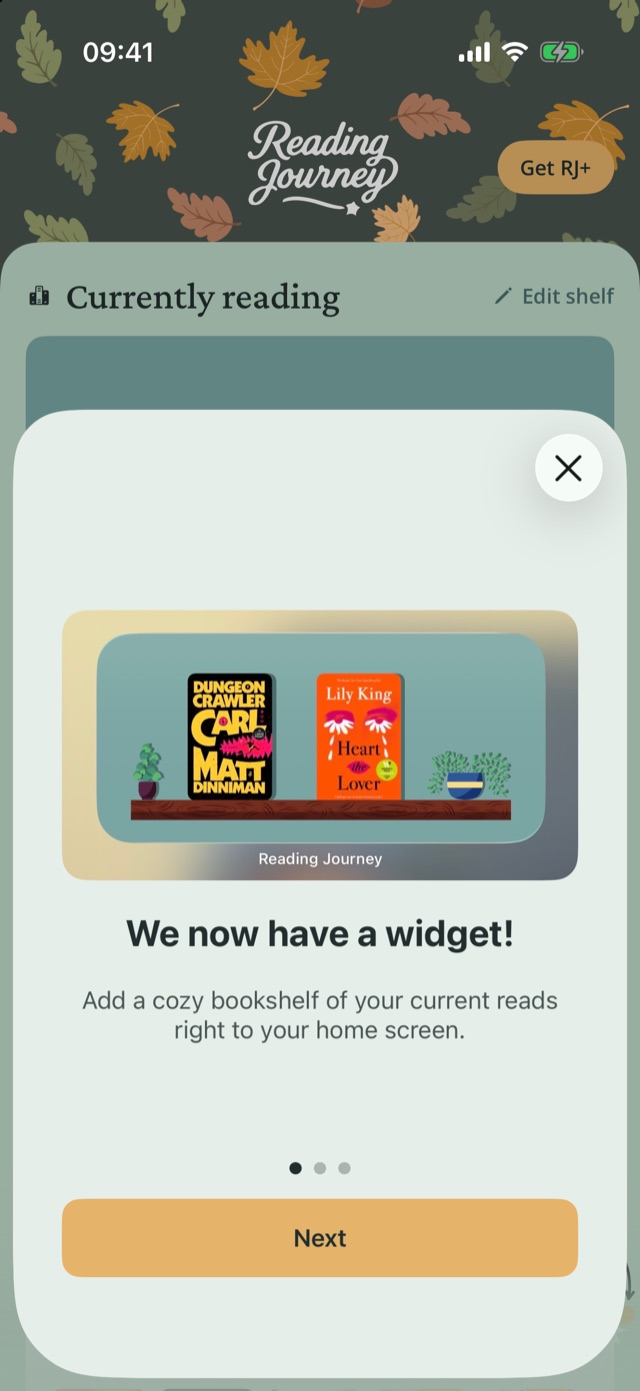
O widget mostra a estante que você monta em Início›Editar estante.
7. Use um segundo dispositivo
- Instale o Reading Journey no outro dispositivo.
- Entre com o mesmo método que você usou no primeiro.
- Com o RJ+, os dois dispositivos ficam sincronizados. Em uma conta gratuita, escolha Transferir para este dispositivo para levar a sincronização para ele (você pode fazer isso uma vez a cada 24 horas).
8. Conecte um assistente de IA (opcional)
Deixe o ChatGPT, o Claude ou o Meta Muse adicionar livros, atualizar status e organizar suas Próximas leituras por você. Adicione https://mcp.readingjourney.app como conector personalizado no assistente e entre com sua conta do Reading Journey. O passo a passo completo está na página do Conector de assistente.
9. Escolha o visual
Vá em Configurações›Preferências de leitura›Aparência e escolha Sistema, Claro ou Escuro. O Reading Journey usa o idioma do seu celular e está disponível em 14 idiomas.
Da Ajuda pública do Reading Journey.Página inicial do Reading JourneyPrivacidadeTermosSuporte