
إعداد Reading Journey
جهّز Reading Journey في نحو عشر دقائق: ثبّته، وأضف كتبك أو استوردها، وحدّد هدفًا، وضع رفّك على الشاشة الرئيسية. الحساب اختياري؛ أنشئه حين تريد نسخة احتياطية أو جهازًا ثانيًا.
1. ثبّت التطبيق وافتحه
- نزّل Reading Journey من App Store (iPhone وiPad، بنظام iOS 26 أو أحدث) أو من Google Play (Android 14 أو أحدث).
- افتحه واضغط متابعة في صفحات الترحيب الخمس، ثم ابدأ.
- أغلق عرض RJ+ إن لم تكن تريده الآن. كل ما في هذا الدليل يعمل من دونه.
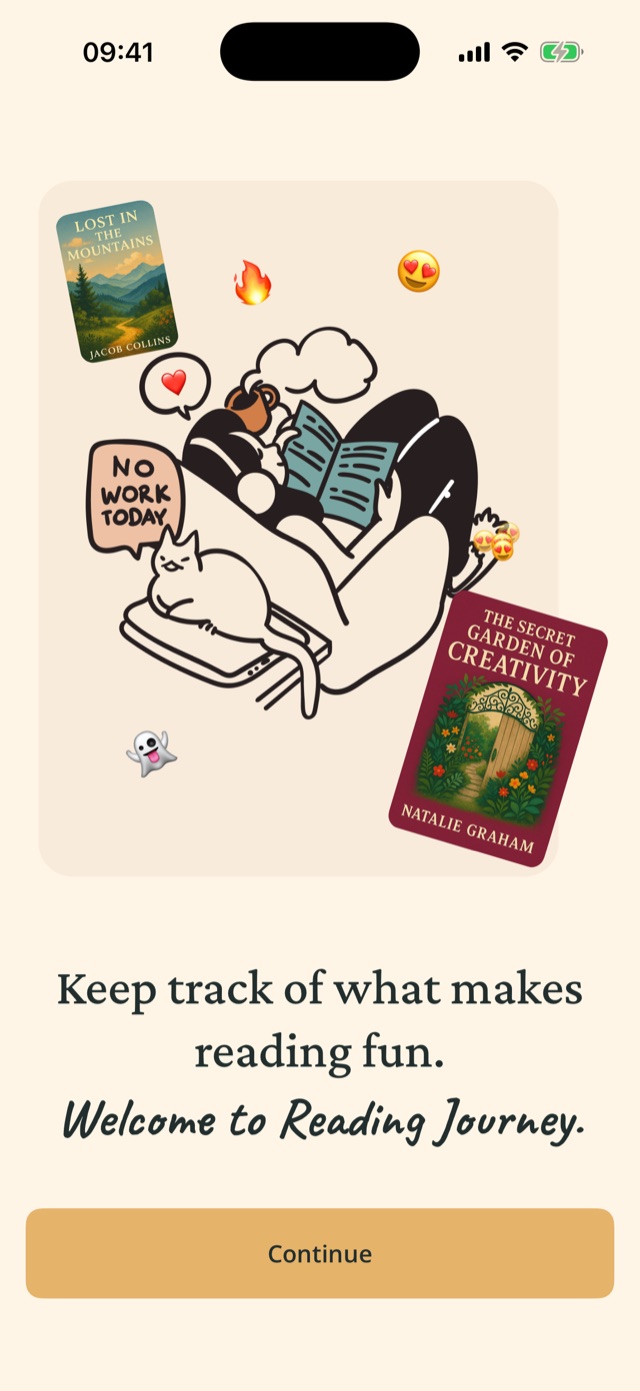
تبدأ مكتبتك فارغة وتبقى على هاتفك. لا يطلب Reading Journey الوصول إلى الكاميرا أو الصور أو الموقع إلا في أول مرة تحتاجها فيها إحدى الميزات.
2. أنشئ حسابًا (اختياري)
يحفظ الحساب نسخة احتياطية من مكتبتك، ويتيح لك استخدام Reading Journey على أكثر من جهاز أو مع مساعد ذكاء اصطناعي.
- افتح تبويب الإعدادات.
- في حسابك، اختر المتابعة باستخدام Apple أو المتابعة باستخدام Google أو المتابعة بالبريد الإلكتروني.
- للبريد الإلكتروني، اختر إنشاء حساب، وأدخل بريدك وكلمة مرور من 8 أحرف على الأقل، ثم افتح رسالة التأكيد وعُد إلى تسجيل الدخول.
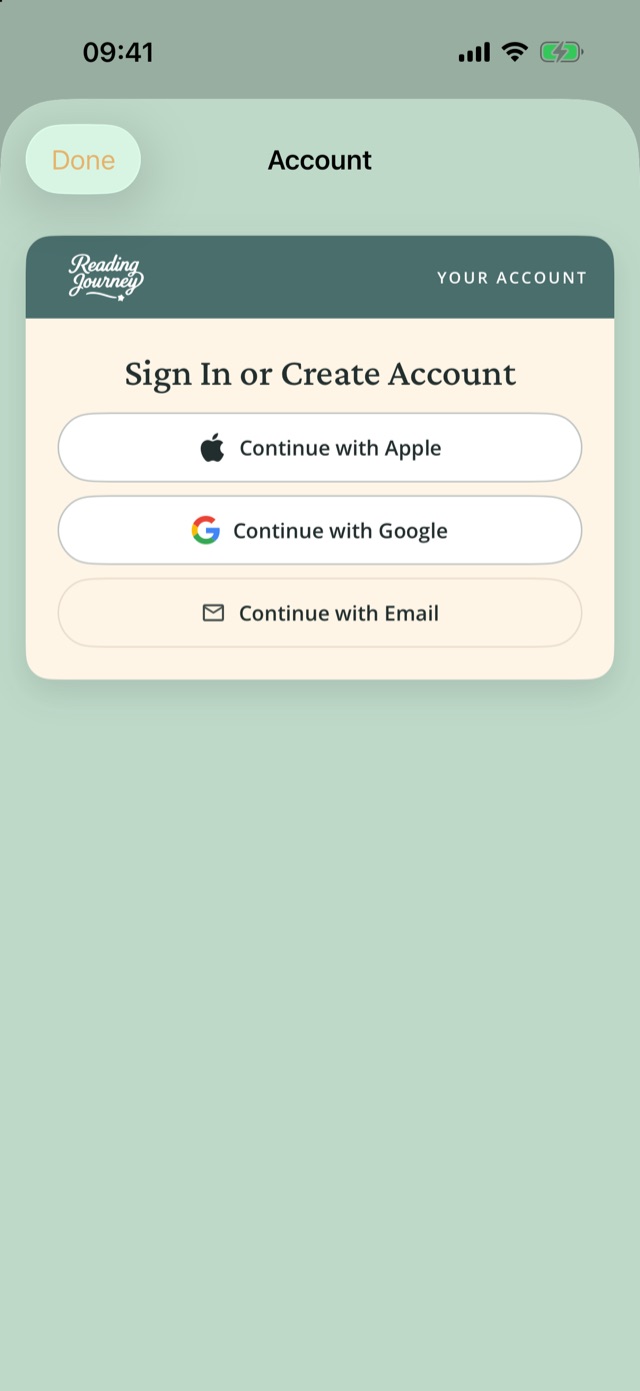
لديك كتب على هذا الهاتف بالفعل؟ تُدمج في حسابك عند تسجيل الدخول. استخدم طريقة تسجيل الدخول نفسها على كل أجهزتك لتصل جميعها إلى المكتبة نفسها.
3. انقل مكتبتك
تنتقل من Goodreads أو StoryGraph؟ استورد رفوفك وتقييماتك ومراجعاتك وتواريخك من الإعدادات›انقل مكتبتك إلى هنا.
من Goodreads
- اضغط الاستيراد من Goodreads›اتصال.
- سجّل الدخول إلى Goodreads في النافذة التي تُفتح.
- انتظر حتى ينتهي الاستيراد. الكتب التي لا يتعرّف عليها Reading Journey فورًا تُستكمل بياناتها لاحقًا.
مع RJ+، فعّل المزامنة التلقائية لجلب كتب Goodreads الجديدة في كل مرة تفتح فيها التطبيق.
من StoryGraph
- اضغط استيراد من StoryGraph›استيراد، ثم فتح StoryGraph وسجّل الدخول.
- اضغط Generate Export في StoryGraph. حدّث الصفحة حتى يظهر رابط التنزيل، أو انتظر رسالة StoryGraph على بريدك.
- نزّل ملف CSV، ثم عُد واضغط اختيار ملف CSV.
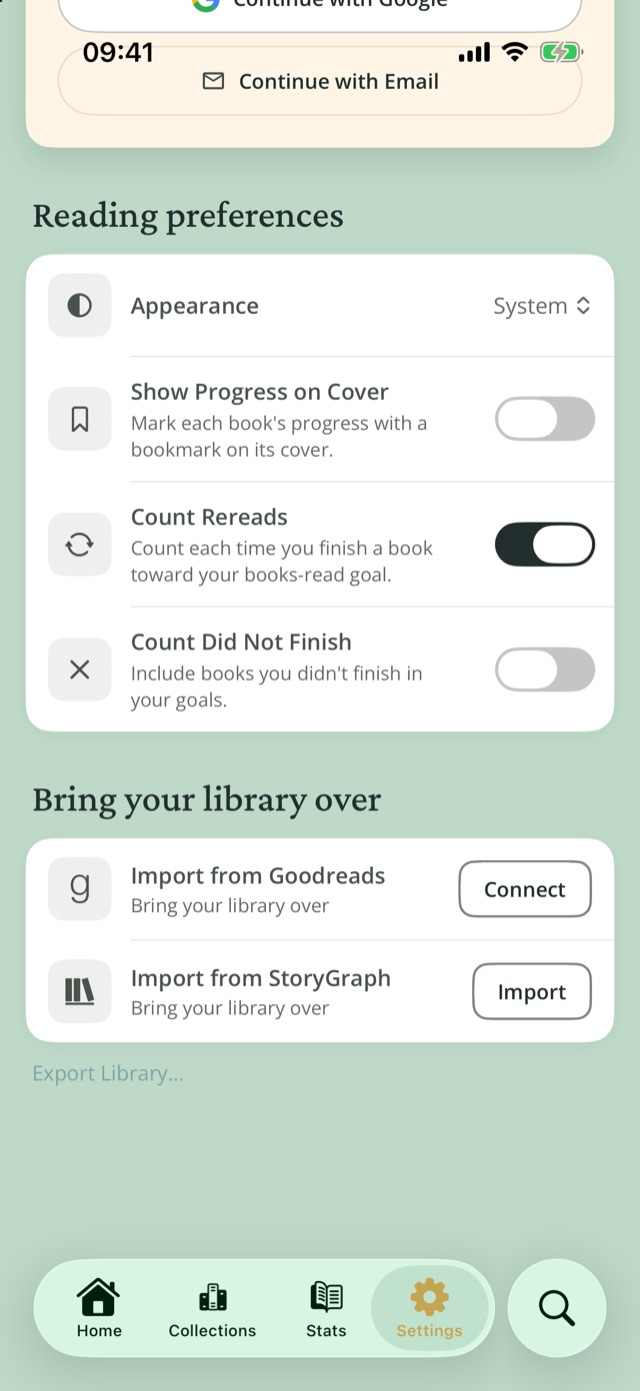
4. أضف كتابك الأول
- في الرئيسية، اضغط إضافة كتاب جديد.
- اختر البحث بالعنوان أو ISBN أو مسح غلاف الكتاب أو استيراد من صورة أو إضافة يدويًا.
- اختر الكتاب واضغط إضافة كتاب.
كل طريقة مشروحة في أدلة الاستخدام.
5. حدّد هدفك الأول
- في الرئيسية، مرّر إلى أهداف القراءة الخاصة بك واضغط تحديد هدفك الأول.
- اختر ما تريد عدّه (كتب أو صفحات أو دقائق) والفترة (يوم أو أسبوع أو شهر أو سنة).
- أدخل الرقم الذي تستهدفه واحفظ.
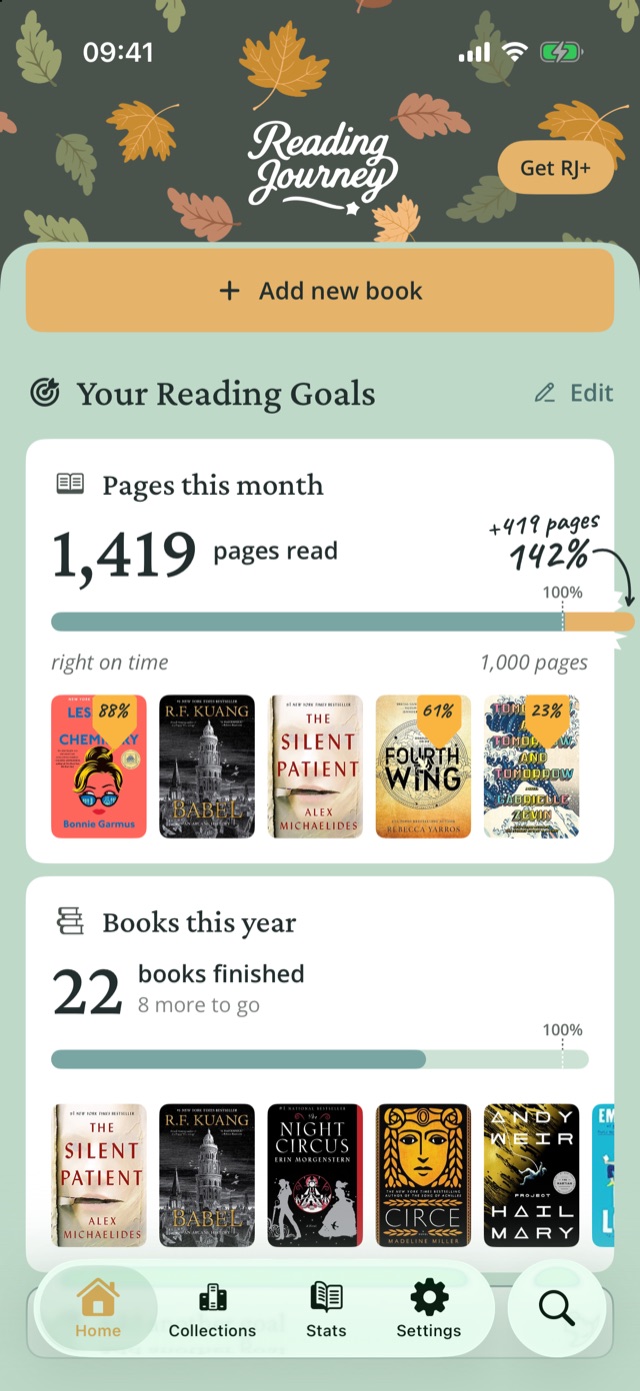
اختر هدف دقائق إن أردت استخدام مؤقّت التركيز. هدف واحد مجاني، وRJ+ يضيف المزيد.
6. أضف رفّك إلى الشاشة الرئيسية وشاشة القفل
الشاشة الرئيسية في iPhone
- المس مكانًا فارغًا في الشاشة الرئيسية مع الاستمرار حتى تبدأ التطبيقات بالاهتزاز.
- اضغط تحرير، ثم إضافة أداة.
- ابحث عن Reading Journey، واختر القراءة الحالية وحجمًا، ثم اضغط إضافة أداة.
شاشة القفل في iPhone
- المس شاشة القفل مع الاستمرار، ثم اضغط تخصيص واختر شاشة القفل.
- اضغط منطقة الأدوات وأضف الكتاب الحالي أو سجّل قراءتك.
Android: المس الشاشة الرئيسية مع الاستمرار، واضغط التطبيقات المصغّرة، وابحث عن Reading Journey واسحب الودجت إلى مكانه.
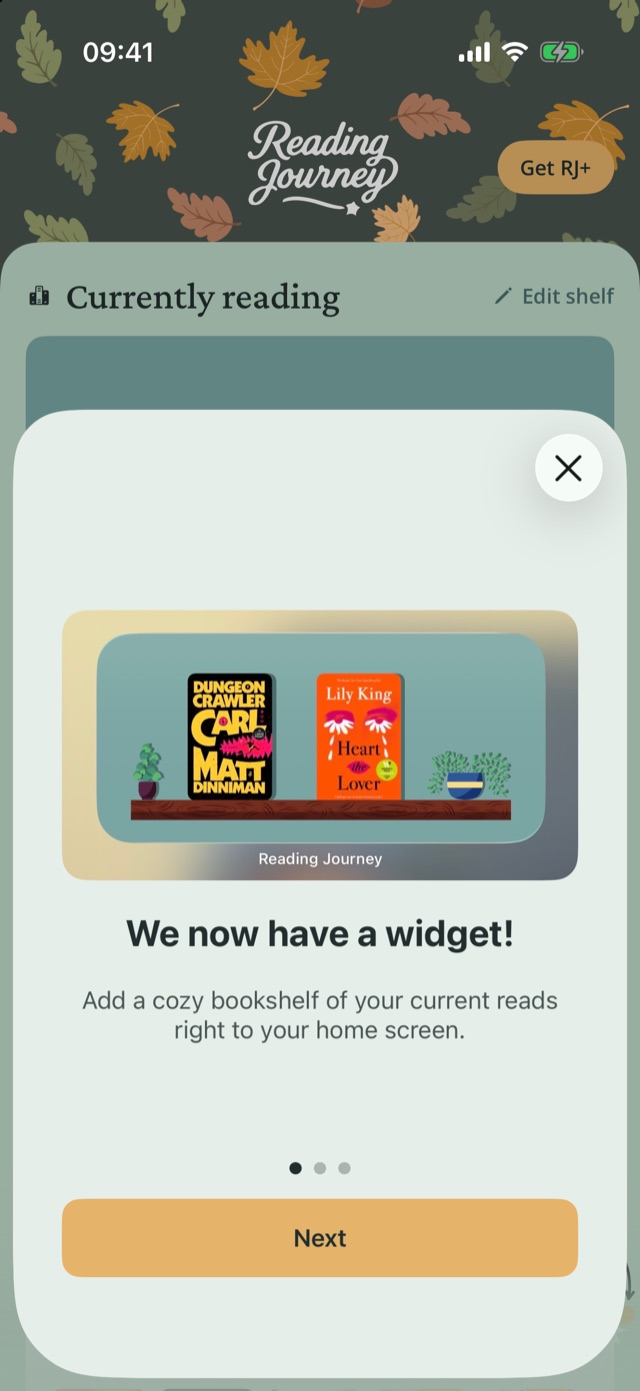
يعرض الودجت الرفّ الذي تصمّمه من الرئيسية›تحرير الرف.
7. استخدم جهازًا ثانيًا
- ثبّت Reading Journey على الجهاز الآخر.
- سجّل الدخول بالطريقة نفسها التي استخدمتها على الجهاز الأول.
- مع RJ+، يبقى الجهازان متزامنين. في الحساب المجاني، اختر النقل إلى هذا الجهاز لنقل المزامنة إليه (يمكنك نقلها مرة كل 24 ساعة).
8. اربط مساعد ذكاء اصطناعي (اختياري)
دع ChatGPT أو Claude أو Meta Muse يضيف الكتب ويحدّث حالاتها ويدير قائمة «التالي للقراءة» نيابةً عنك. أضف https://mcp.readingjourney.app موصّلًا مخصّصًا في المساعد، وسجّل الدخول بحسابك في Reading Journey. الخطوات كاملة في صفحة موصّل المساعد.
9. اختر المظهر
انتقل إلى الإعدادات›تفضيلات القراءة›المظهر واختر النظام أو فاتح أو داكن. يستخدم Reading Journey لغة هاتفك، وهو متاح بـ 14 لغة.
من دليل Reading Journey العام.الصفحة الرئيسية لـ Reading Journeyالخصوصيةالشروطالدعم