
快速上手 Reading Journey
大约十分钟就能设置好 Reading Journey:安装应用,添加或导入你的书,设定一个目标,再把书架放到主屏幕上。账户不是必需的,想要备份或在第二台设备上使用时再创建就行。
1. 安装并打开应用
- 从 App Store(iPhone 和 iPad,iOS 26 或更高版本)或 Google Play(Android 14 或更高版本)下载 Reading Journey。
- 打开应用,在五个欢迎页面上依次轻点继续,最后轻点开始使用。
- 如果暂时不需要 RJ+,关掉订阅介绍页即可。本指南里的所有内容都不需要 RJ+。
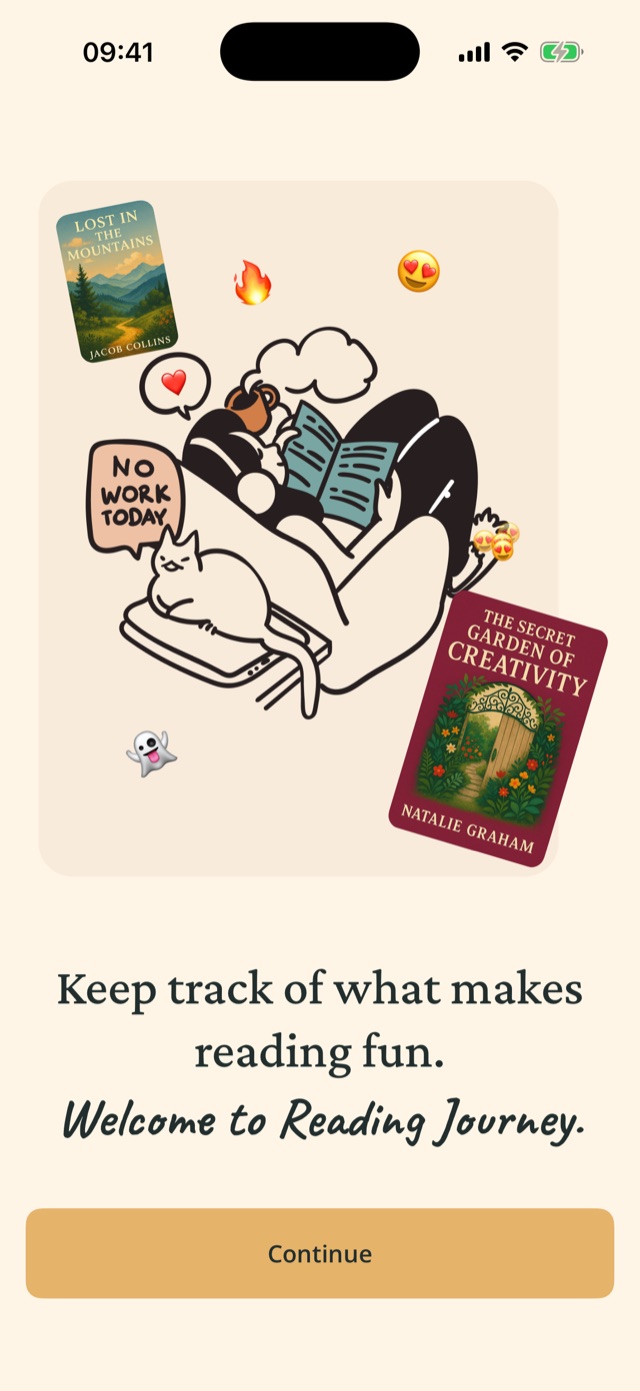
你的书库一开始是空的,并且只保存在你的手机上。只有某个功能第一次需要时,Reading Journey 才会请求相机、照片或位置权限。
2. 创建账户(可选)
有了账户,你的书库就有了备份,还能在多台设备上使用 Reading Journey,或者把它连上 AI 助手。
- 打开设置标签页。
- 在你的账户中,选择通过 Apple 继续、通过 Google 继续或通过邮箱继续。
- 如果用邮箱,选择创建账户,输入邮箱和至少 8 位的密码,然后打开确认邮件,再回到应用轻点登录。
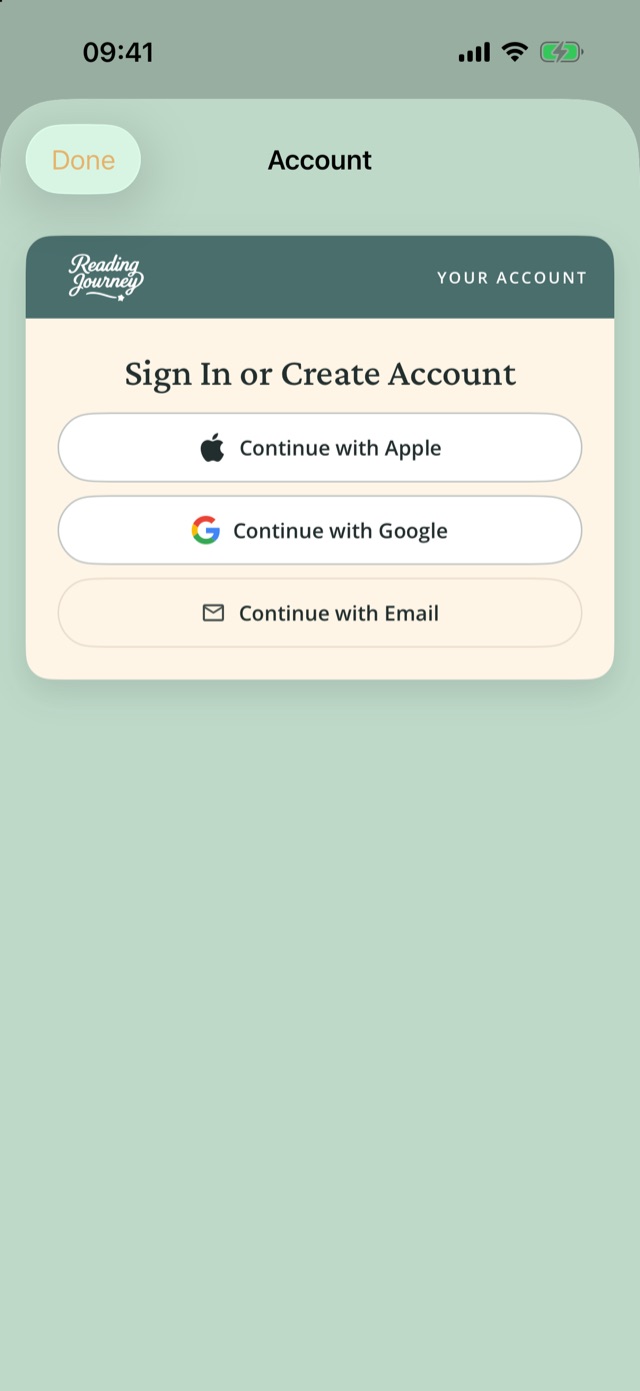
这台手机上已经有书了?登录后它们会合并到你的账户里。请在每台设备上都用同一种登录方式,这样它们才会连到同一个书库。
3. 导入你的书库
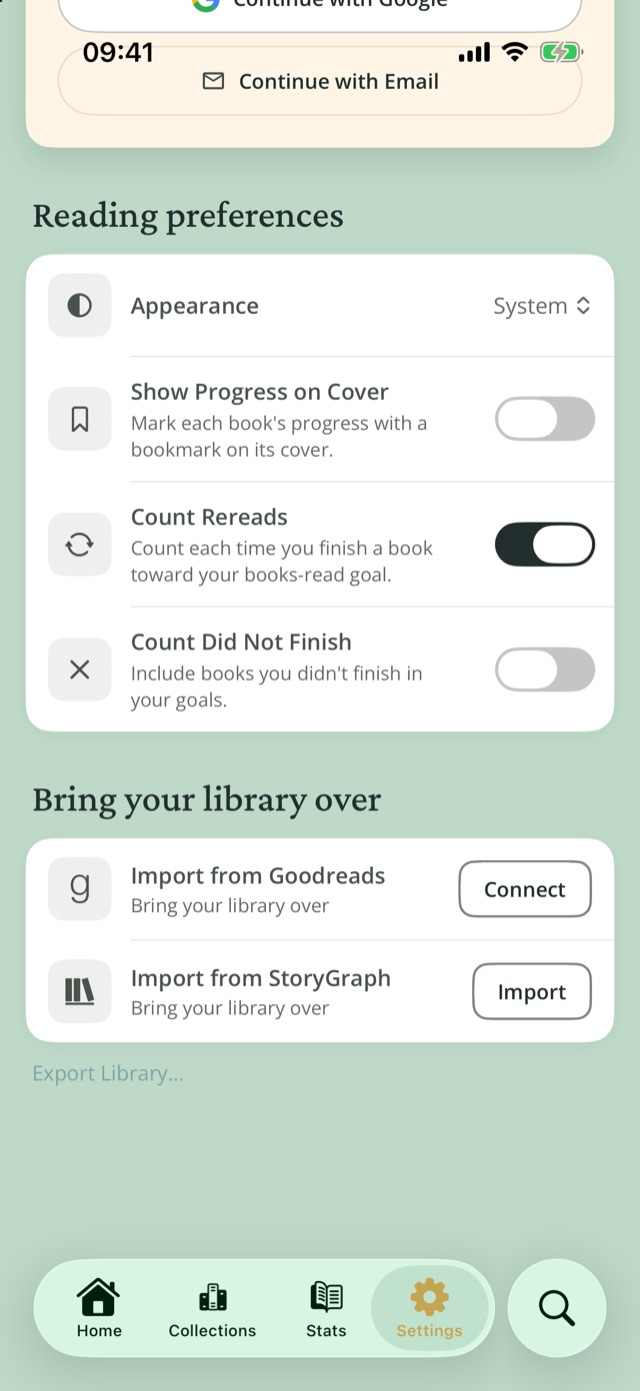
之前用的是 Goodreads 或 StoryGraph?在设置›导入你的书库中导入你的书架、评分、书评和日期。
从 Goodreads 导入
- 轻点从 Goodreads 导入›连接。
- 在弹出的窗口中登录 Goodreads。
- 等待导入完成。Reading Journey 一时认不出来的书,之后会自动补全信息。
有了 RJ+,打开自动同步后,每次打开应用都会拉取 Goodreads 上的新书。
从 StoryGraph 导入
- 轻点从 StoryGraph 导入›导入,然后轻点打开 StoryGraph并登录。
- 在 StoryGraph 上轻点 Generate Export。刷新页面直到出现下载链接,或者等 StoryGraph 发来的邮件。
- 下载 CSV 文件,回到应用,轻点选择 CSV 文件。
4. 添加第一本书
- 在主页上轻点添加新书。
- 选择按标题或 ISBN 搜索、扫描书籍封面、从图片导入或手动添加。
- 选中这本书,然后轻点添加书籍。
每种方式在操作指南里都有详细说明。
5. 设定第一个目标
- 在主页上滑到您的阅读目标,轻点设定第一个目标。
- 选择要统计什么(书籍、页数或分钟)以及周期(日、周、月或年)。
- 输入目标数值并保存。
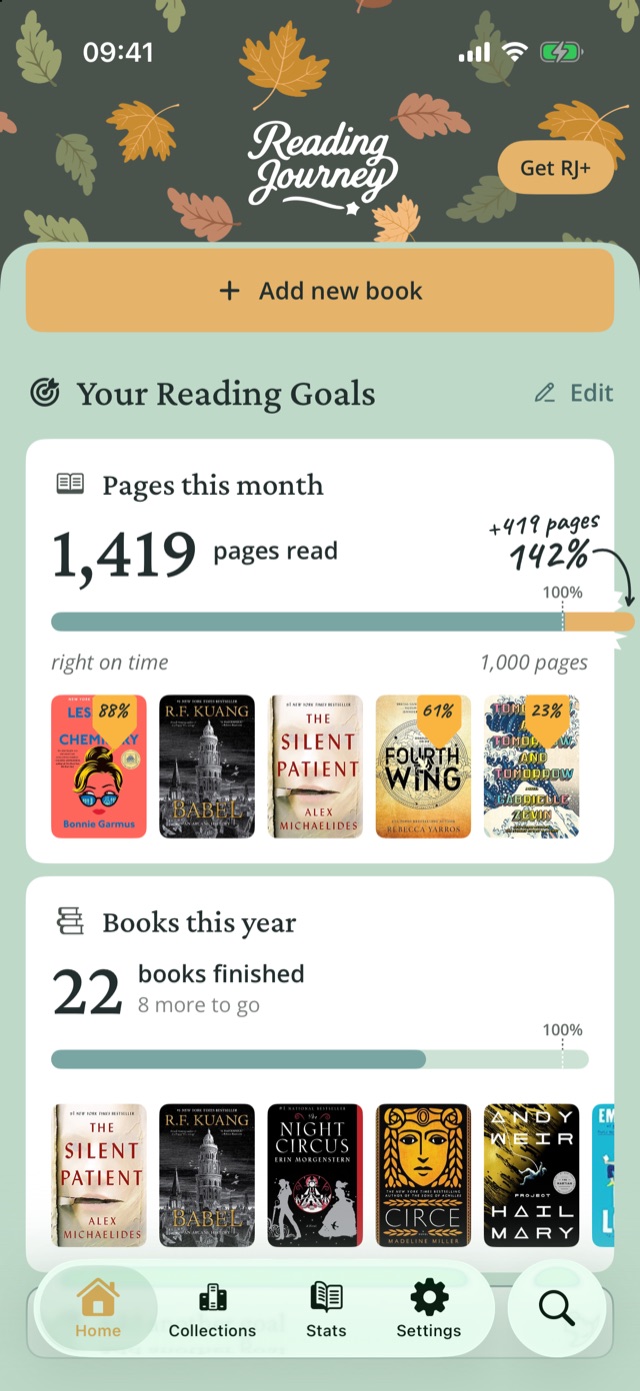
想用专注计时的话,就选“分钟”目标。免费版可以设一个目标,RJ+ 可以设更多。
6. 把书架放到主屏幕和锁定屏幕上
iPhone 主屏幕
- 按住主屏幕的空白处,直到 App 开始晃动。
- 轻点编辑,然后轻点添加小组件。
- 搜索 Reading Journey,选择正在阅读和尺寸,然后轻点添加小组件。
iPhone 锁定屏幕
- 按住锁定屏幕,然后轻点自定并选择锁定屏幕。
- 轻点小组件区域,添加当前阅读或记录阅读。
Android:按住主屏幕,轻点微件,找到 Reading Journey,把小组件拖到想放的位置。
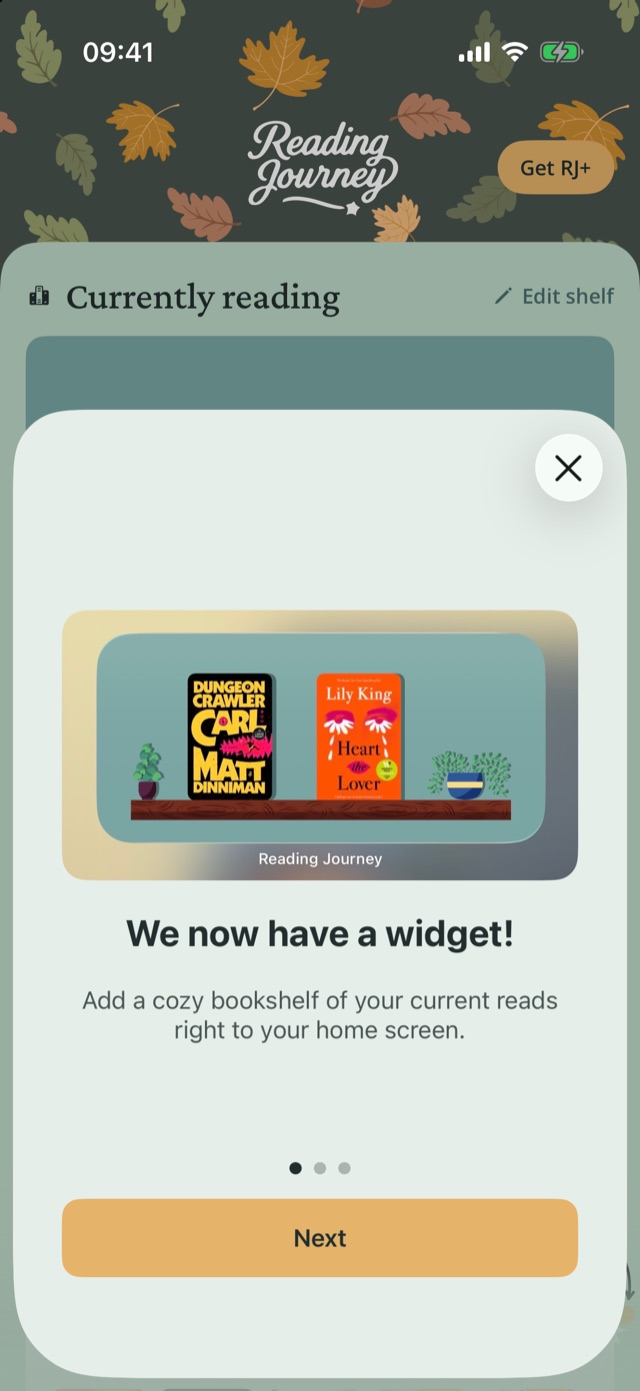
小组件显示的是你在主页›编辑书架中设计的书架。
7. 使用第二台设备
- 在另一台设备上安装 Reading Journey。
- 用你在第一台设备上用过的同一种方式登录。
- 有 RJ+ 的话,两台设备会保持同步。免费账户可以选择转移到这台设备,把同步转到这台设备上(每 24 小时可以转移一次)。
8. 连接 AI 助手(可选)
让 ChatGPT、Claude 或 Meta Muse 帮你添加书籍、更新阅读状态、管理“接下来读”。在助手里把 https://mcp.readingjourney.app 添加为自定义连接器,然后用你的 Reading Journey 账户登录。完整步骤见 AI 助手连接器页面。
9. 选择外观
前往设置›阅读偏好›外观,选择跟随系统、浅色或深色。Reading Journey 会跟随手机的语言,目前支持 14 种语言。
摘自公开的 Reading Journey 帮助文档。Reading Journey 首页隐私条款支持