
Premiers pas avec Reading Journey
Prends Reading Journey en main en une dizaine de minutes : installe l’app, ajoute ou importe tes livres, fixe-toi un objectif et mets ton étagère sur ton écran d’accueil. Le compte est facultatif ; crée-en un quand tu veux une sauvegarde ou utiliser un deuxième appareil.
1. Installer et ouvrir l’app
- Télécharge Reading Journey sur l’App Store (iPhone et iPad, iOS 26 ou version ultérieure) ou sur Google Play (Android 14 ou version ultérieure).
- Ouvre-la, touche Continuer sur les cinq pages de bienvenue, puis Commencer.
- Ferme l’offre RJ+ si elle ne t’intéresse pas pour l’instant. Tout ce que décrit ce guide fonctionne sans.
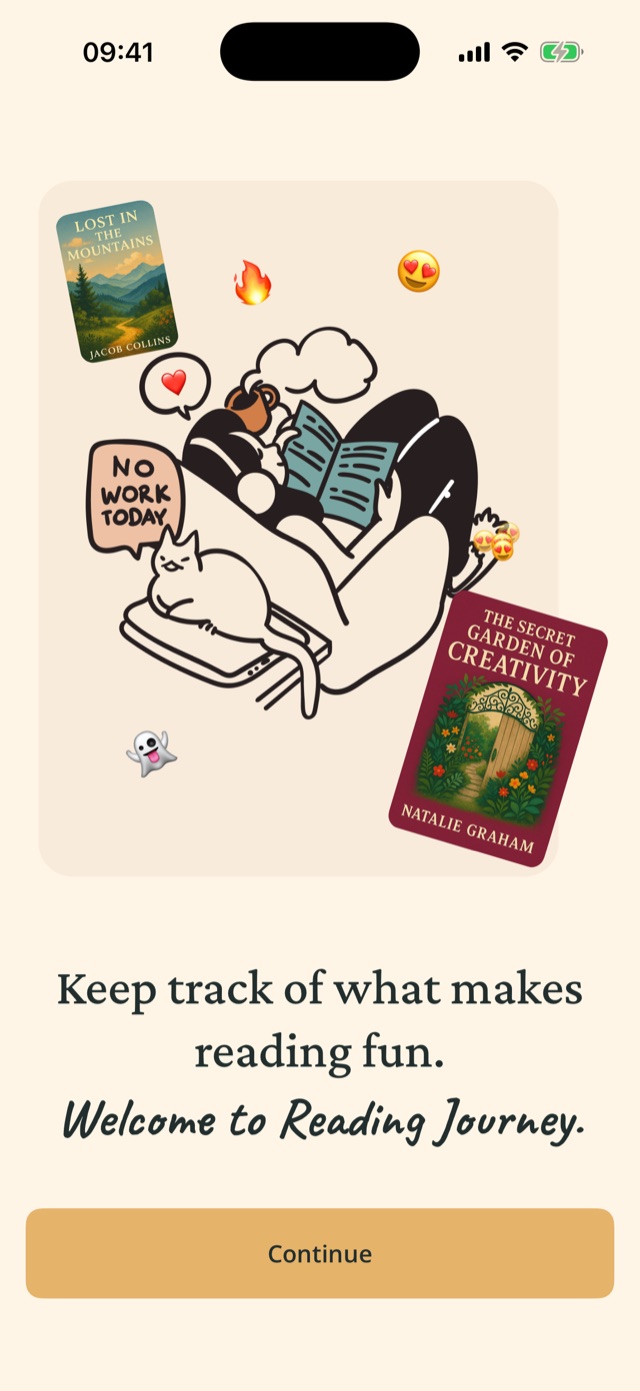
Ta bibliothèque démarre vide et reste sur ton téléphone. Reading Journey ne te demande l’accès à l’appareil photo, aux photos ou à ta position que la première fois qu’une fonctionnalité en a besoin.
2. Créer un compte (facultatif)
Un compte sauvegarde ta bibliothèque et te permet d’utiliser Reading Journey sur plusieurs appareils ou avec un assistant IA.
- Ouvre l’onglet Réglages.
- Dans Ton compte, choisis Continuer avec Apple, Continuer avec Google ou Continuer avec un e-mail.
- Pour l’e-mail, choisis Créer un compte, saisis ton adresse et un mot de passe d’au moins 8 caractères, puis ouvre l’e-mail de confirmation et reviens toucher Se connecter.
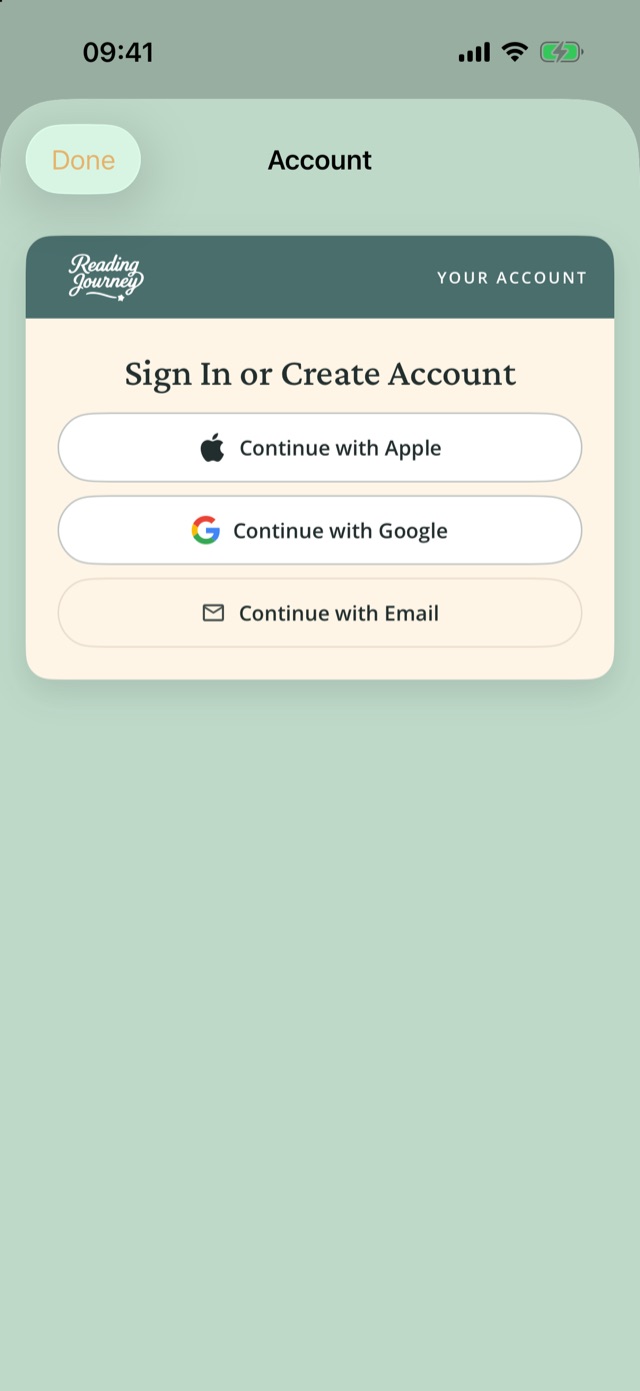
Tu as déjà des livres sur ce téléphone ? Ils sont fusionnés avec ton compte quand tu te connectes. Utilise la même méthode de connexion sur tous tes appareils pour qu’ils retrouvent tous la même bibliothèque.
3. Importer ta bibliothèque
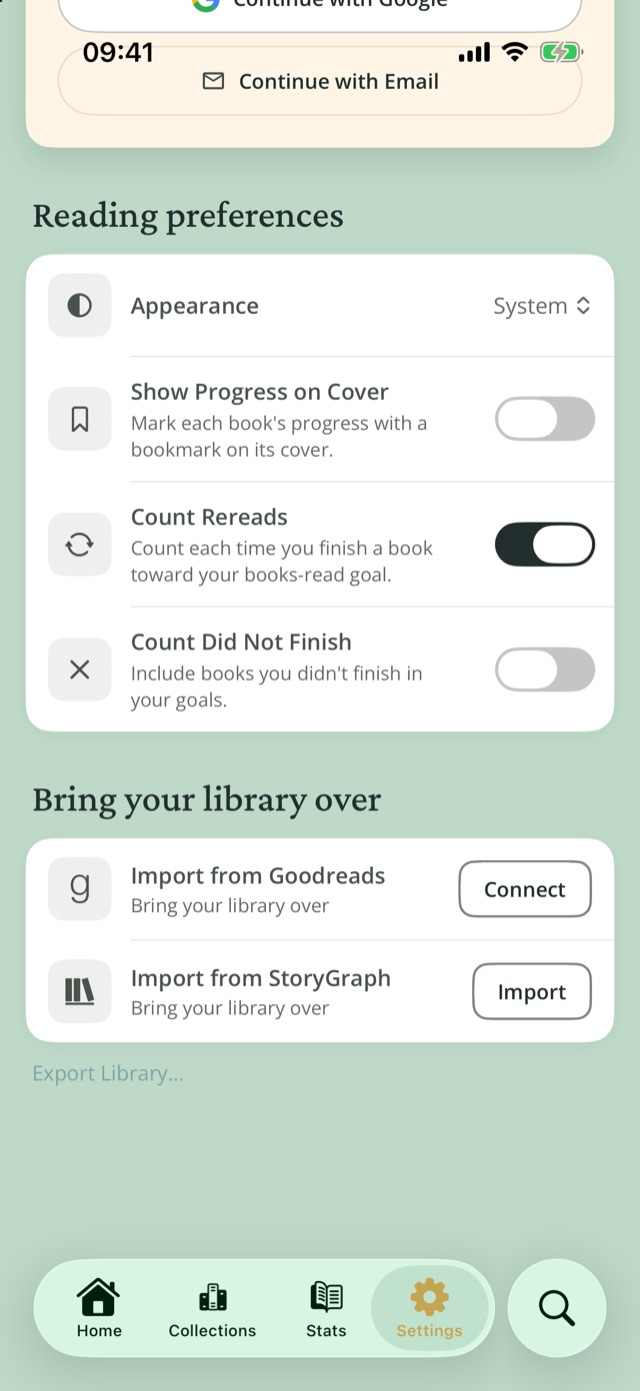
Tu viens de Goodreads ou de StoryGraph ? Importe tes étagères, tes notes, tes critiques et tes dates dans Réglages›Importe ta bibliothèque.
Depuis Goodreads
- Touche Importer depuis Goodreads›Connecter.
- Connecte-toi à Goodreads dans la fenêtre qui s’ouvre.
- Attends la fin de l’import. Les livres que Reading Journey n’identifie pas tout de suite sont complétés plus tard.
Avec RJ+, active Synchro auto pour récupérer tes nouveaux livres Goodreads à chaque ouverture de l’app.
Depuis StoryGraph
- Touche Importer depuis StoryGraph›Importer, puis Ouvrir StoryGraph et connecte-toi.
- Touche Generate Export sur StoryGraph. Actualise la page jusqu’à ce que le lien de téléchargement apparaisse, ou attends l’e-mail de StoryGraph.
- Télécharge le fichier CSV, reviens dans l’app et touche Choisir le fichier CSV.
4. Ajouter ton premier livre
- Dans l’onglet Accueil, touche Ajouter un livre.
- Choisis Rechercher par titre ou ISBN, Scanner la couverture, Importer depuis une image ou Ajouter manuellement.
- Choisis le livre et touche Ajouter un livre.
Chaque méthode est expliquée dans les guides pratiques.
5. Fixer ton premier objectif
- Dans l’onglet Accueil, fais défiler jusqu’à Vos objectifs de lecture et touche Définir un premier objectif.
- Choisis ce que tu veux compter (Livres, Pages ou Minutes) et à quelle fréquence (Jour, Semaine, Mois ou Année).
- Saisis ton objectif et enregistre.
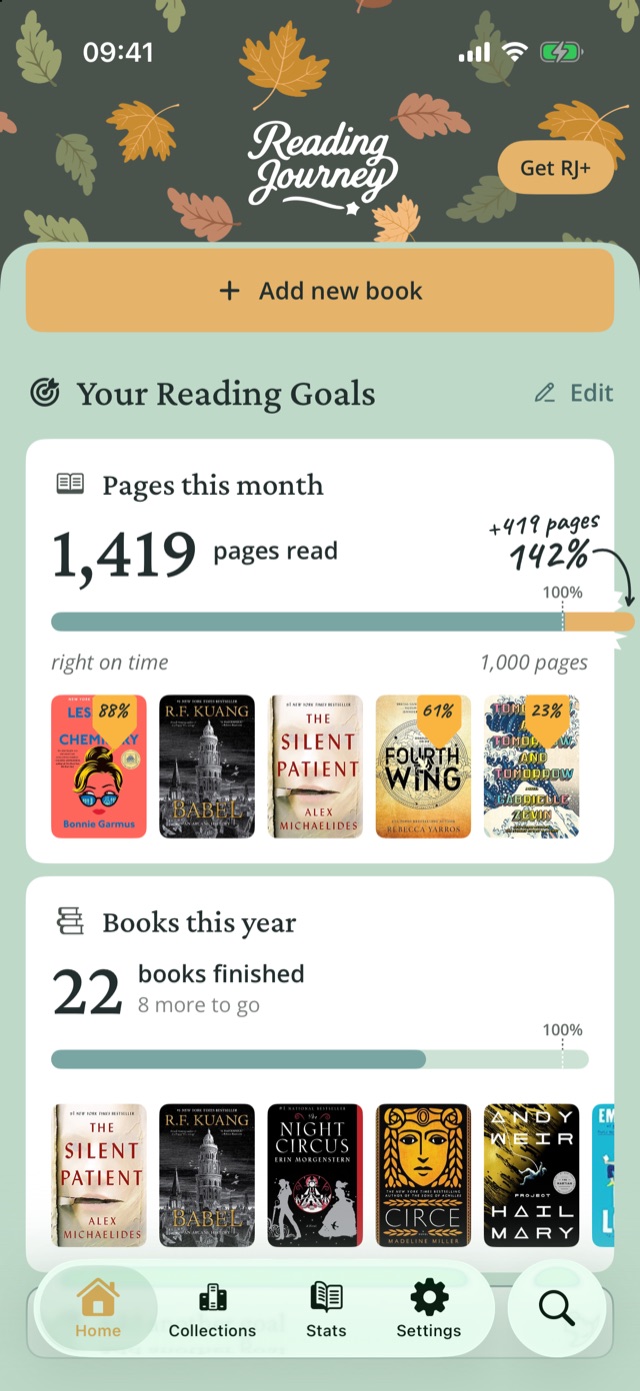
Choisis un objectif en minutes si tu veux utiliser le minuteur Focus. Un objectif est gratuit ; RJ+ en ajoute d’autres.
6. Mettre ton étagère sur l’écran d’accueil et l’écran verrouillé
Écran d’accueil de l’iPhone
- Maintiens le doigt sur une zone vide de l’écran d’accueil jusqu’à ce que les apps se mettent à bouger.
- Touche Modifier, puis Ajouter un widget.
- Cherche Reading Journey, choisis En cours de lecture et une taille, puis touche Ajouter un widget.
Écran verrouillé de l’iPhone
- Maintiens le doigt sur l’écran verrouillé, puis touche Personnaliser et choisis l’écran verrouillé.
- Touche la zone des widgets et ajoute Lecture en cours ou Enregistre ta lecture.
Android : maintiens le doigt sur l’écran d’accueil, touche Widgets, trouve Reading Journey et fais glisser un widget à sa place.
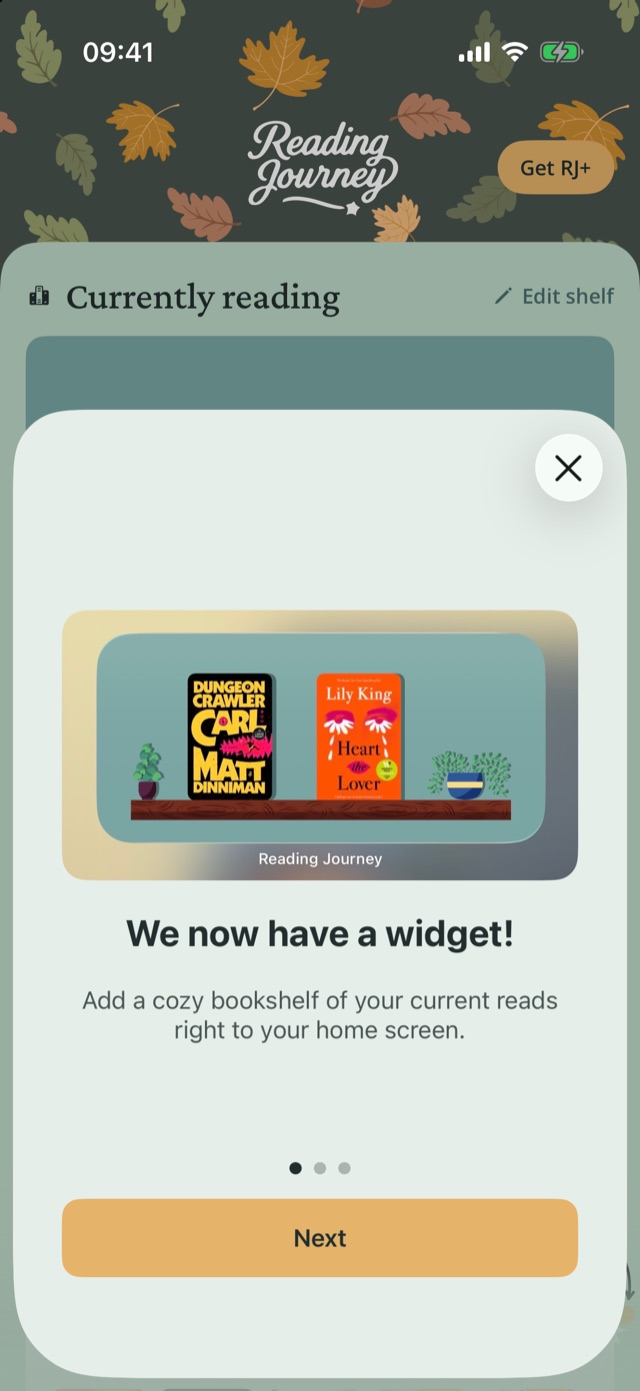
Le widget affiche l’étagère que tu as créée dans Accueil›Modifier l’étagère.
7. Utiliser un deuxième appareil
- Installe Reading Journey sur l’autre appareil.
- Connecte-toi avec la même méthode que sur le premier appareil.
- Avec RJ+, les deux appareils restent synchronisés. Avec un compte gratuit, choisis Transférer sur cet appareil pour y déplacer la synchronisation (tu peux la déplacer une fois toutes les 24 heures).
8. Connecter un assistant IA (facultatif)
Laisse ChatGPT, Claude ou Meta Muse ajouter des livres, changer leur statut et gérer ta liste À lire ensuite à ta place. Ajoute https://mcp.readingjourney.app comme connecteur personnalisé dans l’assistant et connecte-toi avec ton compte Reading Journey. Toutes les étapes sont sur la page Connecteur pour assistants.
9. Choisir l’apparence
Va dans Réglages›Préférences de lecture›Apparence et choisis Système, Clair ou Sombre. Reading Journey utilise la langue de ton téléphone ; l’app est disponible en 14 langues.
Extrait de la documentation publique de Reading Journey.Accueil de Reading JourneyConfidentialitéConditionsAssistance