
Guias práticos
Guias curtos, passo a passo, para o que você mais vai fazer no Reading Journey.
Adicionar livros
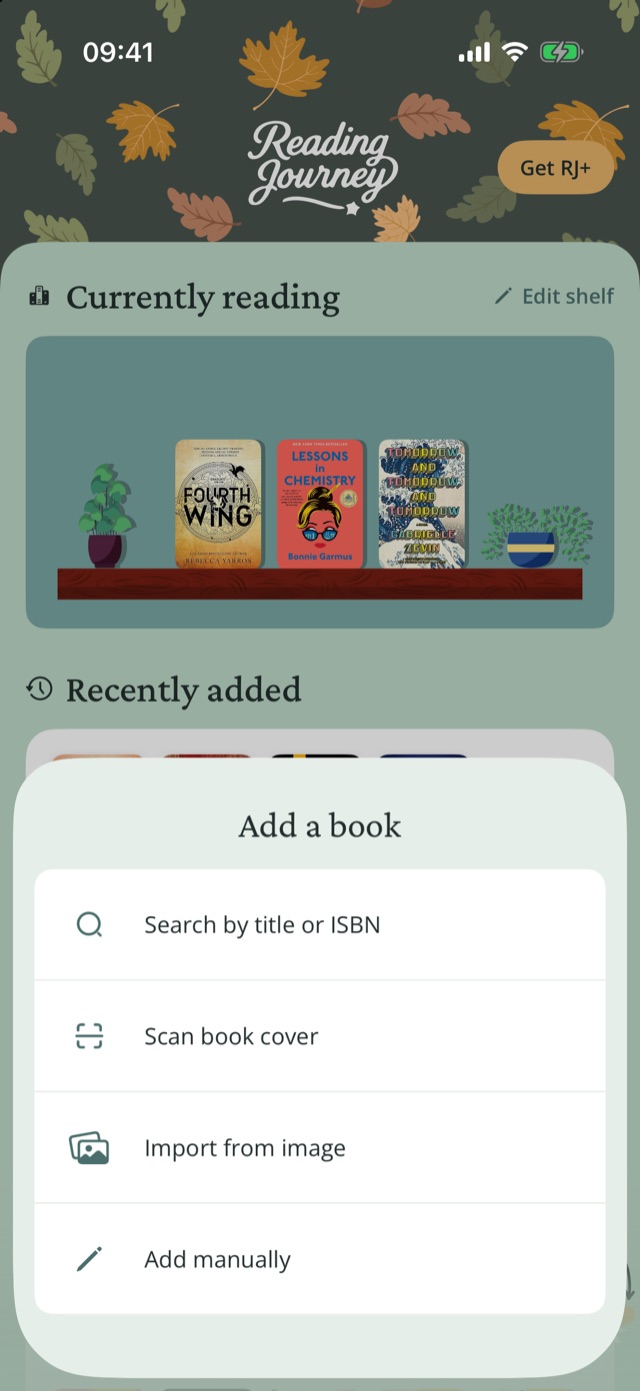
Buscar um livro
- Em Início, toque em Adicionar livro (ou em Adicionar livro em Coleções).
- Toque em Buscar por título ou ISBN e digite o título, o autor ou o ISBN.
- Toque em um resultado, escolha o formato (impresso, e-book ou audiolivro) e toque em Adicionar Livro.
Escanear a capa de um livro
- Em Adicionar um livro, toque em Escanear capa do livro.
- Aponte a câmera para a capa ou para a contracapa, de um jeito que o ISBN embaixo do código de barras apareça, e toque no botão de foto.
- Escolha o resultado certo.
Importar livros de uma foto ou de um print
- Em Adicionar um livro, toque em Importar de uma imagem.
- Escolha uma ou mais fotos de uma estante, de uma pilha, das lombadas ou um print de uma lista.
- Confira os livros que o Reading Journey encontrou (os novos já vêm selecionados) e toque em Adicionar à coleção. Eles entram como Quero Ler.
Adicionar um livro à mão
- Em Adicionar um livro, toque em Adicionar manualmente.
- Preencha Título e Autor, escolha o tipo de livro e informe o número de páginas ou a duração.
- Se quiser, adicione uma foto de capa, um status e uma descrição, e toque em Adicionar Livro.
Adicionar livros do TikTok ou do Instagram
- No TikTok ou no Instagram, abra o vídeo ou o post e toque em Compartilhar.
- Escolha Importer, a opção de compartilhamento do Reading Journey (no Android, Reading Journey).
- Escolha os livros que você quer. Eles aparecem na próxima vez que você abrir o Reading Journey.
Você também pode compartilhar até 10 imagens do app Fotos do mesmo jeito.
Registrar uma sessão de leitura
- Em Início, toque em Registre sua Leitura embaixo de Entradas Mais Recentes (ou em Novo Registro em um livro que você está lendo).
- Adicione uma foto, como foi a leitura, anotações e onde você leu. Tudo isso é opcional.
- Informe seu progresso em Progresso atual e toque em Salvar no Diário.
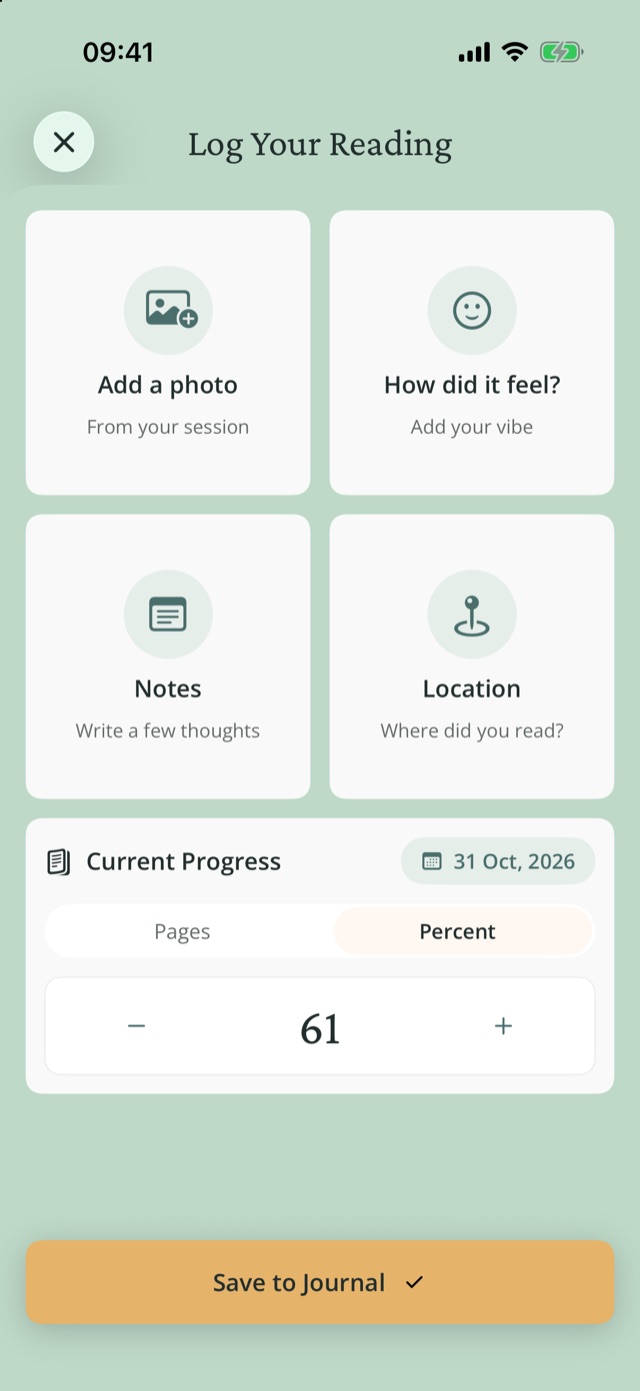
Para atualizar o progresso sem escrever um registro, abra o livro e toque em Atualizar progresso.
Acompanhar um audiolivro
- Abra o livro e mude o Formato de leitura para Audiolivro.
- Toque em Adicionar duração total e informe a duração.
- Registre o Tempo ouvido, o Tempo restante ou a Porcentagem.
Mudar o status de um livro ou terminá-lo
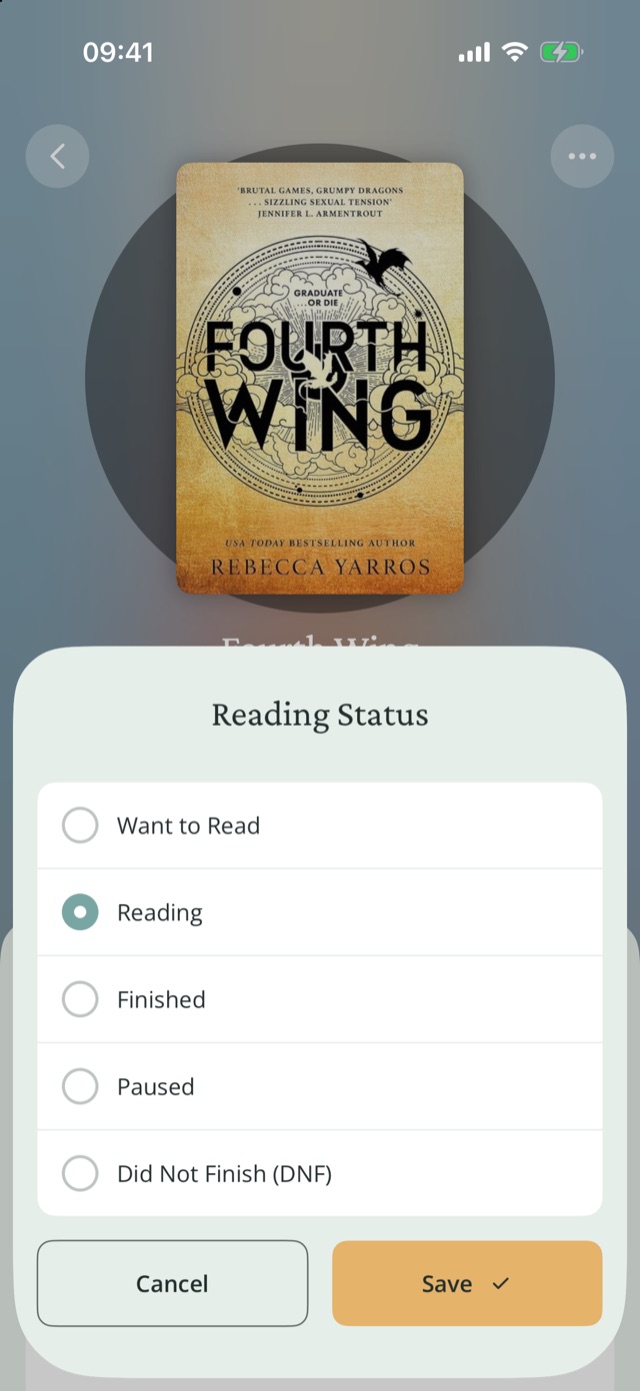
- Abra o livro e toque no botão de status.
- Escolha Quero Ler, Lendo, Concluído, Não terminado (DNF) ou Pausados e toque em Salvar.
- Quando você escolhe Concluído, pode avaliar o livro, conferir as datas e escrever uma resenha, ou tocar em Pular.
Ler um livro de novo
- Abra o livro que você já terminou.
- Toque em Reler este livro.
A leitura anterior fica em Minhas jornadas anteriores. Para que as releituras contem nas suas metas, ative Configurações›Preferências de leitura›Contar releituras.
Dar um tempo de um livro
- Abra um livro que você está lendo e toque em Mostrar Opções de Adiamento.
- Escolha 1 Dia, 3 Dias, 1 Semana ou 1 Mês. O livro volta sozinho.
Escolha Para Sempre (Parar de ler) para mandá-lo para Não terminado.
Planejar a próxima leitura
- Em Início, encontre o card Próximas leituras.
- Toque em um espaço vazio e escolha um livro que você ainda não começou, ou toque em Adicionar livro.
- Arraste as capas para mudar a ordem. Toque e segure uma capa para Substituir ou Remover.
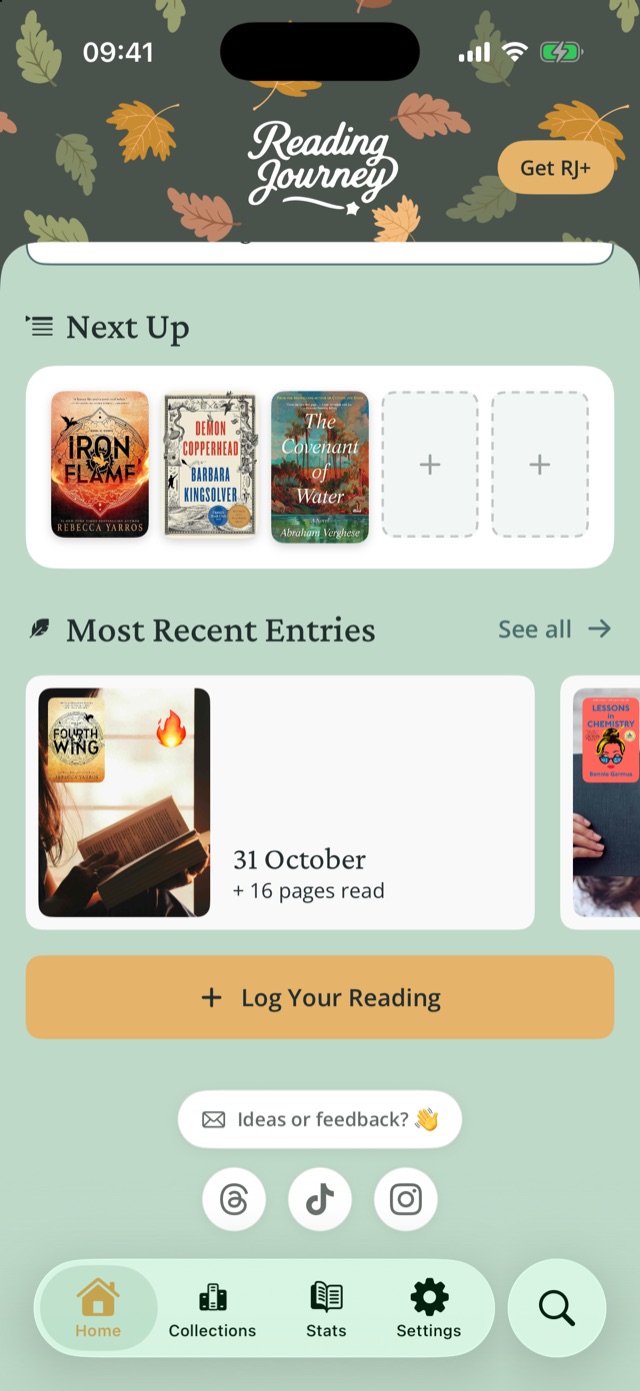
Próximas leituras guarda cinco livros. Quando você começa um livro, ele sai da lista.
Criar uma coleção
- Abra a aba Coleções e toque em Criar Coleção.
- Dê um nome a ela.
- Abra um livro, escolha Adicionar à coleção... e selecione a coleção.
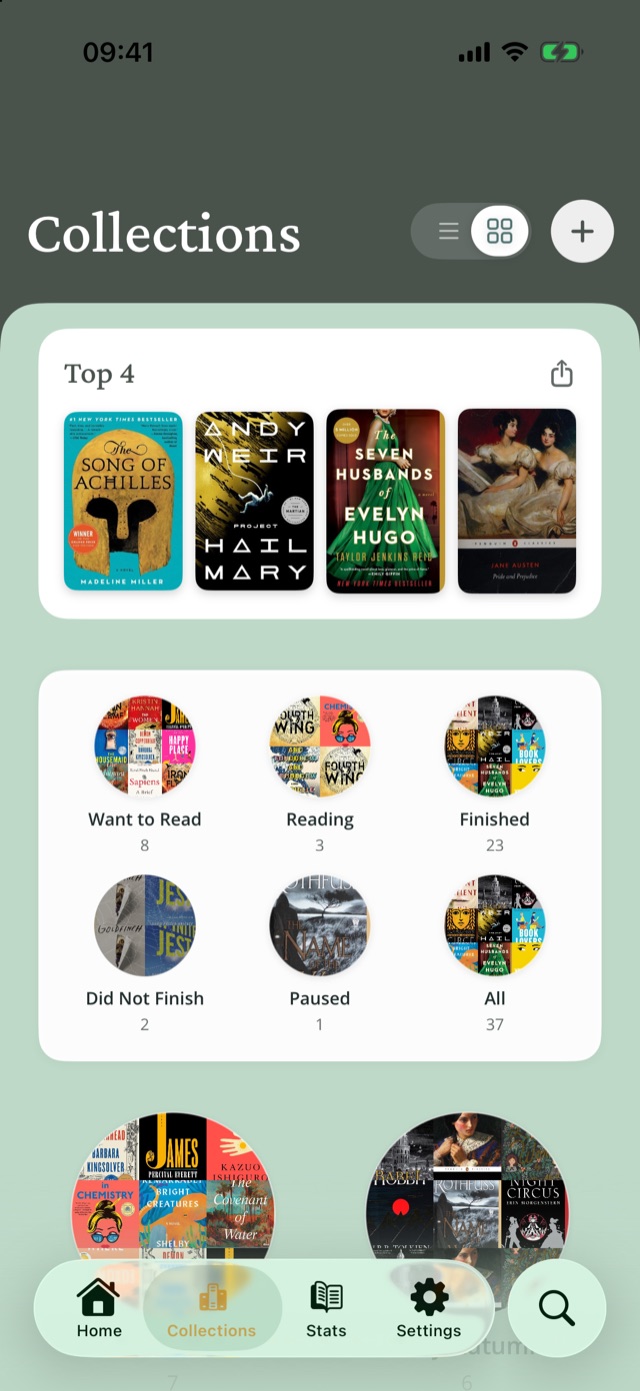
Escolher seu Top 4
- Abra a aba Coleções.
- Toque em um espaço vazio no card Top 4 e escolha um livro, ou busque um novo.
- Toque em Compartilhe seu Top 4 para compartilhar como imagem.
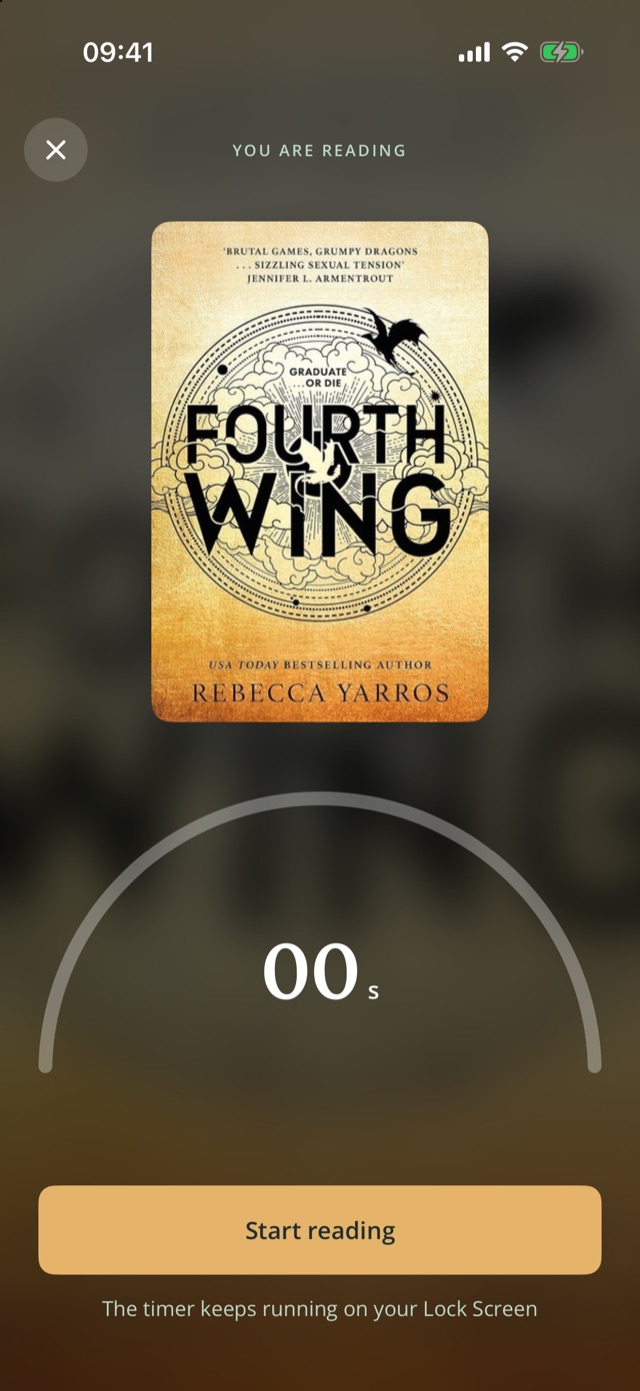
Cronometrar uma sessão de leitura
- Defina uma meta de Minutos em Início, se ainda não tiver uma.
- Toque em Ler agora no card da meta e escolha o livro.
- Leia. Toque em Pausar se precisar. No iPhone, o timer também aparece na Tela Bloqueada.
- Toque em Concluído e salve o registro. Os Minutos lidos já vêm preenchidos.
Decorar sua estante
- Em Início, toque em Editar estante.
- Escolha um plano de fundo, a madeira, plantas e decoração.
- Toque em Salvar. O widget da Tela de Início usa a mesma estante.
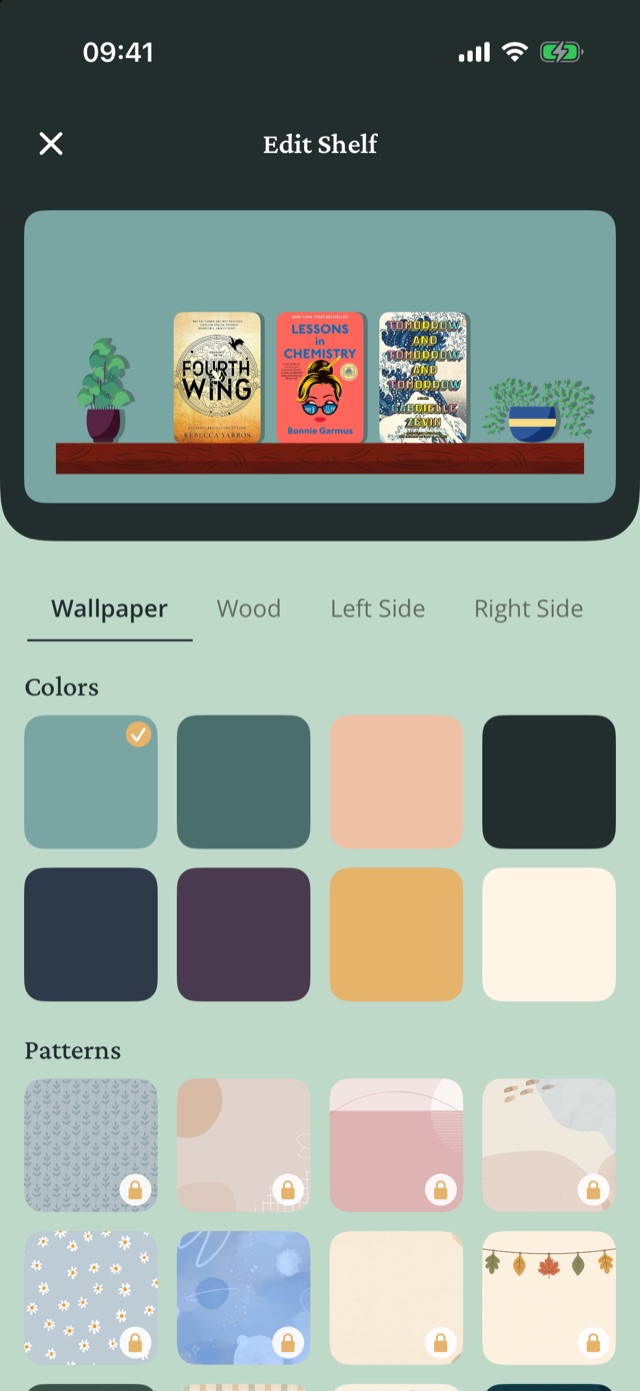
As 8 cores lisas, a madeira Carvalho e duas plantas são grátis; o resto precisa do RJ+.
Ver as metas que você alcançou Novo na 2.6
- Abra Estatís.
- Embaixo do Calendário de Leitura, encontre Conquistas. Deslize os cards para ver metas mais antigas.
- Para ver um ano ou um mês específico, toque no botão de período no canto superior direito e escolha, por exemplo, Ano passado.
Se você mudar uma meta no meio do mês, o novo valor vale para o mês inteiro. Os meses anteriores mantêm o valor que tinham.
Ver o seu ano ou as datas que você quiser Novo na 2.6
- Abra Estatís. e toque no botão de período no canto superior direito.
- Escolha Este ano ou Ano passado para ver o ano inteiro. O ano aparece ao lado do nome, por exemplo Ano passado (2025).
- Para outras datas, escolha Personalizado. Em Período personalizado, toque no primeiro dia e depois no último. Toque duas vezes no mesmo dia para ver só aquele dia.
- Toque em Concluído. O botão de período passa a mostrar suas datas, por exemplo 22 – 30 de jun. Toque em Cancelar para manter o período que você tinha.
Você pode escolher qualquer dia até hoje. Toque em um terceiro dia para recomeçar.
Compartilhar suas leituras
- Um mês de livros: abra Estatís., toque em Compartilhar Progresso embaixo de Calendário de Leitura, escolha um mês e depois Personalizar e Salvar nas Fotos.
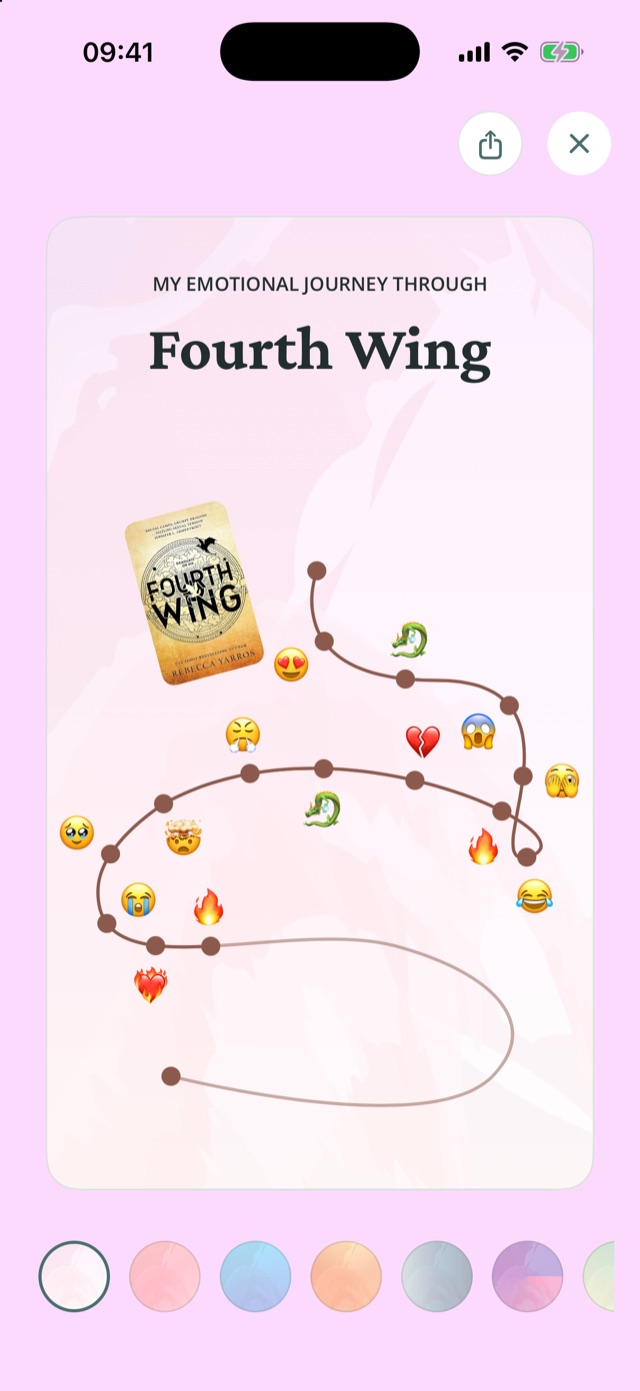
- O que um livro fez você sentir: abra o livro, toque em Mostrar Reações, escolha um fundo e compartilhe.
- Seu Top 4: Coleções > Compartilhe seu Top 4.
Da Ajuda pública do Reading Journey.Página inicial do Reading JourneyPrivacidadeTermosSuporte