
Anleitungen
Kurze Schritt-für-Schritt-Anleitungen für das, was du in Reading Journey am häufigsten machst.
Bücher hinzufügen
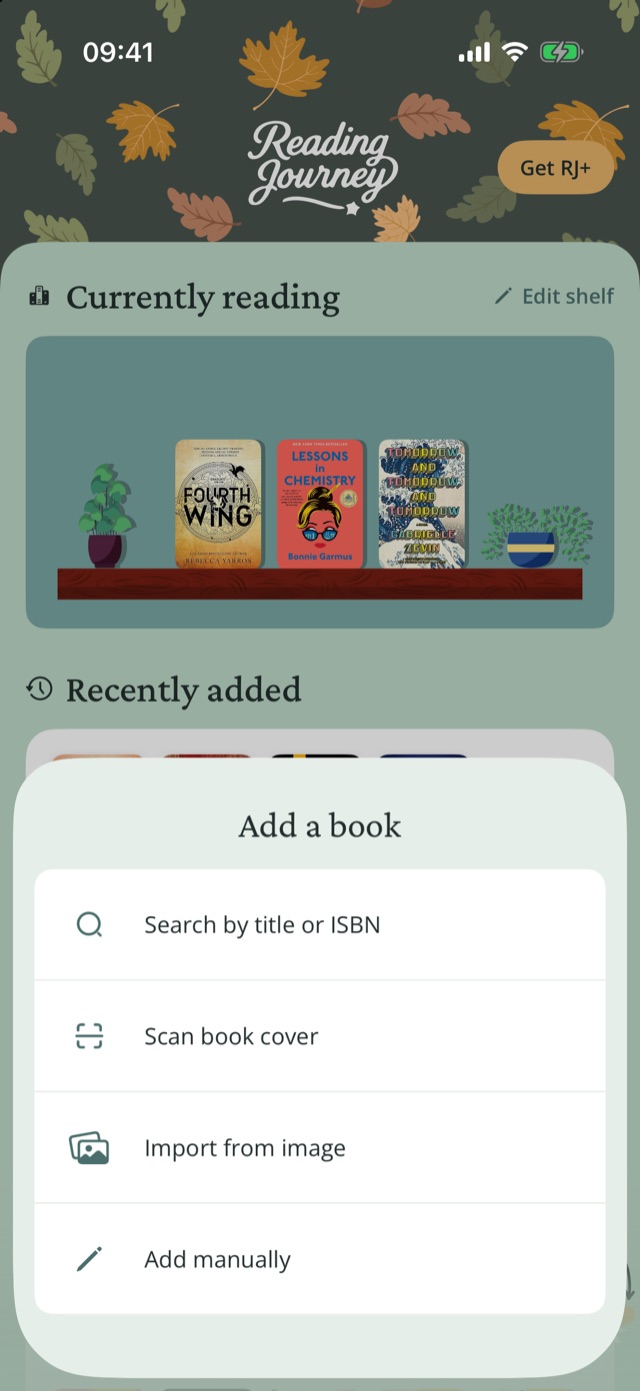
Ein Buch suchen
- Tippe im Tab Start auf Neues Buch hinzufügen (oder in der Sammlung auf Buch hinzufügen).
- Tippe auf Nach Titel oder ISBN suchen und gib Titel, Autor:in oder ISBN ein.
- Tippe auf ein Ergebnis, wähle das Format (Print, E-Book oder Hörbuch) und tippe auf Buch hinzufügen.
Ein Buchcover scannen
- Tippe in Buch hinzufügen auf Buchcover scannen.
- Richte die Kamera auf das Cover oder auf die Rückseite, sodass die ISBN unter dem Barcode zu sehen ist, und tippe auf den Auslöser.
- Wähle den passenden Treffer aus.
Bücher aus einem Foto oder Screenshot importieren
- Tippe in Buch hinzufügen auf Aus Bild importieren.
- Wähle ein oder mehrere Fotos von einem Regal, einem Bücherstapel, Buchrücken oder einen Screenshot einer Liste.
- Prüf die Bücher, die Reading Journey gefunden hat (neue sind schon ausgewählt), und tippe auf Zur Sammlung hinzufügen. Sie landen unter „Möchte ich lesen“.
Ein Buch von Hand hinzufügen
- Tippe in Buch hinzufügen auf Manuell hinzufügen.
- Gib Titel und Autor ein, wähle die Buchart und trag die Seitenzahl oder die Dauer ein.
- Füge nach Wunsch ein Coverfoto, einen Status und eine Beschreibung hinzu und tippe dann auf Buch hinzufügen.
Bücher aus TikTok oder Instagram hinzufügen
- Öffne in TikTok oder Instagram das Video oder den Beitrag und tippe auf Teilen.
- Wähle Importer, die Teilen-Option von Reading Journey (unter Android Reading Journey).
- Wähle die Bücher aus, die du möchtest. Sie erscheinen, sobald du Reading Journey das nächste Mal öffnest.
Auf dieselbe Weise kannst du bis zu 10 Bilder aus der Fotos-App teilen.
Eine Lesesession festhalten
- Tippe im Tab Start unter „Neueste Einträge“ auf Lesen protokollieren (oder bei einem Buch, das du gerade liest, auf Neuer Eintrag).
- Füge ein Foto, deine Gefühle, Notizen und deinen Leseort hinzu, alles optional.
- Trag deinen Fortschritt unter Aktueller Fortschritt ein und tippe auf Im Journal speichern.
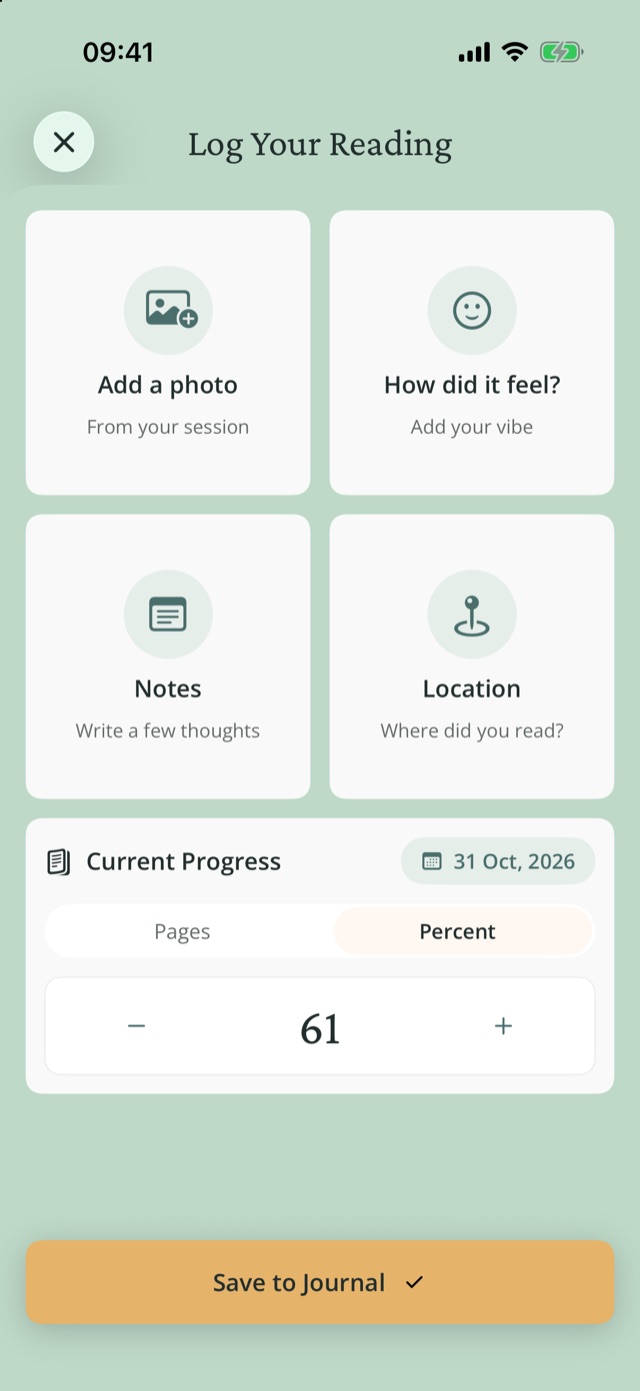
Um nur deinen Fortschritt zu ändern, ohne einen Eintrag zu schreiben, öffne das Buch und tippe auf Fortschritt aktualisieren.
Ein Hörbuch tracken
- Öffne das Buch und stell Leseformat auf Hörbuch.
- Tippe auf Gesamtlänge hinzufügen und gib die Dauer ein.
- Trag Gehörte Zeit, Verbleibende Zeit oder Prozent ein.
Den Status eines Buchs ändern oder es beenden
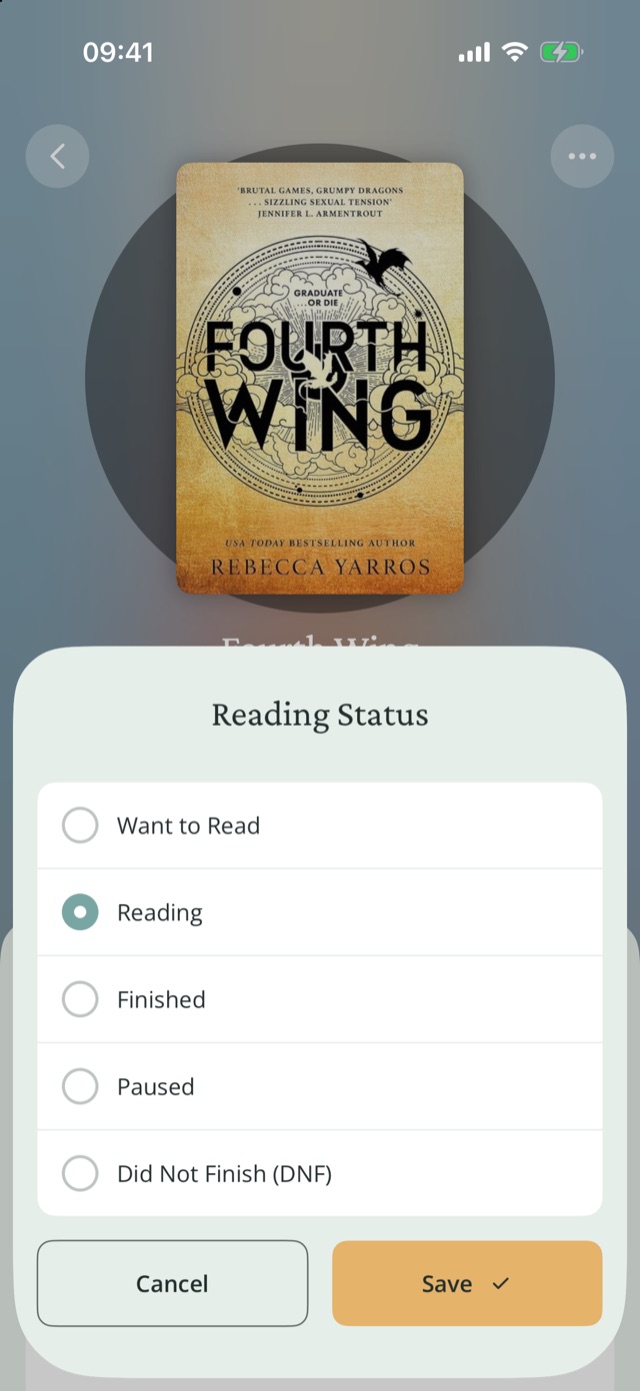
- Öffne das Buch und tippe auf die Status-Taste.
- Wähle Möchte ich lesen, Lese ich, Beendet, Abgebrochen (DNF) oder Pausiert und tippe dann auf Speichern.
- Wenn du „Beendet“ wählst, bewerte das Buch, prüf die Lesedaten und schreib eine Rezension, oder tippe auf Überspringen.
Ein Buch noch einmal lesen
- Öffne das beendete Buch.
- Tippe auf Buch erneut lesen.
Dein früherer Lesedurchgang bleibt unter Meine bisherigen Lesereisen erhalten. Damit Rereads für deine Ziele zählen, schalte Einstellungen›Leseeinstellungen›Erneute Lektüren zählen ein.
Eine Pause von einem Buch machen
- Öffne ein Buch, das du gerade liest, und tippe auf Pausenoptionen anzeigen.
- Wähle 1 Tag, 3 Tage, 1 Woche oder 1 Monat. Danach taucht das Buch von selbst wieder auf.
Wähle Für immer (Nicht weiterlesen), um es zu „Abgebrochen“ zu verschieben.
Planen, was du als Nächstes liest
- Such im Tab Start die Karte Als Nächstes.
- Tippe auf einen freien Platz und wähle ein Buch, das du noch nicht angefangen hast, oder tippe auf Neues Buch hinzufügen.
- Zieh die Cover, um die Reihenfolge zu ändern. Halte ein Cover gedrückt, um es zu Ersetzen oder zu Entfernen.
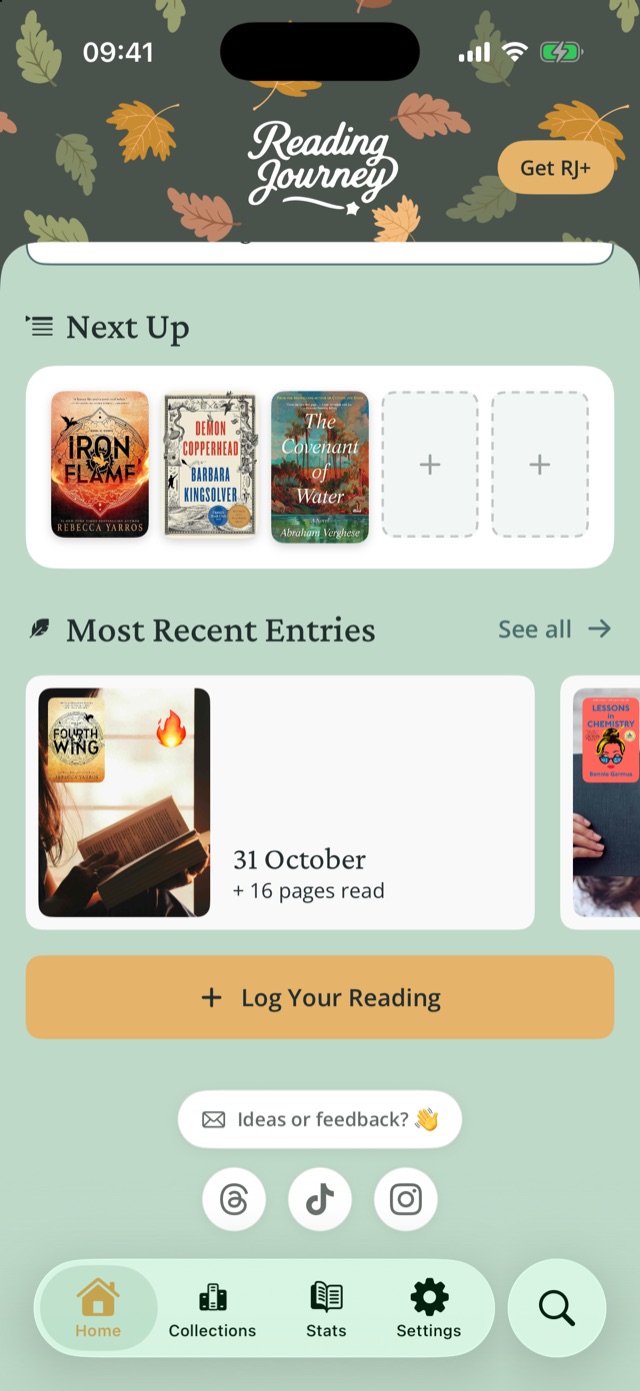
„Als Nächstes“ fasst fünf Bücher. Sobald du ein Buch anfängst, verschwindet es von dort.
Eine Sammlung anlegen
- Öffne den Tab Sammlung und tippe auf Sammlung erstellen.
- Gib ihr einen Namen.
- Öffne ein Buch, wähle Zu Sammlung hinzufügen... und dann die Sammlung.
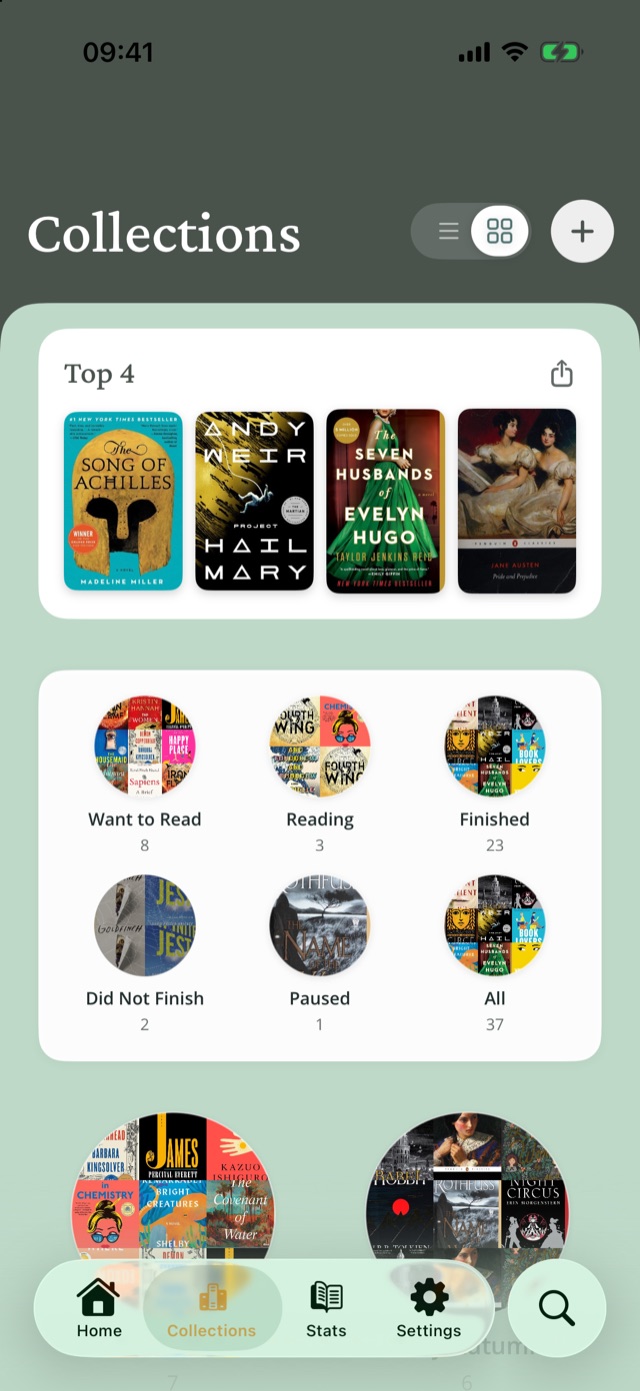
Deine Top 4 wählen
- Öffne den Tab Sammlung.
- Tippe auf der Karte Top 4 auf einen freien Platz und wähle ein Buch aus oder such nach einem neuen.
- Tippe auf Teile deine Top 4, um sie als Bild zu teilen.
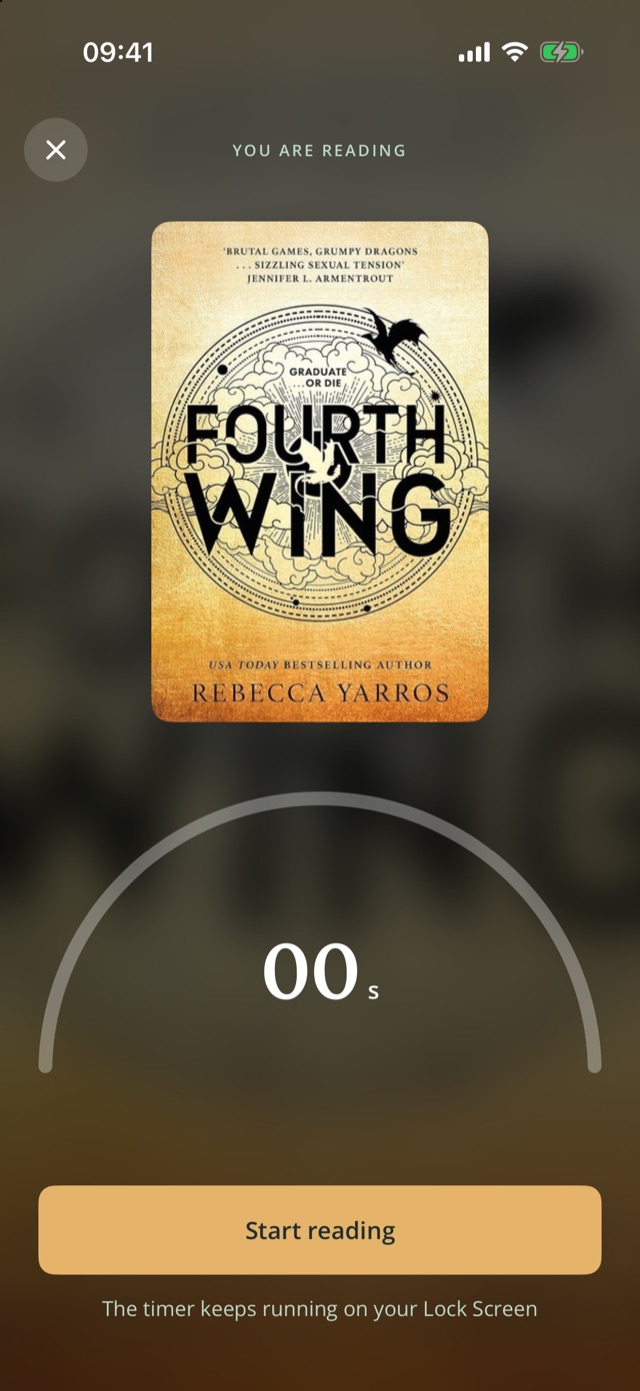
Deine Lesezeit mit dem Timer messen
- Setz dir im Tab „Start“ ein Minuten-Ziel, falls du noch keins hast.
- Tippe auf der Zielkarte auf Jetzt lesen und wähle das Buch.
- Lies. Tippe bei Bedarf auf Pause. Auf dem iPhone siehst du den Timer auch auf dem Sperrbildschirm.
- Tippe auf Fertig und speichere den Eintrag. Die gelesenen Minuten sind schon eingetragen.
Dein Bücherregal dekorieren
- Tippe im Tab Start auf Regal bearbeiten.
- Wähle Hintergrund, Holz, Pflanzen und Deko.
- Tippe auf Speichern. Dein Widget auf dem Home-Bildschirm zeigt dasselbe Regal.
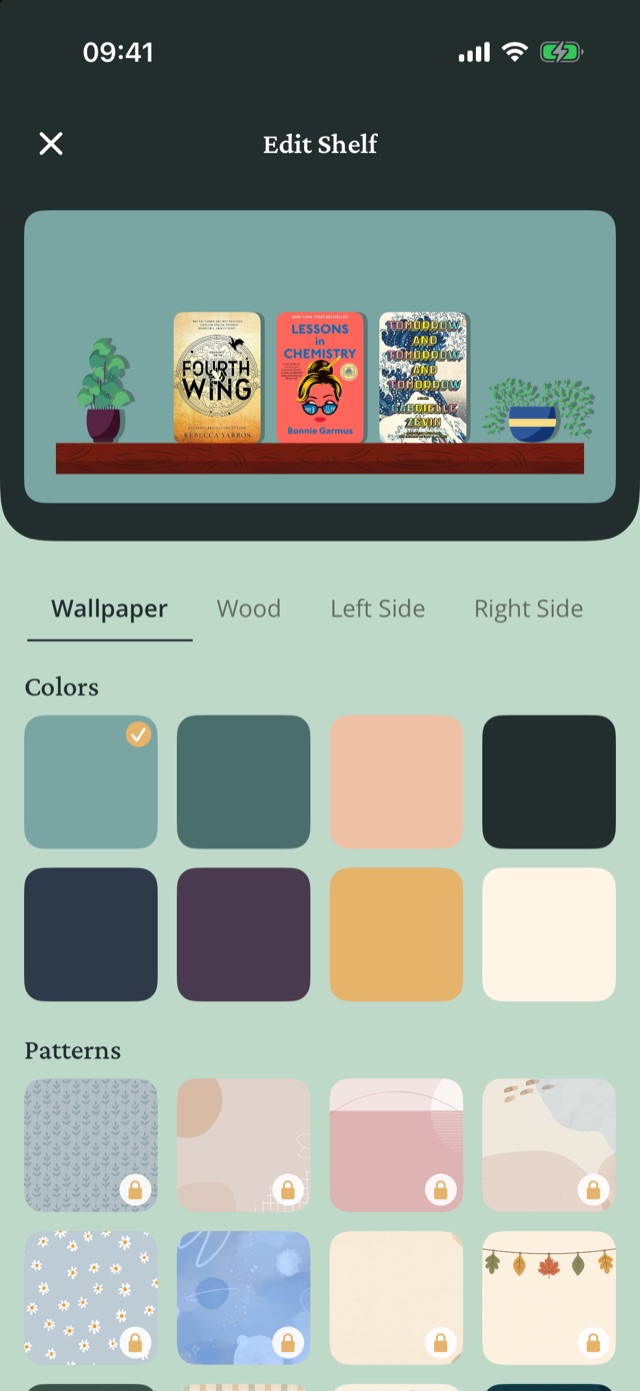
Die 8 einfarbigen Hintergründe, Eichenholz und zwei Pflanzen sind kostenlos, alles andere gibt es mit RJ+.
Erreichte Ziele ansehen Neu in 2.6
- Öffne Statistik.
- Unter dem Lesekalender findest du Erfolge. Wisch durch die Karten, um ältere Ziele zu sehen.
- Um ein bestimmtes Jahr oder einen Monat zu sehen, tippe oben rechts auf die Zeitraum-Taste und wähle ihn aus, zum Beispiel Letztes Jahr.
Wenn du ein Ziel mitten im Monat änderst, gilt die neue Zielzahl für den ganzen Monat. Frühere Monate behalten ihre damalige Zielzahl.
Dein Jahr oder eigene Zeiträume ansehen Neu in 2.6
- Öffne Statistik und tippe oben rechts auf die Zeitraum-Taste.
- Wähle Dieses Jahr oder Letztes Jahr, um ein ganzes Jahr zu sehen. Die Jahreszahl steht neben dem Namen, zum Beispiel Letztes Jahr (2025).
- Für andere Zeiträume wählst du Eigener Zeitraum. Tippe dort auf den ersten und dann auf den letzten Tag. Tippe zweimal auf denselben Tag, um nur diesen Tag zu sehen.
- Tippe auf Fertig. Die Zeitraum-Taste zeigt jetzt deinen Zeitraum, zum Beispiel 22.–30. Juni. Tippe auf Abbrechen, um den bisherigen Zeitraum zu behalten.
Du kannst jeden Tag bis einschließlich heute wählen. Tippe auf einen dritten Tag, um neu anzufangen.
Dein Lesen teilen
- Ein Monat voller Bücher: Öffne Statistik, tippe unter dem Lesekalender auf Teile deinen Fortschritt, wähle einen Monat und dann Anpassen und In Fotos sichern.
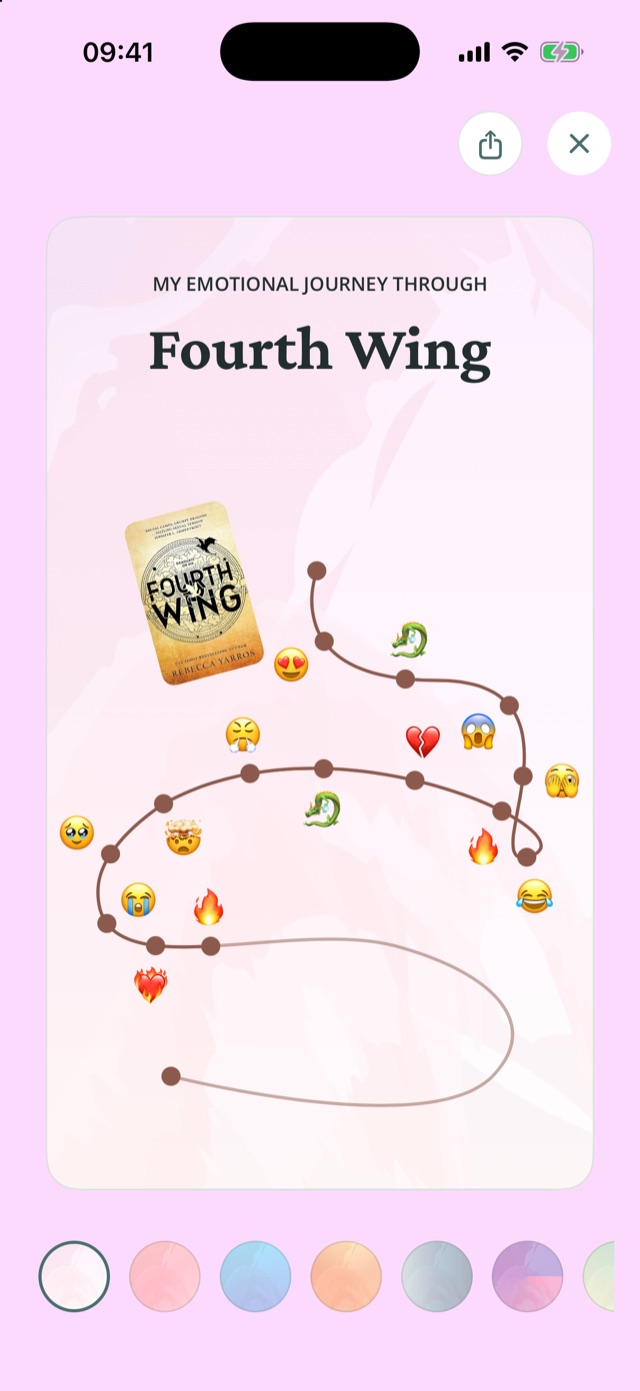
- Was ein Buch mit dir gemacht hat: Öffne das Buch, tippe auf Reaktionen anzeigen, wähle einen Hintergrund und teile es.
- Deine Top 4: Sammlung > Teile deine Top 4.
Aus der öffentlichen Reading Journey Hilfe.Reading Journey StartseiteDatenschutzNutzungsbedingungenSupport