
Guías prácticas
Guías cortas, paso a paso, para lo que más vas a hacer en Reading Journey.
Agregar libros
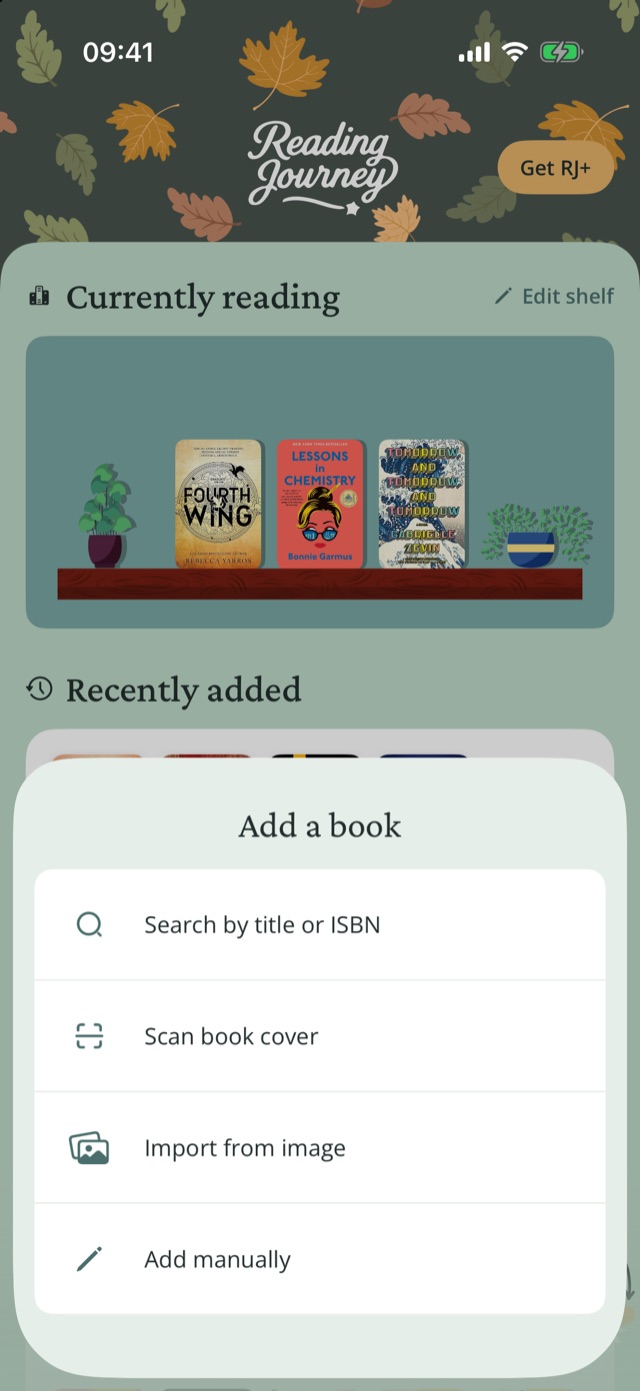
Buscar un libro
- En Inicio, toca Añadir libro (o Agregar libro en Colecciones).
- Toca Buscar por título o ISBN y escribe el título, el autor o el ISBN.
- Toca un resultado, elige el formato (impreso, ebook o audiolibro) y toca Agregar libro.
Escanear una portada
- En Agregar un libro, toca Escanear portada.
- Apunta la cámara a la portada, o a la contraportada para que se vea el ISBN debajo del código de barras, y toma la foto.
- Elige el libro correcto.
Importar libros desde una foto o una captura de pantalla
- En Agregar un libro, toca Importar desde una imagen.
- Elige una o varias fotos de un estante, una pila de libros, sus lomos o una captura de pantalla de una lista.
- Revisa los libros que encontró Reading Journey (los nuevos ya vienen seleccionados) y toca Agregar a la colección. Se agregan como Quiero leer.
Agregar un libro a mano
- En Agregar un libro, toca Añadir manualmente.
- Escribe el Título y el Autor, elige el tipo de libro y escribe el número de páginas o la duración.
- Si quieres, agrega una foto de portada, un estado y una descripción, y toca Agregar libro.
Agregar libros desde TikTok o Instagram
- En TikTok o Instagram, abre el video o la publicación y toca Compartir.
- Elige Importer, la opción para compartir de Reading Journey (en Android, Reading Journey).
- Elige los libros que quieras. Aparecen la próxima vez que abras Reading Journey.
Puedes compartir hasta 10 imágenes desde Fotos de la misma manera.
Registrar una sesión de lectura
- En Inicio, toca Registra tu lectura debajo de Entradas más recientes (o Nuevo registro en un libro que estés leyendo).
- Agrega una foto, cómo te sentiste, notas y dónde leíste; todo es opcional.
- Anota tu avance en Progreso actual y toca Guardar en diario.
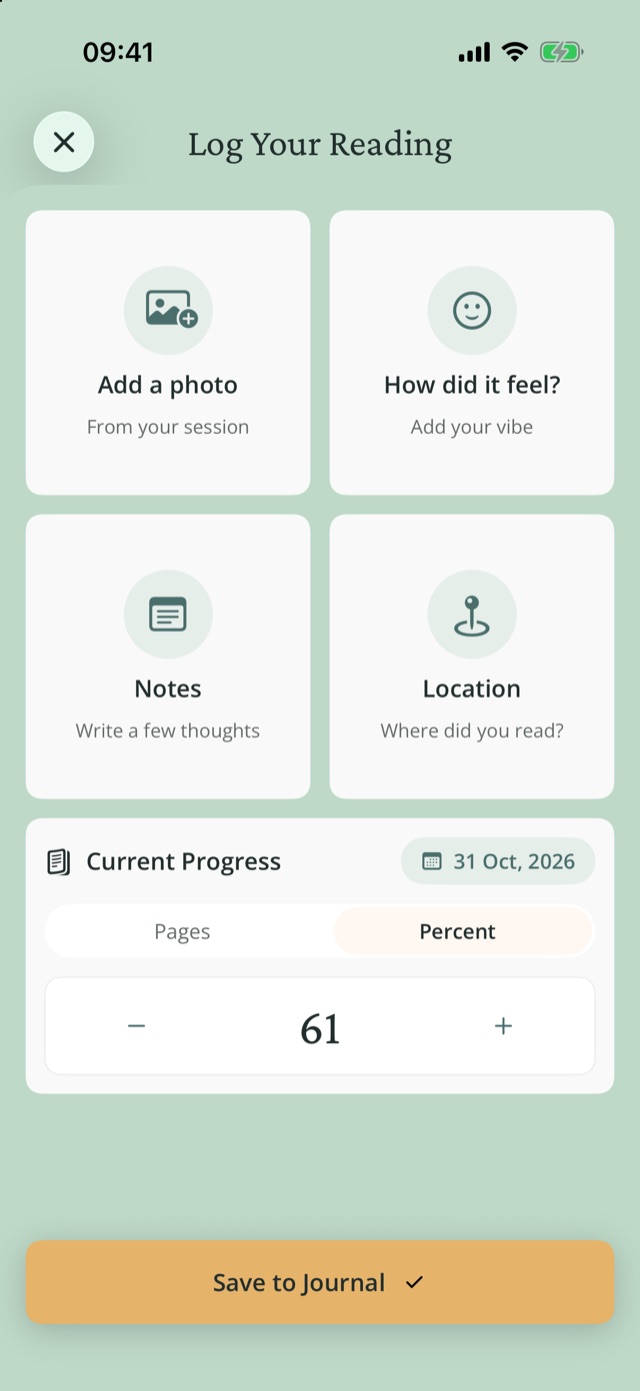
Para actualizar tu avance sin escribir una entrada, abre el libro y toca Actualizar progreso.
Registrar un audiolibro
- Abre el libro y cambia el Formato de lectura a Audiolibro.
- Toca Añadir duración total y escribe cuánto dura.
- Registra el Tiempo escuchado, el Tiempo restante o el Porcentaje.
Cambiar el estado de un libro o terminarlo
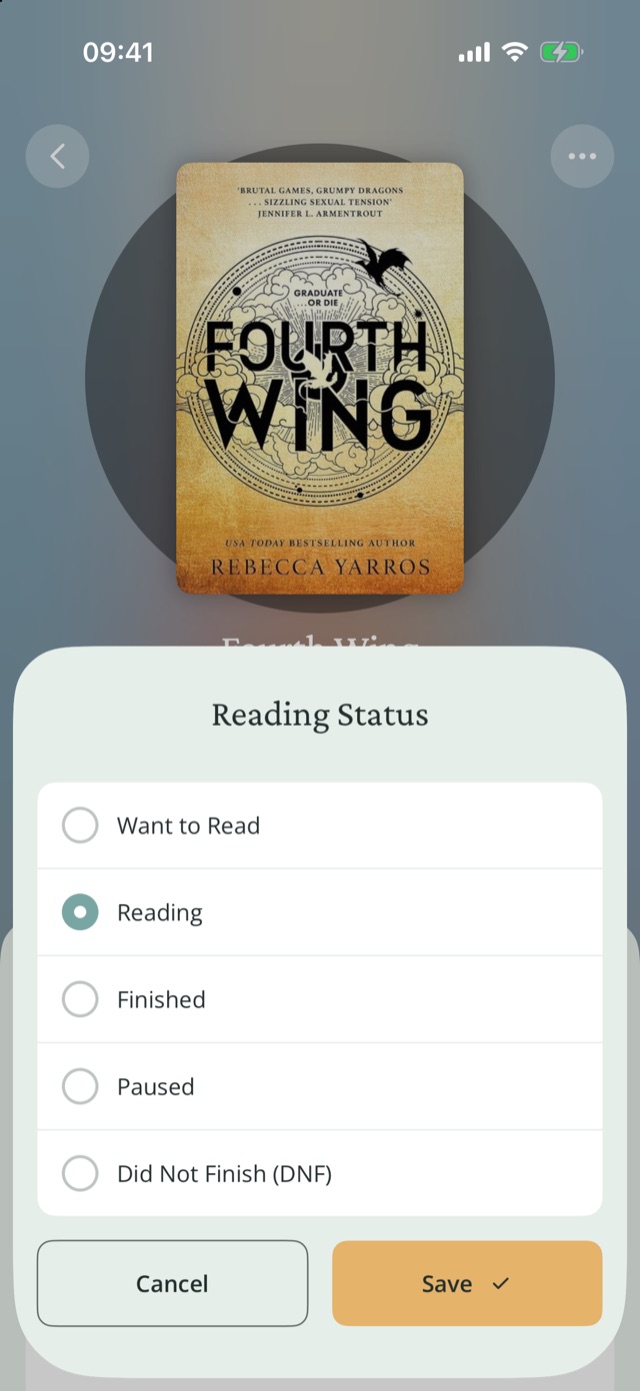
- Abre el libro y toca el botón de estado.
- Elige Quiero leer, Leyendo, Terminado, Sin terminar (DNF) o Pausados y toca Guardar.
- Si eliges Terminado, califica el libro, revisa las fechas y escribe una reseña, o toca Omitir.
Releer un libro
- Abre el libro terminado.
- Toca Releer este libro.
Tu lectura anterior se queda en Mis lecturas anteriores. Para que las relecturas cuenten para tus metas, activa Ajustes›Preferencias de lectura›Contar relecturas.
Tomarte un descanso de un libro
- Abre un libro que estés leyendo y toca Mostrar opciones de pausa.
- Elige 1 día, 3 días, 1 semana o 1 mes. El libro vuelve solo.
Elige Para siempre (Dejar de leer) para pasarlo a Sin terminar.
Planear qué leer después
- En Inicio, busca la tarjeta Próximas lecturas.
- Toca un espacio vacío y elige un libro que no hayas empezado, o toca Añadir libro.
- Arrastra las portadas para cambiar el orden. Mantén presionada una portada para Reemplazar o Quitar.
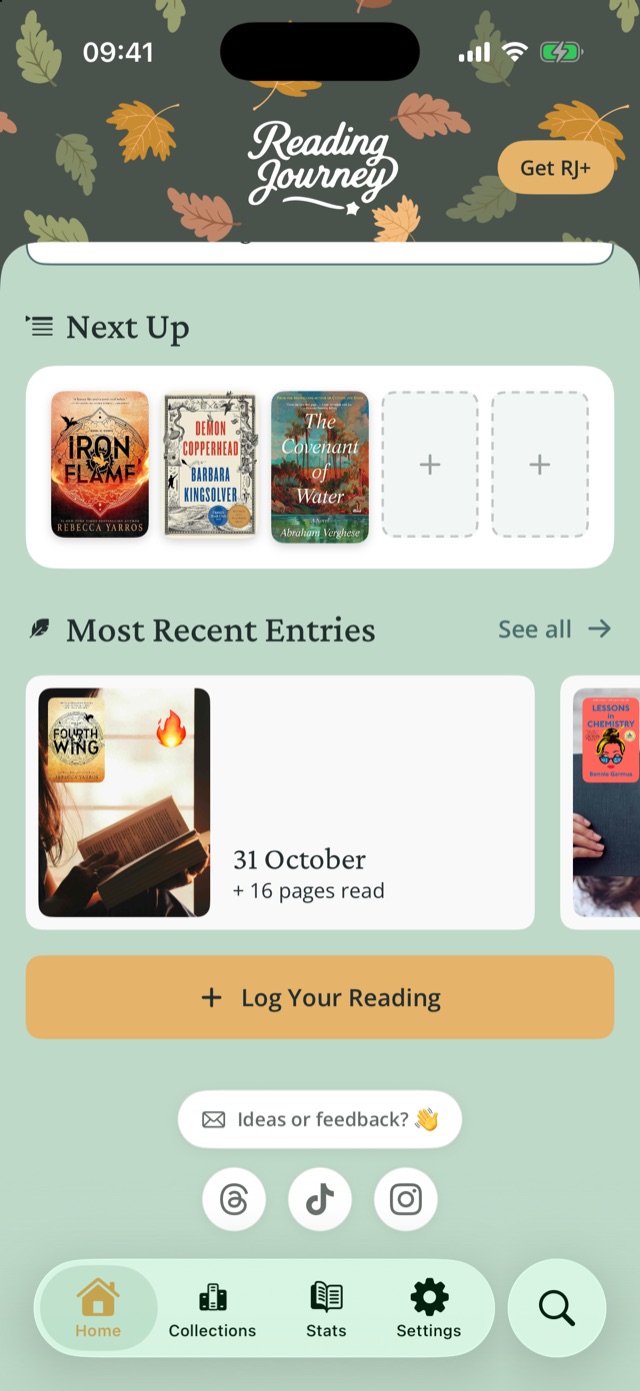
En Próximas lecturas caben cinco libros. Cuando empiezas uno, sale de la lista.
Crear una colección
- Abre la pestaña Colecciones y toca Crear Colección.
- Ponle un nombre.
- Abre un libro, elige Agregar a colección... y elige la colección.
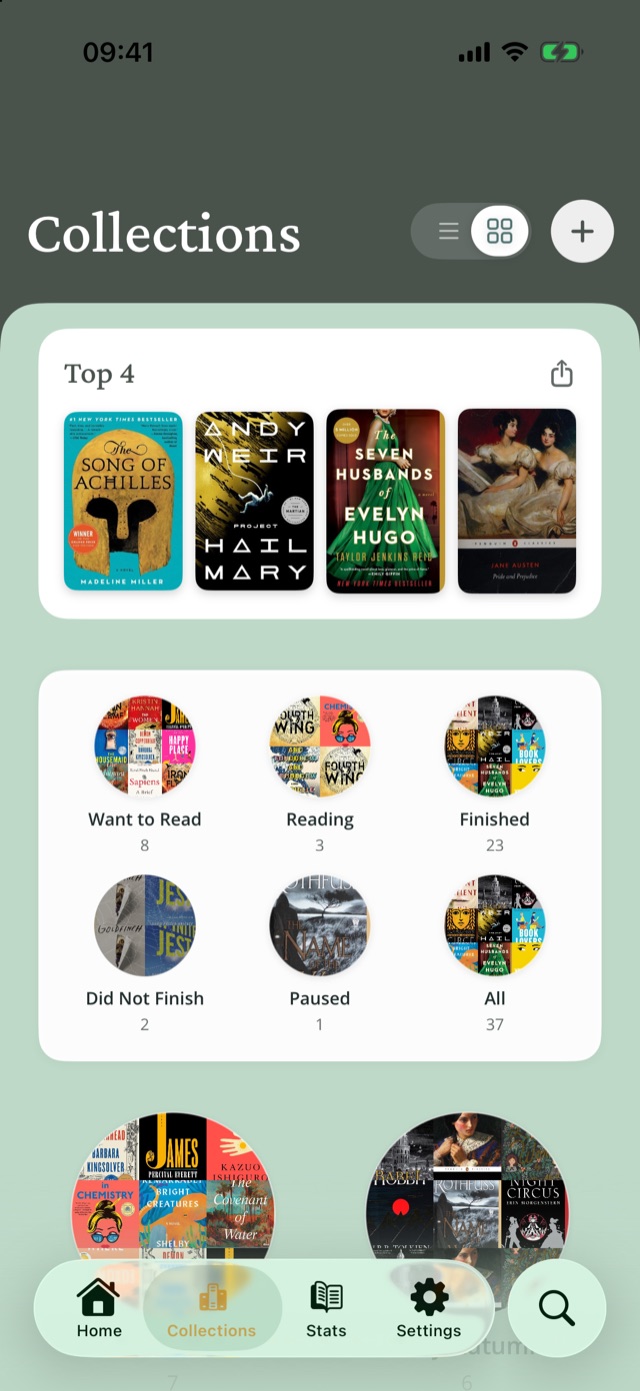
Elegir tu Top 4
- Abre la pestaña Colecciones.
- Toca un espacio vacío en la tarjeta Top 4 y elige un libro, o busca uno nuevo.
- Toca Comparte tu Top 4 para compartirlo como imagen.
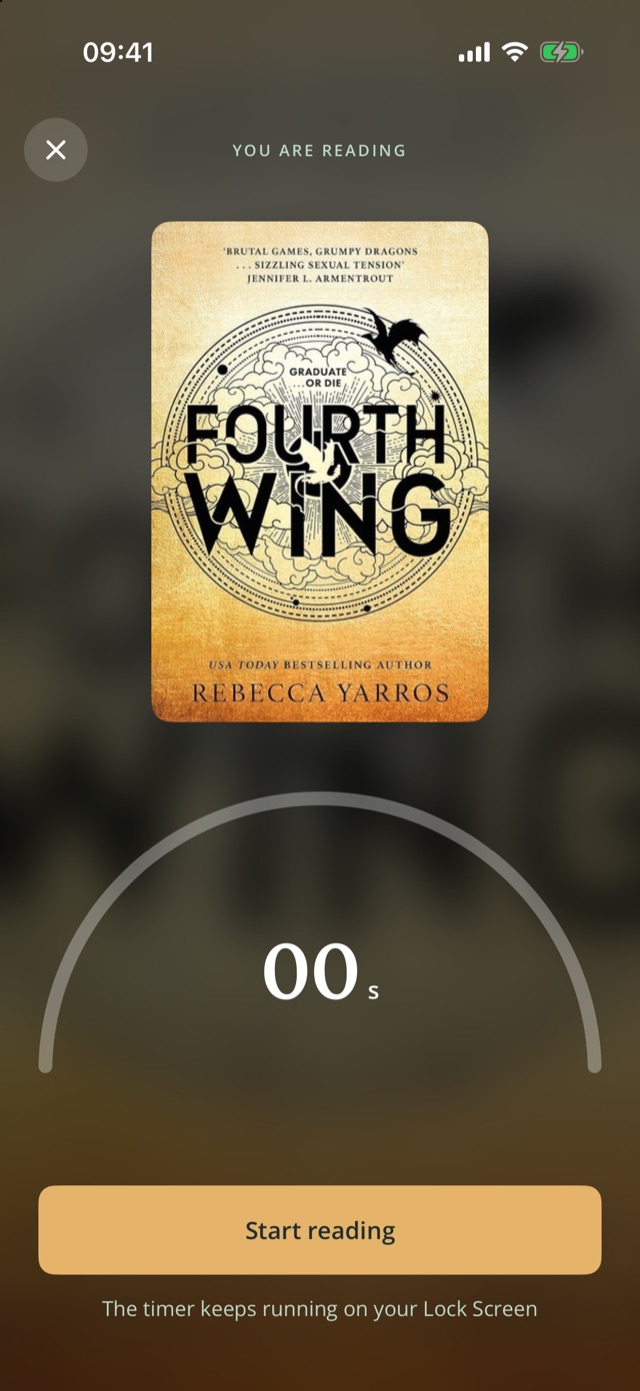
Cronometrar una sesión de lectura
- Ponte una meta de Minutos en Inicio si todavía no tienes una.
- Toca Leer ahora en la tarjeta de la meta y elige el libro.
- Lee. Toca Pausar si lo necesitas. En el iPhone, el temporizador también aparece en la pantalla bloqueada.
- Toca Listo y guarda la entrada. Los minutos leídos se rellenan solos.
Decorar tu estantería
- En Inicio, toca Editar estante.
- Elige un fondo, la madera, plantas y adornos.
- Toca Guardar. El widget de tu pantalla de inicio usa la misma estantería.
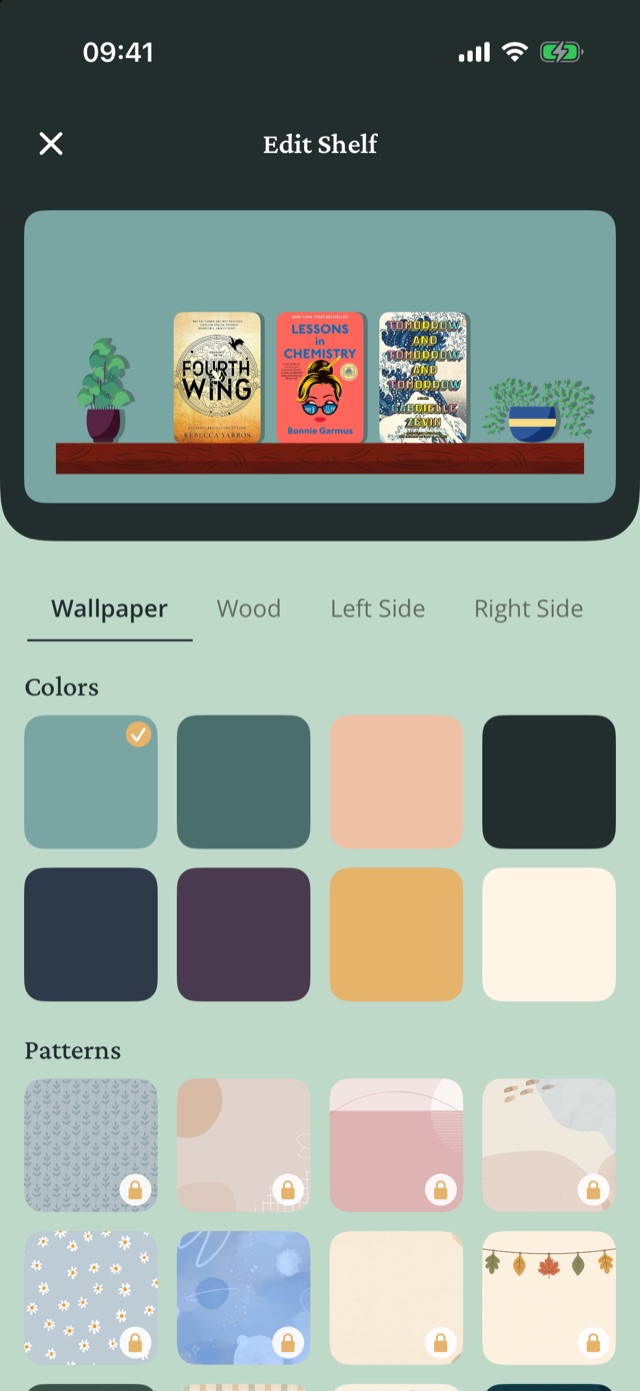
Los 8 colores lisos, la madera de roble y dos plantas son gratis; todo lo demás requiere RJ+.
Ver las metas que alcanzaste Novedad en 2.6
- Abre Datos.
- Debajo del Calendario de lectura, busca Logros. Desliza las tarjetas para ver metas anteriores.
- Para ver un año o un mes, toca el botón de periodo arriba a la derecha y elígelo, por ejemplo Año pasado.
Si cambias una meta a mitad de mes, la nueva cantidad cuenta para todo ese mes. Los meses anteriores conservan la que tenían.
Ver tu año o las fechas que elijas Novedad en 2.6
- Abre Datos y toca el botón de periodo arriba a la derecha.
- Elige Este año o Año pasado para ver un año completo. El año aparece junto al nombre, por ejemplo Año pasado (2025).
- Para otras fechas, elige Personalizado. En Periodo personalizado, toca el primer día y luego el último. Toca un mismo día dos veces para ver solo ese día.
- Toca Listo. Ahora el botón de periodo muestra tus fechas, por ejemplo 22 – 30 jun. Toca Cancelar para quedarte con el periodo que tenías.
Puedes elegir cualquier día hasta hoy. Toca un tercer día para empezar de nuevo.
Compartir tus lecturas
- Un mes de libros: abre Datos, toca Comparte tu progreso debajo de Calendario de lectura, elige un mes y luego Personalizar y Guardar en Fotos.
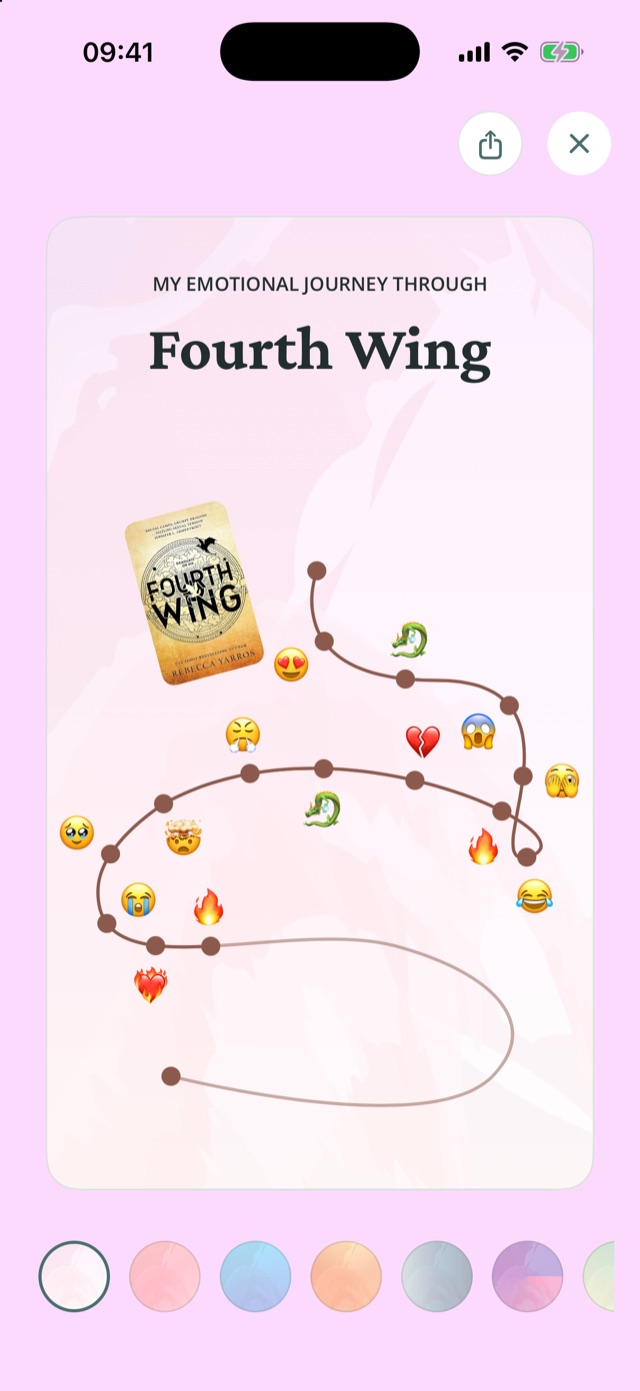
- Cómo te hizo sentir un libro: abre el libro, toca Ver reacciones, elige un fondo y compártelo.
- Tu Top 4: Colecciones > Comparte tu Top 4.
De la documentación pública de Reading Journey.Inicio de Reading JourneyPrivacidadTérminosSoporte