
使い方ガイド
Reading Journeyでよく使う操作を、短い手順にまとめました。
本を追加する
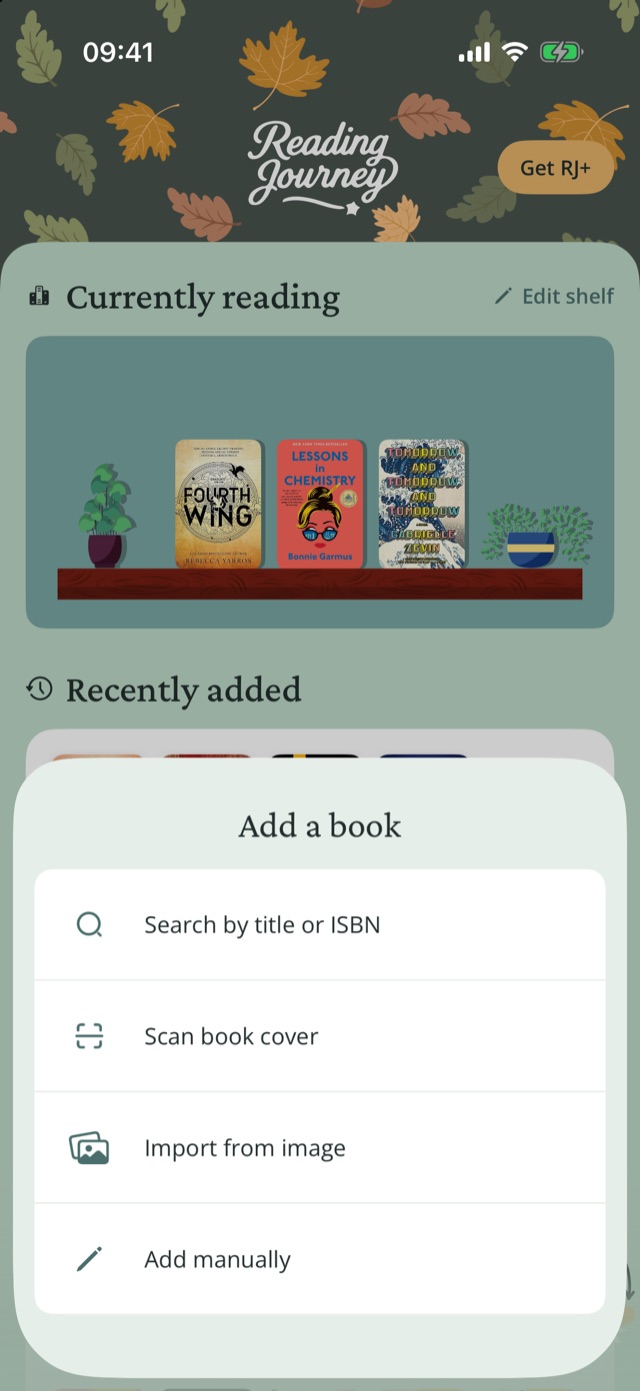
本を検索する
- ホームで新しい本を追加(コレクションでは本を追加)をタップします。
- タイトルまたはISBNで検索をタップし、タイトル、著者名、ISBNのいずれかを入力します。
- 検索結果をタップして形式(紙の本、電子書籍、オーディオブック)を選び、本を追加をタップします。
表紙をスキャンする
- 本を追加で表紙をスキャンをタップします。
- カメラを表紙に向けるか、バーコードの下のISBNが写るように裏表紙に向けて、シャッターを押します。
- 正しい本を選びます。
写真やスクリーンショットから本を取り込む
- 本を追加で画像からインポートをタップします。
- 本棚、積んである本、背表紙の写真や、リストのスクリーンショットを1枚以上選びます。
- Reading Journeyが見つけた本を確認し(新しい本はあらかじめ選択されています)、コレクションに追加をタップします。本は「読みたい」として追加されます。
手動で本を追加する
- 本を追加で手動で追加をタップします。
- タイトルと著者を入力し、本の種類を選んで、ページ数または再生時間を入力します。
- 必要に応じて表紙の写真、ステータス、説明を加え、本を追加をタップします。
TikTokやInstagramから本を追加する
- TikTokかInstagramで動画や投稿を開き、シェアをタップします。
- Reading Journeyの共有先であるImporterを選びます(AndroidではReading Journey)。
- 追加したい本を選びます。次にReading Journeyを開いたときに表示されます。
「写真」アプリからも、同じ方法で画像を10枚まで共有できます。
読書を記録する
- ホームの「最近のエントリー」にある読書を記録をタップします(読書中の本の新規記録からでも記録できます)。
- 写真、どう感じたか、メモ、読んだ場所を追加します。どれも任意です。
- 現在の進捗に進み具合を入力し、ジャーナルに保存をタップします。
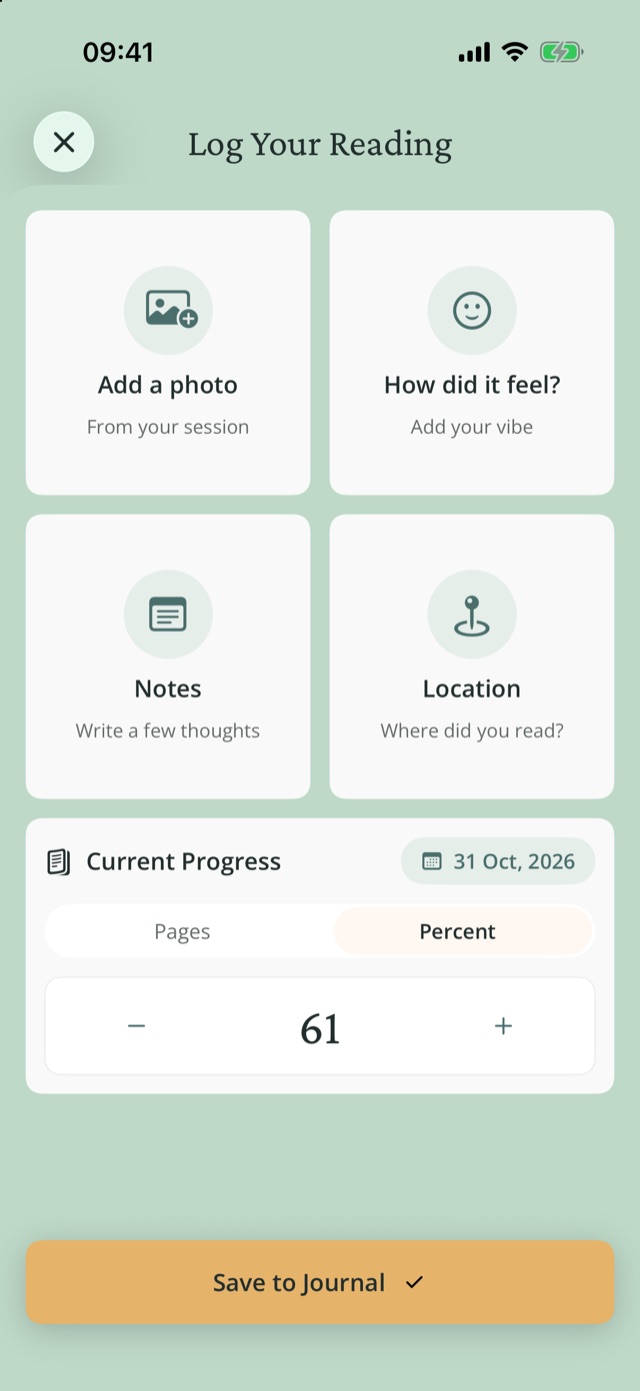
エントリーを書かずに進捗だけを更新したいときは、本を開いて進捗を更新をタップします。
オーディオブックを記録する
- 本を開き、読書形式をオーディオブックにします。
- 総再生時間を追加をタップして、長さを入力します。
- 再生時間、残り時間、パーセントのいずれかで記録します。
本のステータスを変える・読了にする
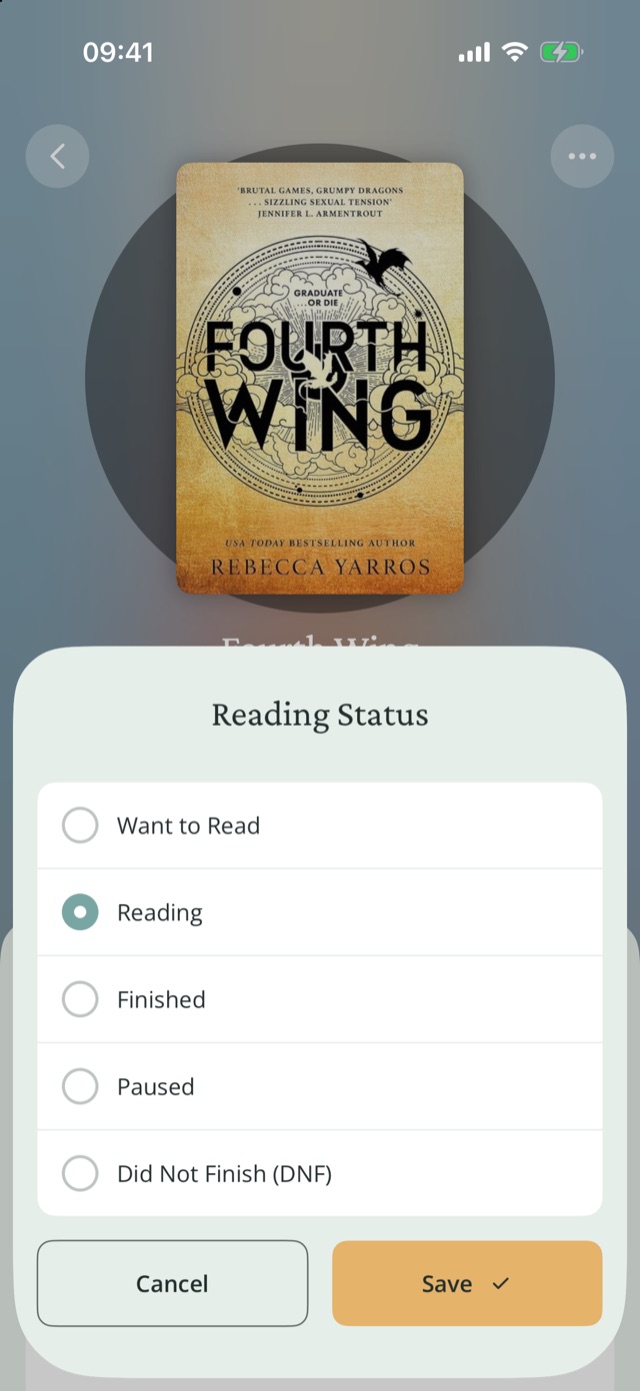
- 本を開いて、ステータスのボタンをタップします。
- 読みたい、読書中、読了、未読了 (DNF)、中断中のいずれかを選び、保存をタップします。
- 「読了」を選んだら、評価をつけて日付を確認し、レビューを書きます。あとにするならスキップをタップします。
本を再読する
- 読了した本を開きます。
- この本を再読するをタップします。
前回の読書はこれまでの読書の記録に残ります。再読も目標にカウントしたいときは、設定›読書の設定›再読をカウントをオンにしてください。
読みかけの本をひと休みする
- 読書中の本を開き、スヌーズオプションを表示をタップします。
- 1日、3日、1週間、1ヶ月から選びます。期間が過ぎると、本は自動で戻ってきます。
無期限(読むのをやめる)を選ぶと、本は「未読了」に移ります。
次に読む本を決める
- ホームで次に読む本のカードを探します。
- 空いている枠をタップしてまだ読み始めていない本を選ぶか、新しい本を追加をタップします。
- 表紙をドラッグすると順番を変えられます。表紙を長押しすると、入れ替える… や 「次に読む本」から外す を選べます。
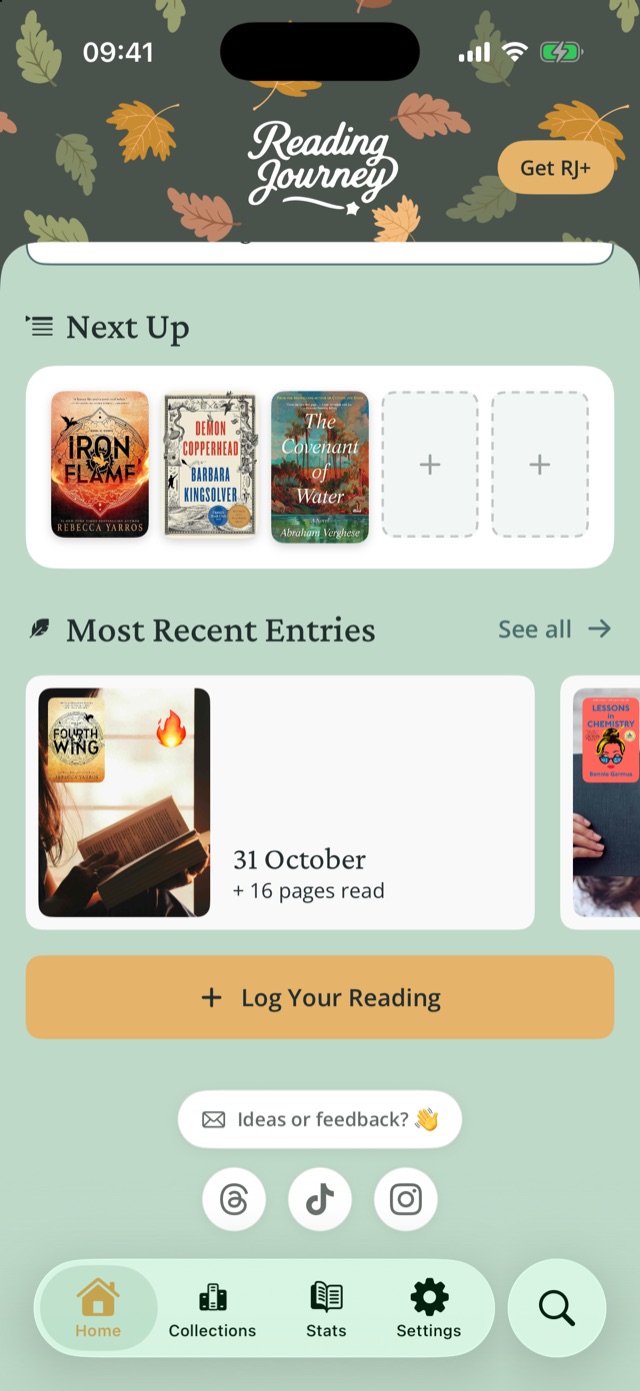
「次に読む本」には5冊まで入れられます。読み始めた本はここから外れます。
コレクションを作る
- コレクションタブを開き、コレクションを作成をタップします。
- 名前をつけます。
- 本を開いて コレクションに追加... を選び、追加先のコレクションを選びます。
トップ4を選ぶ
- コレクションタブを開きます。
- トップ4のカードの空いている枠をタップして本を選ぶか、新しい本を検索します。
- トップ4をシェアするをタップすると、画像としてシェアできます。
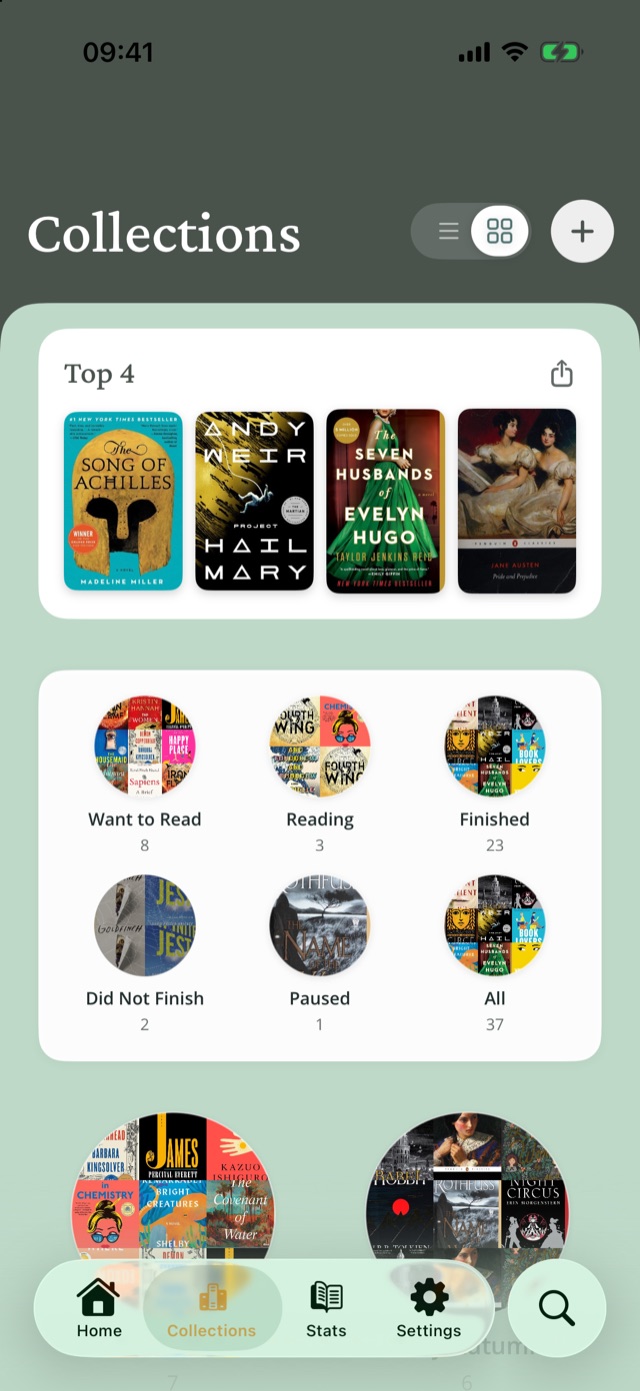
読書時間を計る
- まだ設定していなければ、ホームで分の目標を設定します。
- 目標カードの今すぐ読むをタップして、本を選びます。
- あとは読むだけです。必要なら一時停止をタップします。iPhoneでは、タイマーがロック画面にも表示されます。
- 完了をタップしてエントリーを保存します。「読んだ時間(分)」は自動で入力されます。
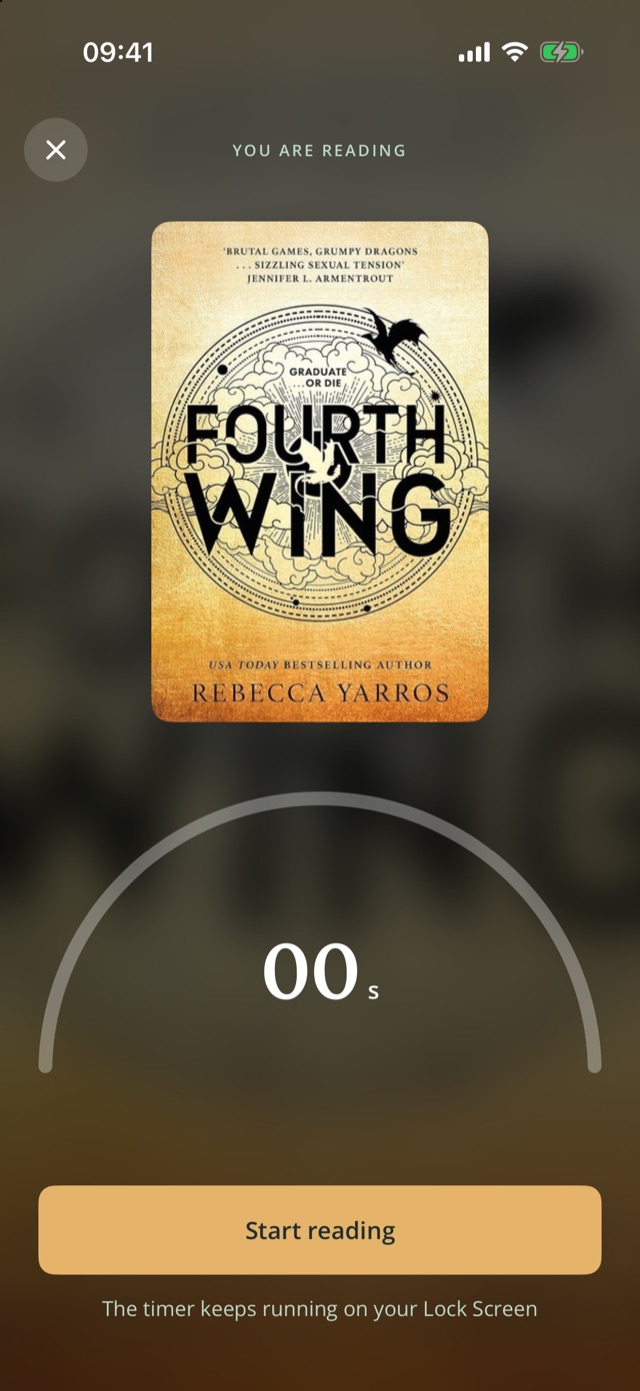
本棚を飾る
- ホームで本棚を編集をタップします。
- 背景、木目、植物、デコを選びます。
- 保存をタップします。ホーム画面のウィジェットにも同じ本棚が表示されます。
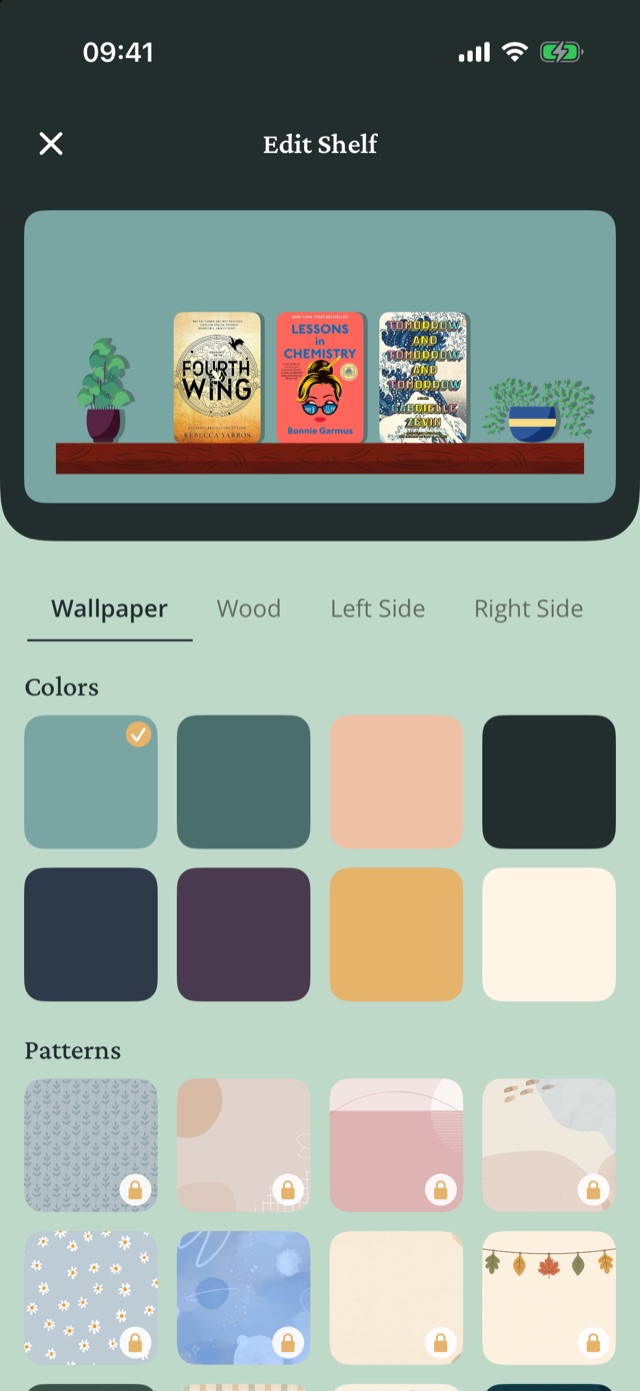
無地の8色、オークの木目、2種類の植物は無料です。それ以外はRJ+が必要です。
達成した目標を見る 2.6の新機能
- 統計を開きます。
- 読書カレンダーの下にある達成記録を探します。カードをスワイプすると、過去の目標も見られます。
- 特定の年や月だけを見たいときは、右上の期間ボタンをタップして選びます(例:昨年)。
月の途中で目標を変えると、新しい目標の数がその月全体に適用されます。それより前の月は、当時の目標のままです。
1年分や好きな期間を見る 2.6の新機能
- 統計を開き、右上の期間ボタンをタップします。
- 1年分を見るなら今年か昨年を選びます。名前の横に年が表示されます(例:昨年(2025))。
- ほかの期間を見るならカスタムを選びます。期間を指定で、最初の日、最後の日の順にタップします。同じ日を2回タップすると、その日だけを表示できます。
- 完了をタップします。期間ボタンに選んだ日付が表示されます(例:6月22日~30日)。それまでの期間のままにするなら、キャンセルをタップします。
選べるのは今日までの日付です。3つ目の日をタップすると、最初から選び直せます。
読書をシェアする
- 1か月分の本:統計を開き、「読書カレンダー」の下にある進捗をシェアをタップして月を選び、カスタマイズ、写真に保存の順にタップします。
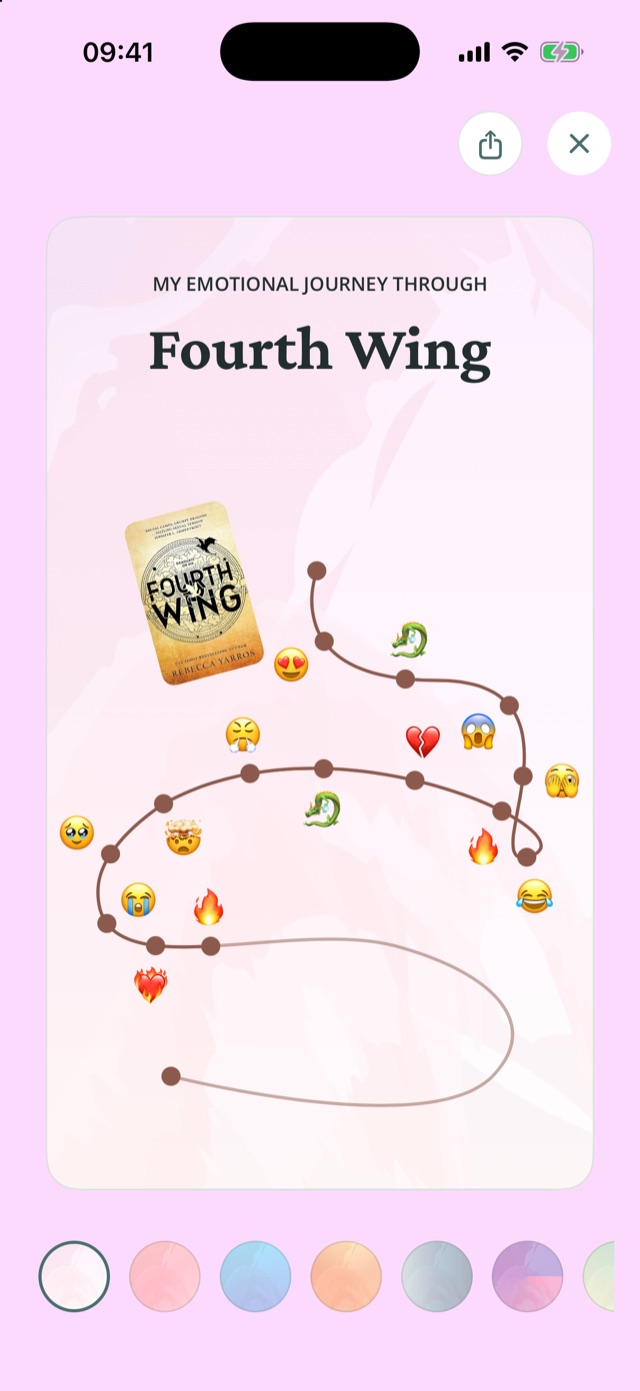
- 本を読んでどう感じたか:本を開いてリアクションを表示をタップし、背景を選んでシェアします。
- あなたのトップ4:コレクション > トップ4をシェアする。
Reading Journey 公式ドキュメントより。Reading Journeyのホームプライバシー規約サポート