
사용 방법
Reading Journey에서 가장 자주 하게 될 일들을 짧은 단계별 가이드로 정리했어요.
책 추가하기
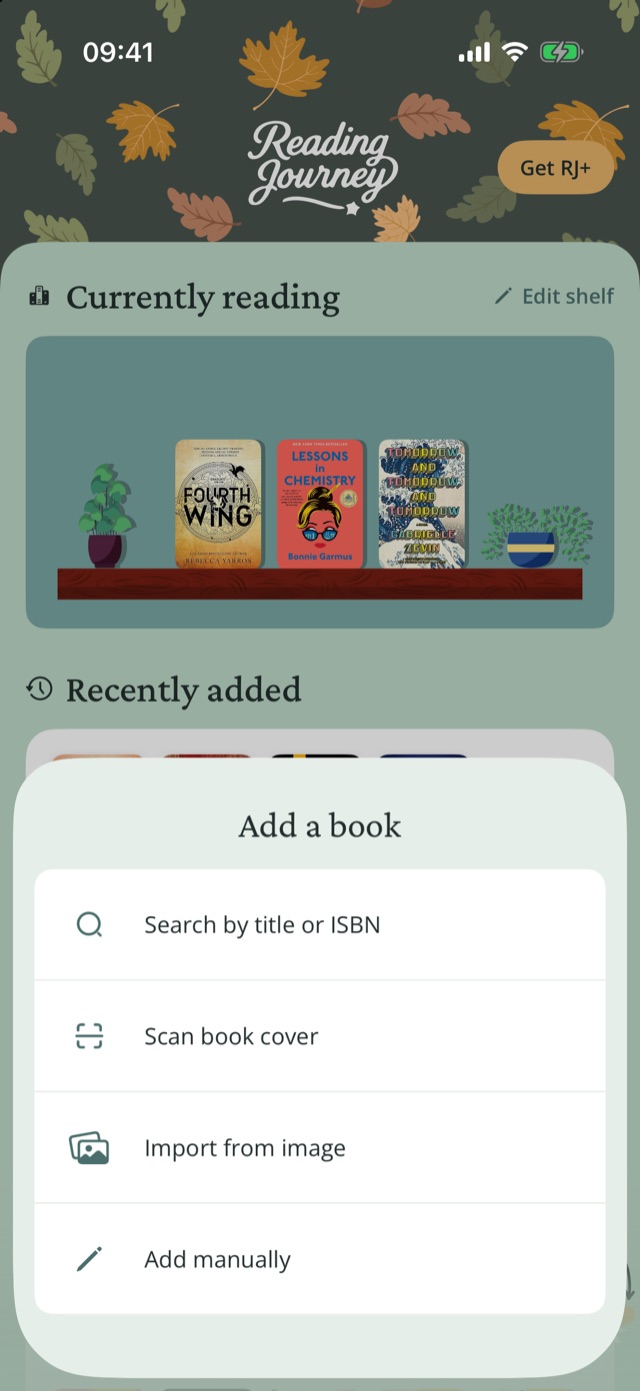
책 검색하기
- 홈에서 새 책 추가를 탭하세요(컬렉션에서는 책 추가).
- 제목 또는 ISBN으로 검색을 탭하고 제목, 저자 또는 ISBN을 입력하세요.
- 검색 결과를 탭하고 형식(종이책, 전자책, 오디오북)을 고른 다음 책 추가를 탭하세요.
책 표지 스캔하기
- 책 추가에서 책 표지 스캔을 탭하세요.
- 카메라를 앞표지에 맞추거나, 바코드 아래 ISBN이 보이도록 뒤표지에 맞추고 셔터를 탭하세요.
- 맞는 책을 고르세요.
사진이나 스크린샷에서 책 가져오기
- 책 추가에서 이미지에서 가져오기를 탭하세요.
- 책장, 책탑, 책등을 찍은 사진이나 책 목록 스크린샷을 한 장 이상 고르세요.
- Reading Journey가 찾은 책을 확인하고(새 책은 미리 선택되어 있어요) 컬렉션에 추가를 탭하세요. '읽고 싶은' 상태로 추가돼요.
직접 책 추가하기
- 책 추가에서 직접 추가하기를 탭하세요.
- 제목과 저자를 입력하고 책 유형을 고른 다음 쪽수나 길이를 입력하세요.
- 필요하면 표지 사진, 상태, 설명을 추가하고 도서 추가를 탭하세요.
TikTok이나 Instagram에서 책 추가하기
- TikTok이나 Instagram에서 영상이나 게시물을 열고 공유를 탭하세요.
- Reading Journey의 공유 옵션인 Importer를 고르세요(Android에서는 Reading Journey).
- 원하는 책을 고르세요. 다음에 Reading Journey를 열면 추가되어 있어요.
사진 앱에서도 같은 방법으로 이미지를 최대 10장까지 공유할 수 있어요.
독서 기록 남기기
- 홈의 최근 항목 아래에서 독서 기록하기를 탭하세요(읽고 있는 책에서는 새 기록).
- 사진, 그때의 기분, 메모, 읽은 장소를 추가하세요. 모두 선택 사항이에요.
- 현재 진행 상황에 진도를 입력하고 저널에 저장을 탭하세요.
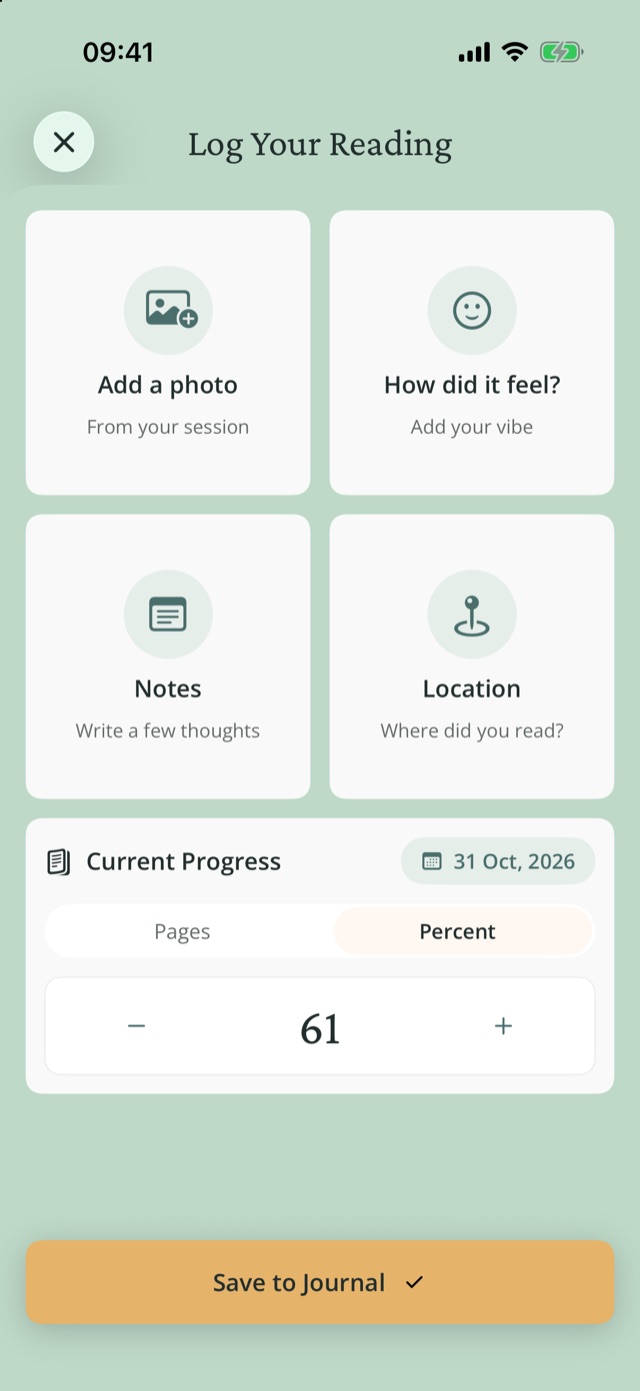
기록을 쓰지 않고 진도만 바꾸려면 책을 열고 진행률 업데이트를 탭하세요.
오디오북 기록하기
- 책을 열고 독서 형식을 오디오북으로 설정하세요.
- 총 길이 추가를 탭하고 재생 시간을 입력하세요.
- 들은 시간, 남은 시간 또는 퍼센트로 기록하세요.
책 상태 바꾸기, 완독 처리하기
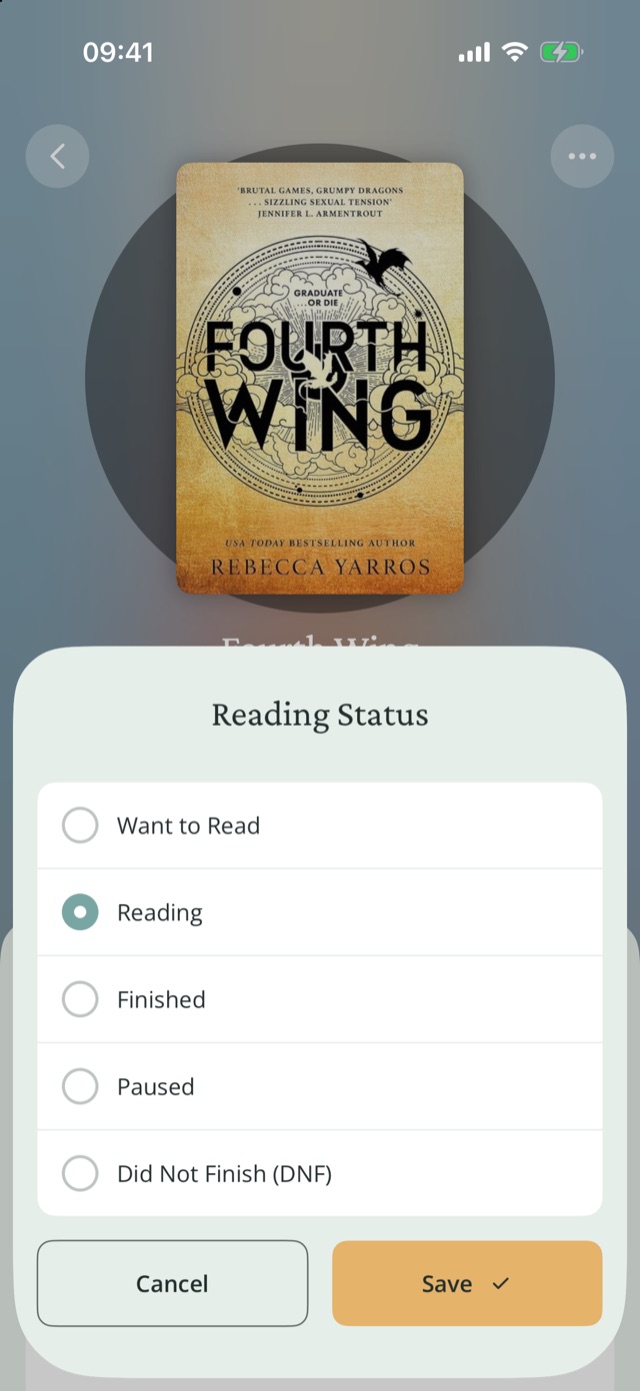
- 책을 열고 상태 버튼을 탭하세요.
- 읽고 싶은, 읽는 중, 완독, 미완독 (DNF), 중단 중 하나를 고르고 저장을 탭하세요.
- 완독을 고르면 별점을 매기고, 날짜를 확인하고, 리뷰를 남기세요. 아니면 건너뛰기를 탭하세요.
다시 읽기
- 완독한 책을 여세요.
- 이 책 다시 읽기를 탭하세요.
이전에 읽은 기록은 나의 지난 여정에 그대로 남아요. 다시 읽은 책(재독)도 목표에 포함하려면 설정›독서 설정›다시 읽기 포함을 켜세요.
잠시 쉬어가기
- 읽고 있는 책을 열고 미루기 옵션 표시를 탭하세요.
- 1일, 3일, 1주일, 1개월 중 하나를 고르세요. 시간이 지나면 책이 알아서 돌아와요.
영구(읽기 그만두기)를 고르면 미완독으로 옮겨져요.
다음에 읽을 책 정하기
- 홈에서 다음에 읽을 책 카드를 찾으세요.
- 빈 칸을 탭하고 아직 시작하지 않은 책을 고르거나, 새 책 추가를 탭하세요.
- 표지를 끌어서 순서를 바꾸세요. 표지를 길게 누르면 바꾸기… 또는 제거를 고를 수 있어요.
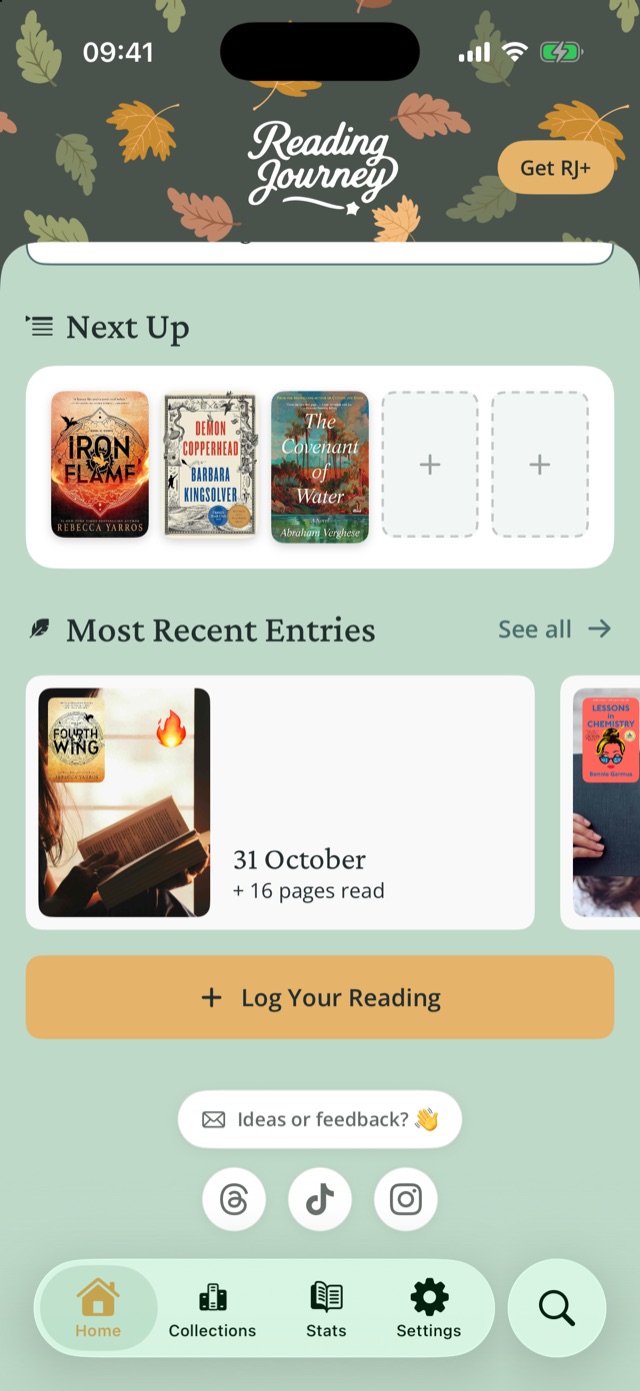
다음에 읽을 책에는 다섯 권까지 담을 수 있어요. 책을 읽기 시작하면 목록에서 빠져요.
컬렉션 만들기
- 컬렉션 탭을 열고 컬렉션 만들기를 탭하세요.
- 이름을 정하세요.
- 책을 열고 컬렉션에 추가... 메뉴에서 컬렉션을 고르세요.
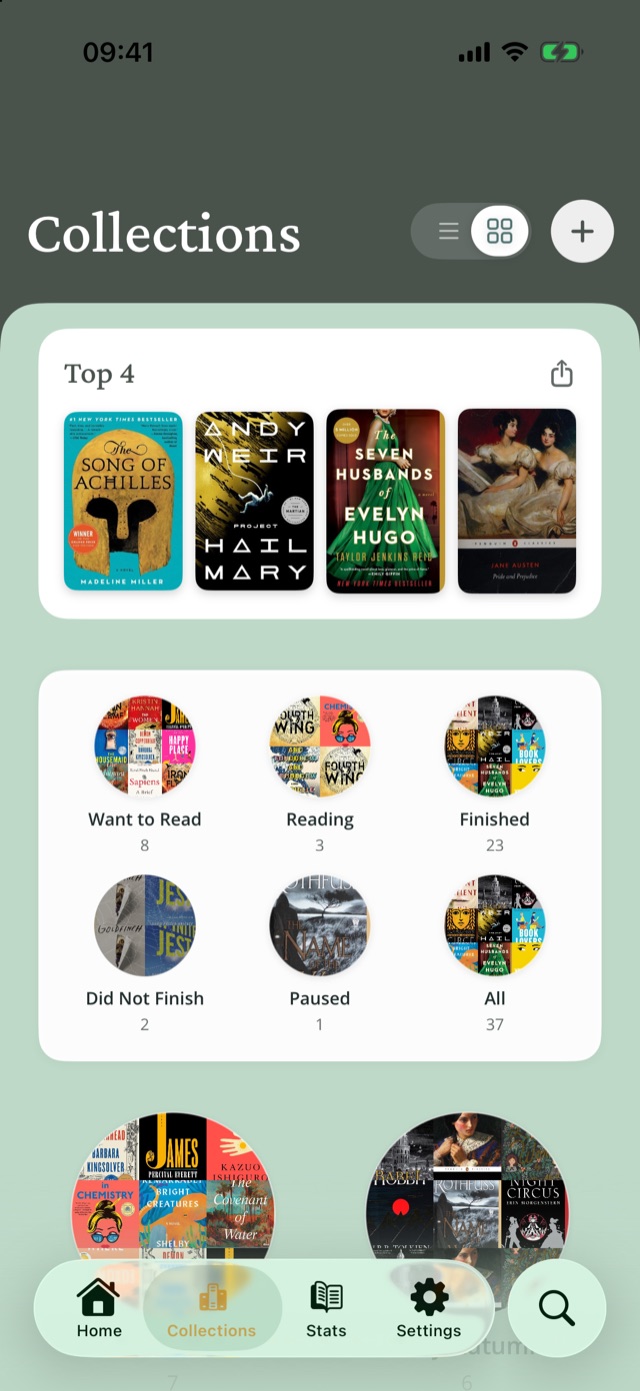
Top 4 고르기
- 컬렉션 탭을 여세요.
- Top 4 카드의 빈 칸을 탭하고 책을 고르거나, 새 책을 검색하세요.
- Top 4 공유하기를 탭하면 이미지로 공유할 수 있어요.
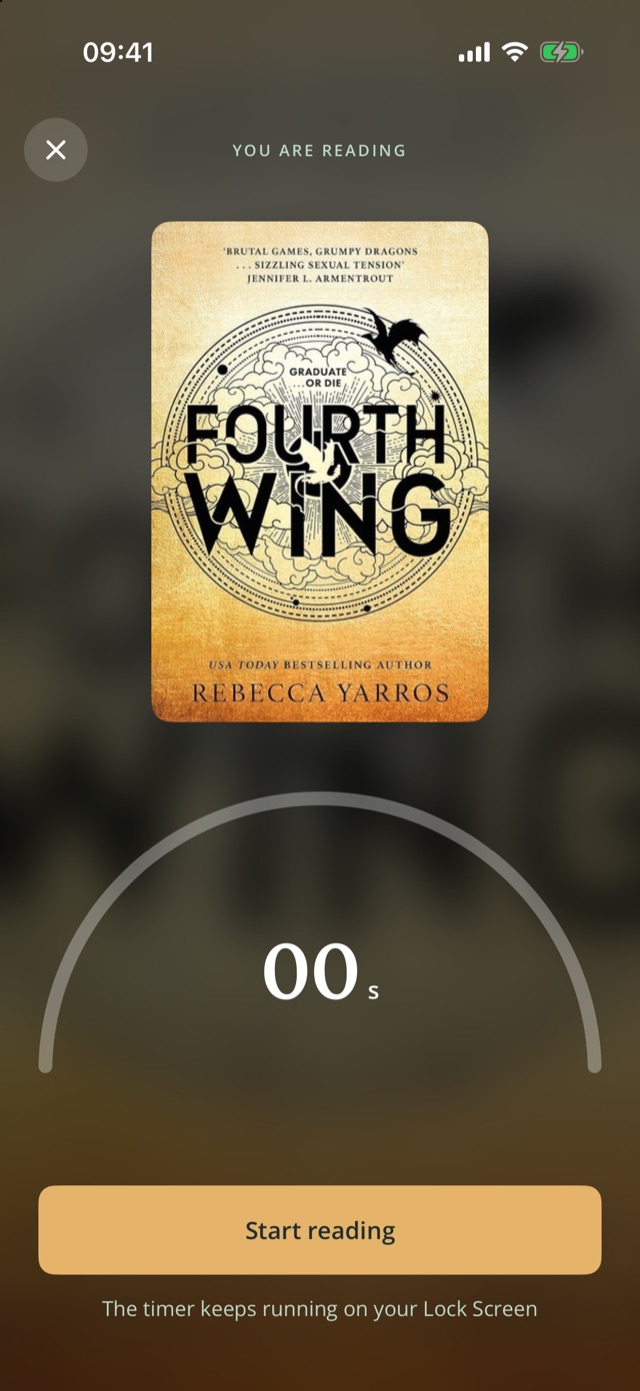
독서 시간 재기
- 홈에 분 목표가 없다면 하나 설정하세요.
- 목표 카드에서 지금 읽기를 탭하고 책을 고르세요.
- 책을 읽으세요. 필요하면 일시 정지를 탭하세요. iPhone에서는 잠금 화면에도 타이머가 보여요.
- 완료를 탭하고 기록을 저장하세요. 읽은 시간(분)이 자동으로 채워져요.
책장 꾸미기
- 홈에서 책장 편집을 탭하세요.
- 배경, 원목, 식물, 장식을 고르세요.
- 저장을 탭하세요. 홈 화면 위젯에도 같은 책장이 보여요.
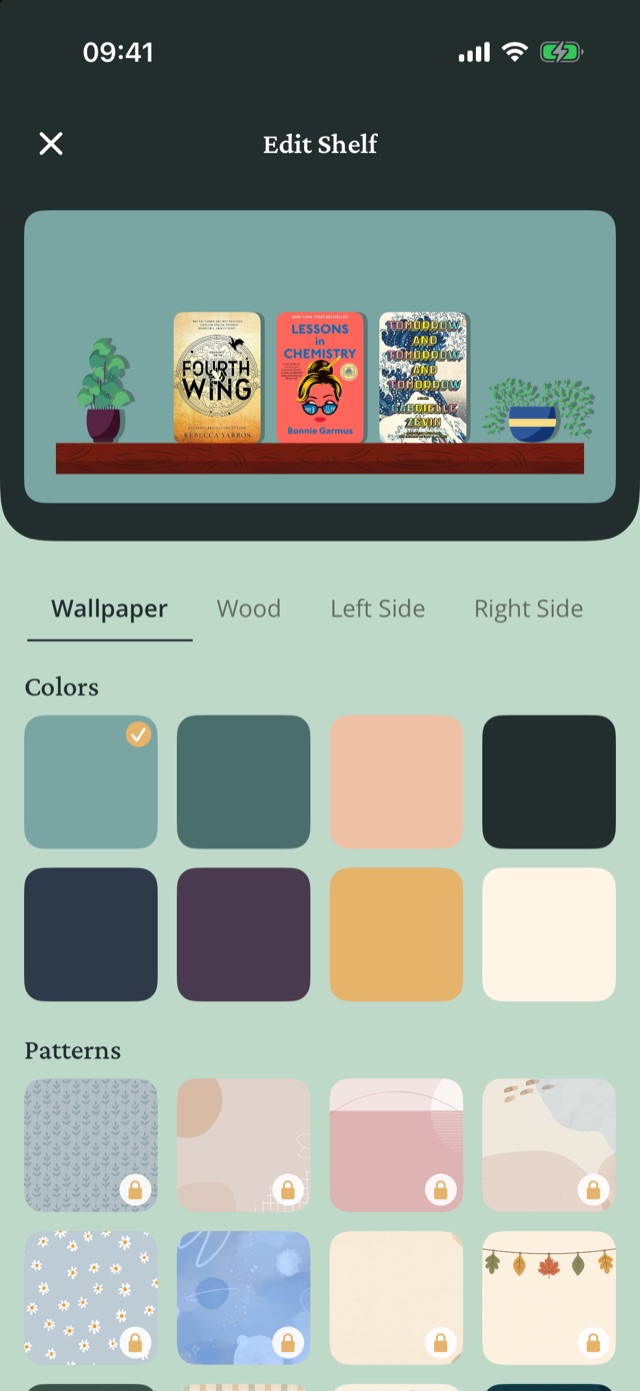
단색 8가지, 오크 원목, 식물 두 가지는 무료이고, 나머지는 RJ+가 필요해요.
달성한 목표 보기 2.6의 새 기능
- 통계를 여세요.
- 독서 캘린더 아래에서 달성 기록을 찾으세요. 카드를 넘기면 이전 목표를 볼 수 있어요.
- 특정 연도나 달만 보려면 오른쪽 위의 기간 버튼을 탭하고 원하는 기간을 고르세요. 예: 작년
달 중간에 목표를 바꾸면 그달 전체에 새 목표치가 적용돼요. 이전 달은 원래 목표치를 그대로 유지해요.
한 해 또는 원하는 기간 보기 2.6의 새 기능
- 통계를 열고 오른쪽 위의 기간 버튼을 탭하세요.
- 한 해 전체를 보려면 올해 또는 작년을 고르세요. 이름 옆에 연도가 함께 표시돼요. 예: 작년 (2025)
- 다른 기간을 보려면 직접 선택을 고르세요. 기간 직접 선택에서 첫날을 탭한 다음 마지막 날을 탭하세요. 하루만 보려면 같은 날을 두 번 탭하세요.
- 완료를 탭하세요. 이제 기간 버튼에 고른 날짜가 표시돼요. 예: 6월 22일~30일. 원래 기간을 유지하려면 취소를 탭하세요.
오늘까지의 날짜는 무엇이든 고를 수 있어요. 세 번째 날을 탭하면 처음부터 다시 고를 수 있어요.
내 독서 공유하기
- 한 달 동안 읽은 책: 통계를 열고 독서 캘린더 아래의 독서 진행 상황 공유를 탭한 다음, 달을 고르고 맞춤 설정, 사진에 저장을 차례로 탭하세요.
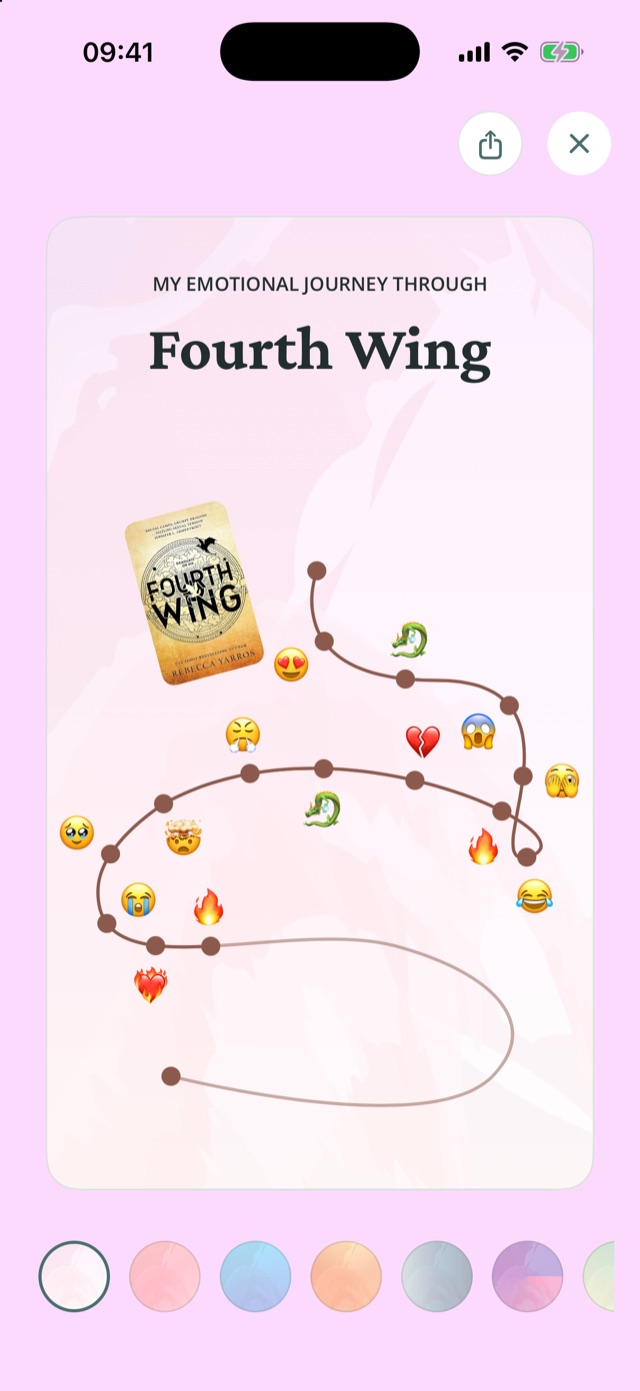
- 책이 남긴 감정: 책을 열고 반응 보기를 탭한 다음 배경을 골라 공유하세요.
- 나의 Top 4: 컬렉션 > Top 4 공유하기.
Reading Journey 공개 도움말에서 가져왔어요.Reading Journey 홈개인정보약관지원