
Guias práticos
Guias curtos, passo a passo, para o que mais vais fazer no Reading Journey.
Adicionar livros
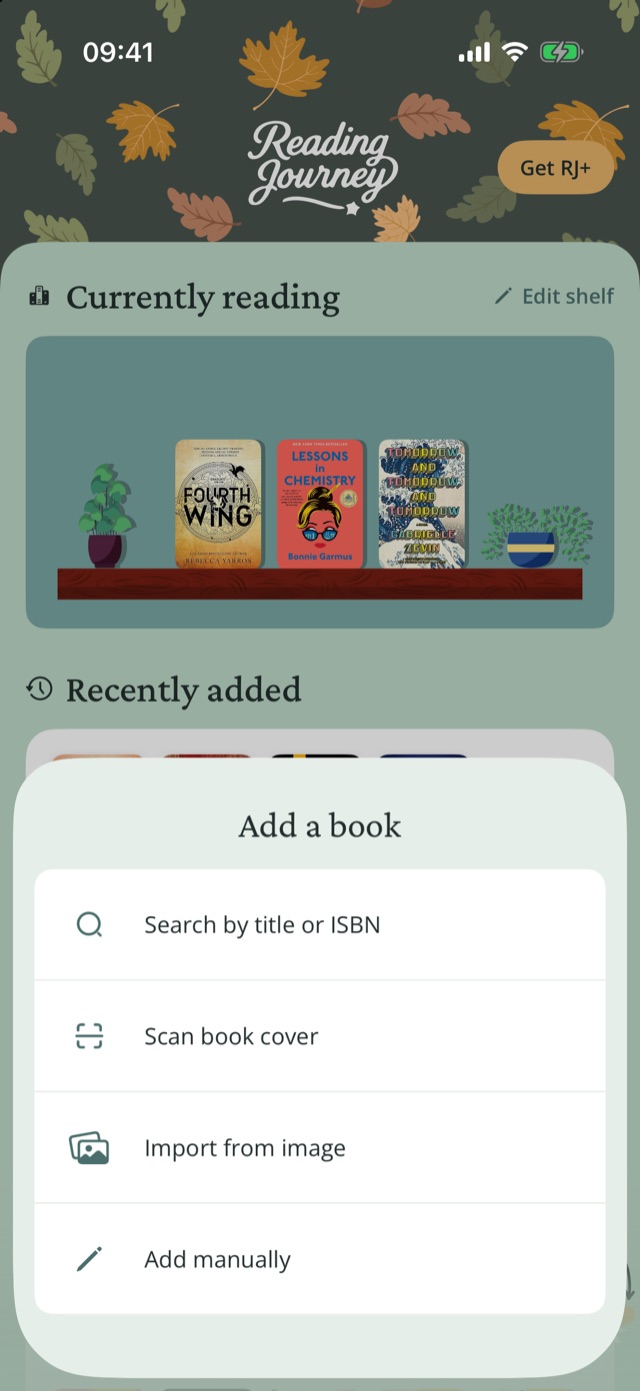
Pesquisar um livro
- No Início, toca em Adicionar livro (em Coleções, o botão tem o mesmo nome).
- Toca em Pesquisar por título ou ISBN e escreve o título, o autor ou o ISBN.
- Toca num resultado, escolhe o formato (impresso, e-book ou audiolivro) e toca em Adicionar Livro.
Digitalizar a capa de um livro
- Em Adicionar livro, toca em Digitalizar capa.
- Aponta a câmara para a capa ou para a contracapa, de forma a que se veja o ISBN por baixo do código de barras, e toca no botão do obturador.
- Escolhe o resultado certo.
Importar livros de uma foto ou captura de ecrã
- Em Adicionar livro, toca em Importar de uma imagem.
- Escolhe uma ou mais fotos de uma estante, de uma pilha, de lombadas ou uma captura de ecrã de uma lista.
- Confirma os livros que o Reading Journey encontrou (os novos já vêm selecionados) e toca em Adicionar à coleção. São adicionados como Quero Ler.
Adicionar um livro à mão
- Em Adicionar livro, toca em Adicionar manualmente.
- Introduz o Título e o Autor, escolhe o tipo de livro e introduz o número de páginas ou a duração.
- Se quiseres, adiciona uma foto da capa, um estado e uma descrição e toca em Adicionar Livro.
Adicionar livros a partir do TikTok ou do Instagram
- No TikTok ou no Instagram, abre o vídeo ou a publicação e toca em Partilhar.
- Escolhe Importer, a opção de partilha do Reading Journey (no Android, Reading Journey).
- Escolhe os livros que queres. Aparecem da próxima vez que abrires o Reading Journey.
Também podes partilhar até 10 imagens da app Fotos da mesma forma.
Registar uma sessão de leitura
- No Início, toca em Regista a Tua Leitura por baixo de Entradas Mais Recentes (ou em Novo Registo num livro que estejas a ler).
- Adiciona uma foto, como te sentiste, notas e onde leste, tudo opcional.
- Introduz o teu progresso em Progresso atual e toca em Guardar no Diário.
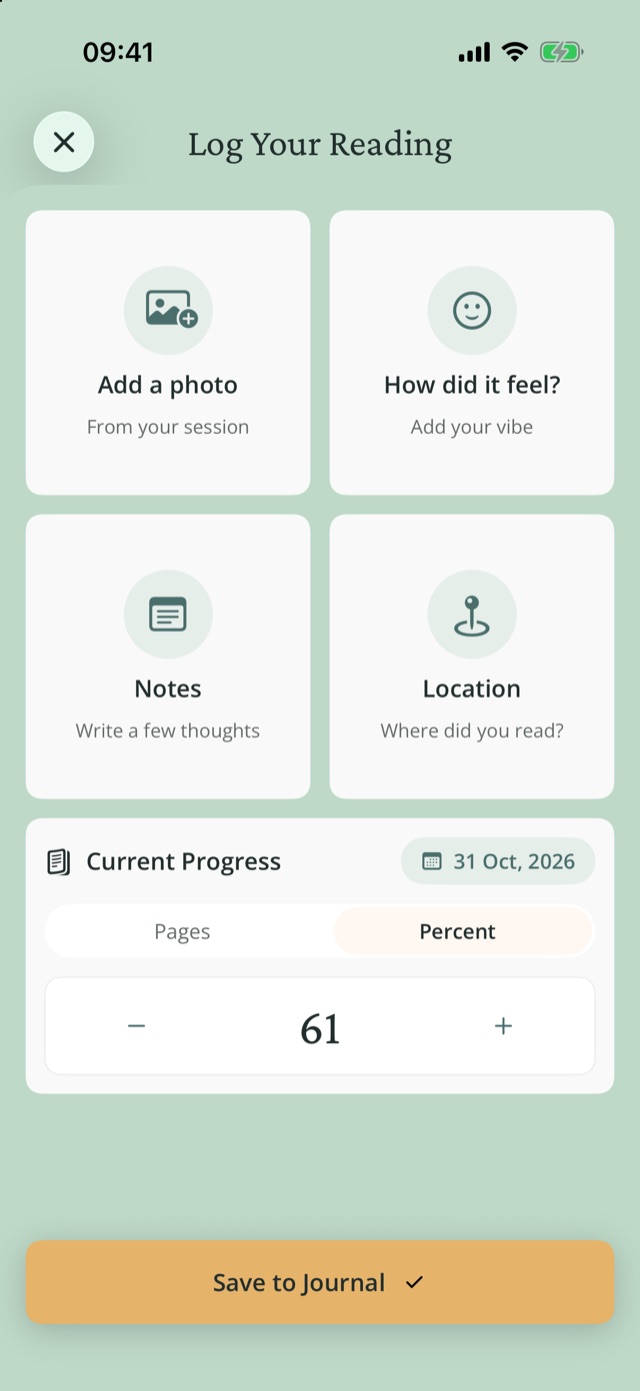
Para avançar o progresso sem escrever um registo, abre o livro e toca em Atualizar progresso.
Registar um audiolivro
- Abre o livro e define Formato de leitura como Audiolivro.
- Toca em Adicionar duração total e introduz a duração.
- Regista o Tempo ouvido, o Tempo restante ou a Percentagem.
Mudar o estado de um livro ou terminá-lo
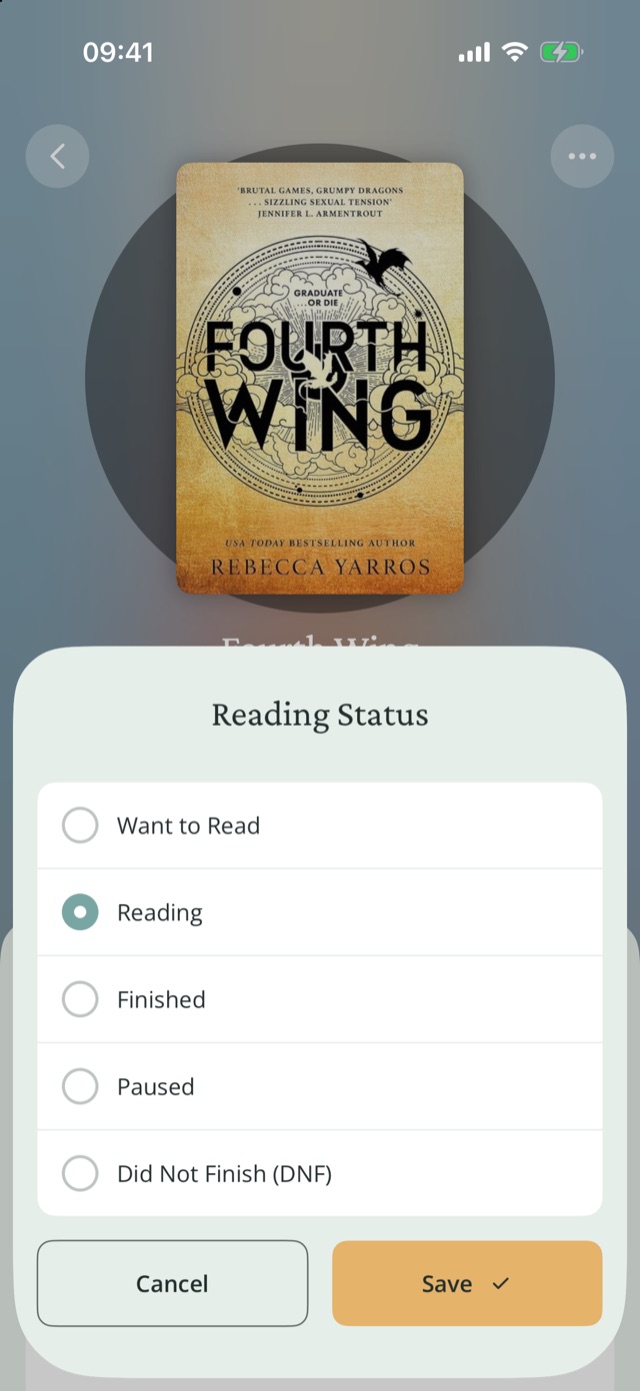
- Abre o livro e toca no botão do estado.
- Escolhe Quero Ler, A Ler, Terminado, Não terminado (DNF) ou Pausado e toca em Guardar.
- Quando escolhes Terminado, classifica o livro, confirma as datas e escreve uma crítica, ou toca em Saltar.
Reler um livro
- Abre o livro terminado.
- Toca em Reler este livro.
A leitura anterior fica em As minhas jornadas anteriores. Para as releituras contarem para os objetivos, ativa Definições›Preferências de leitura›Contar releituras.
Fazer uma pausa num livro
- Abre um livro que estejas a ler e toca em Mostrar Opções de Adiamento.
- Escolhe 1 Dia, 3 Dias, 1 Semana ou 1 Mês. O livro volta sozinho.
Escolhe Para Sempre (Deixar de ler) para o passar para Não terminado.
Planear as próximas leituras
- No Início, encontra o cartão Próximas leituras.
- Toca num espaço vazio e escolhe um livro que ainda não começaste, ou toca em Adicionar livro.
- Arrasta as capas para mudar a ordem. Mantém o dedo numa capa para a Substituir ou Remover.
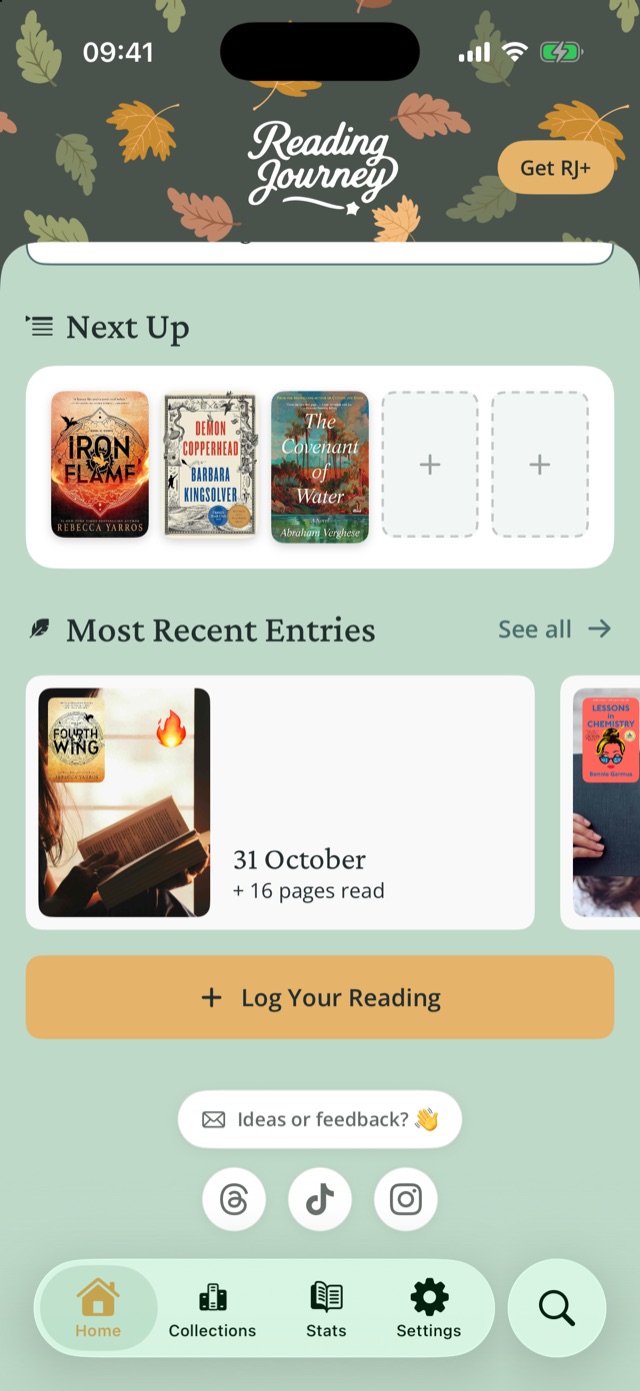
Nas Próximas leituras cabem cinco livros. Quando começas um livro, ele sai da lista.
Criar uma coleção
- Abre o separador Coleções e toca em Criar Coleção.
- Dá-lhe um nome.
- Abre um livro, escolhe Adicionar à coleção... e escolhe a coleção.
Escolher o teu Top 4
- Abre o separador Coleções.
- Toca num espaço vazio do cartão Top 4 e escolhe um livro, ou pesquisa um novo.
- Toca em Partilha o teu Top 4 para o partilhares como imagem.
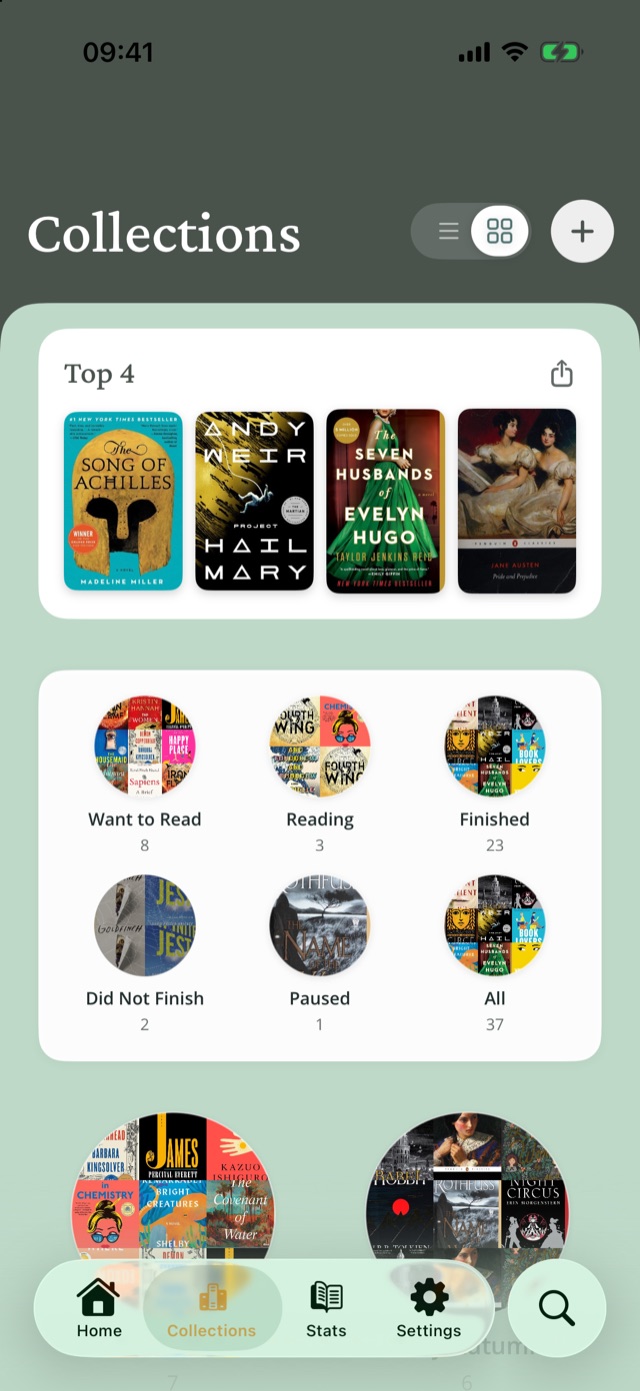
Cronometrar uma sessão de leitura
- Define um objetivo de Minutos no Início, se ainda não tiveres um.
- Toca em Ler agora no cartão do objetivo e escolhe o livro.
- Lê. Toca em Pausar se precisares. No iPhone, o temporizador também aparece no ecrã bloqueado.
- Toca em Concluído e guarda o registo. Os Minutos lidos já vêm preenchidos.
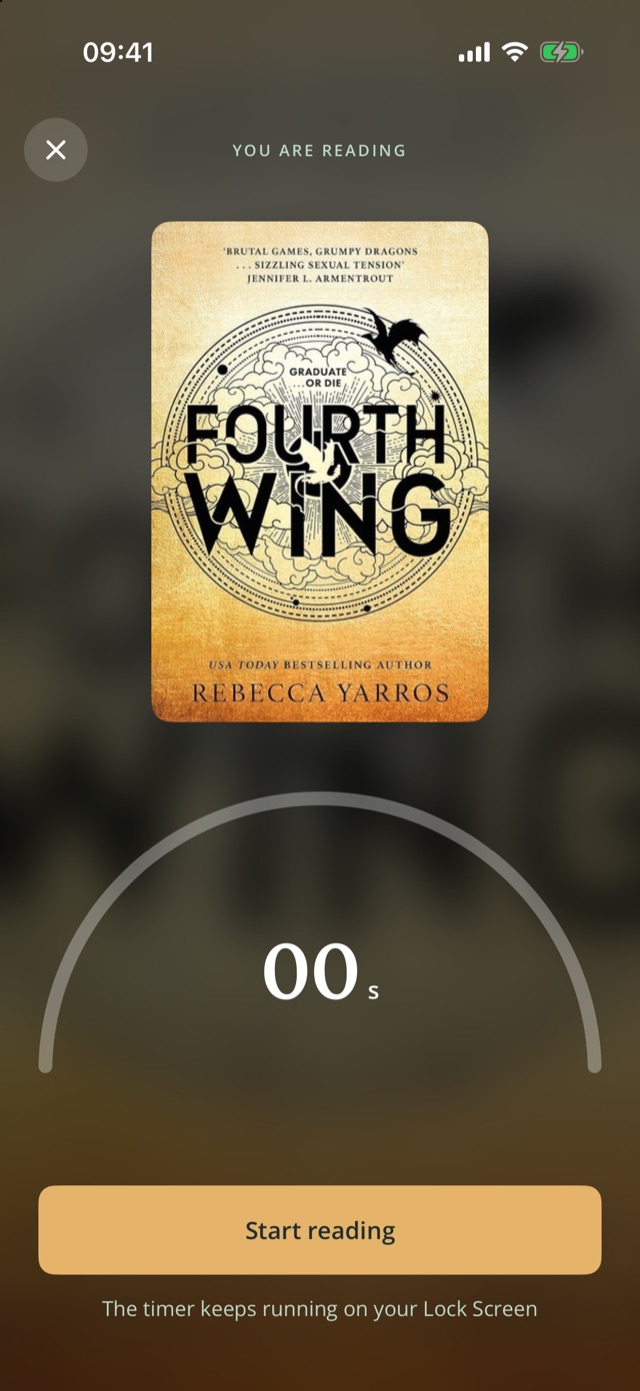
Decorar a tua estante
- No Início, toca em Editar estante.
- Escolhe um fundo, a madeira, plantas e decoração.
- Toca em Guardar. O widget do ecrã principal usa a mesma estante.
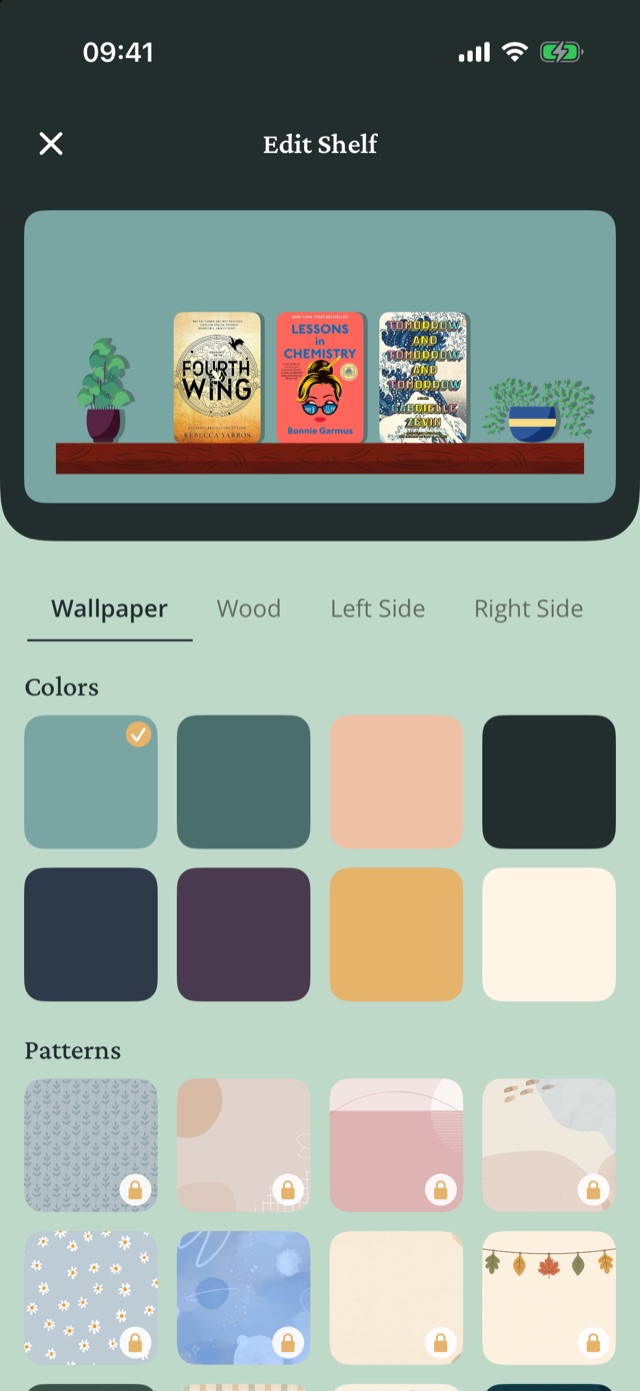
As 8 cores lisas, a madeira de carvalho e duas plantas são gratuitas; tudo o resto precisa do RJ+.
Ver os objetivos que alcançaste Novidade na 2.6
- Abre Estatísticas.
- Por baixo do Calendário de Leitura, encontra Conquistas. Desliza os cartões para veres objetivos mais antigos.
- Para veres um ano ou um mês, toca no botão do período no canto superior direito e escolhe-o, por exemplo Ano passado.
Se mudares um objetivo a meio de um mês, a nova meta conta para o mês inteiro. Os meses anteriores mantêm a meta que tinham.
Ver o teu ano ou as tuas próprias datas Novidade na 2.6
- Abre Estatísticas e toca no botão do período no canto superior direito.
- Escolhe Este ano ou Ano passado para veres o ano inteiro. O ano aparece ao lado do nome, por exemplo Ano passado (2025).
- Para outras datas, escolhe Personalizado. Em Período personalizado, toca no primeiro dia e depois no último. Toca duas vezes no mesmo dia para veres só esse dia.
- Toca em Concluído. O botão do período passa a mostrar as tuas datas, por exemplo 22/06 – 30/06. Toca em Cancelar para manteres o período que tinhas.
Podes escolher qualquer dia até hoje. Toca num terceiro dia para recomeçar.
Partilhar as tuas leituras
- Um mês de livros: abre Estatísticas, toca em Partilhar o Seu Progresso por baixo do Calendário de Leitura, escolhe um mês e depois Personalizar e Guardar nas Fotos.
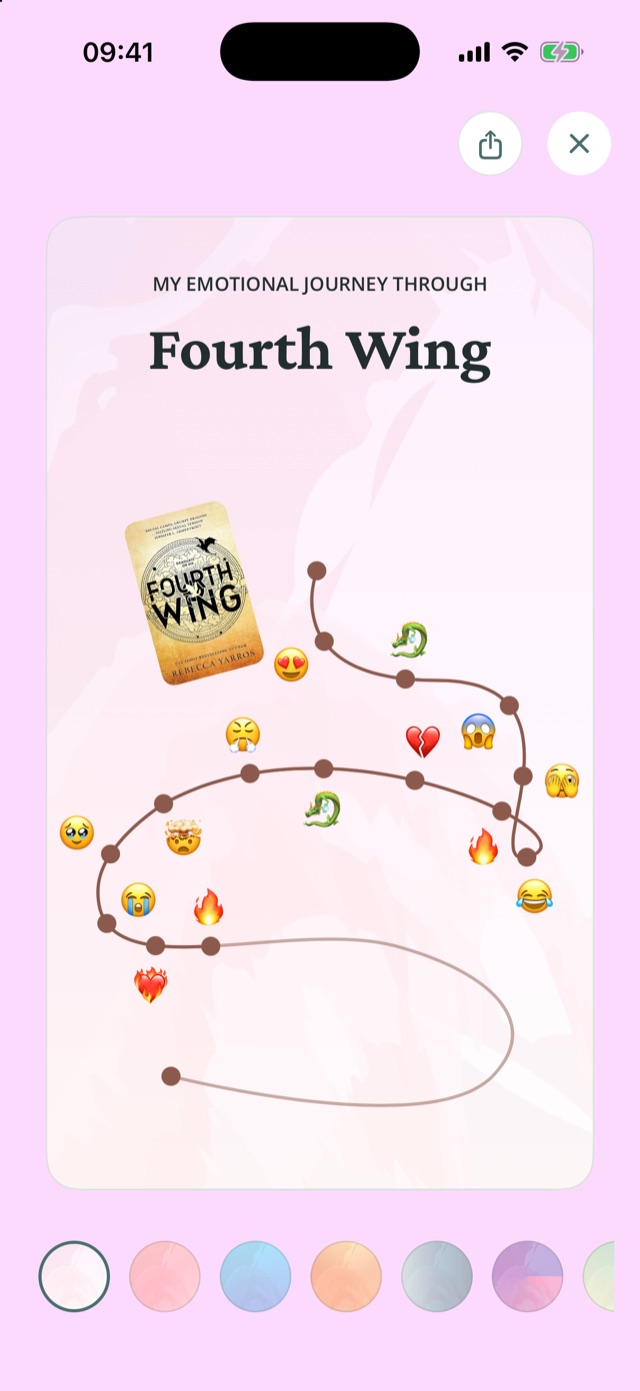
- Como um livro te fez sentir: abre o livro, toca em Mostrar Reações, escolhe um fundo e partilha.
- O teu Top 4: Coleções > Partilha o teu Top 4.
Da documentação pública do Reading Journey.Página inicial do Reading JourneyPrivacidadeTermosApoio