
Hướng dẫn
Hướng dẫn ngắn gọn, từng bước cho những việc bạn sẽ làm nhiều nhất trong Reading Journey.
Thêm sách
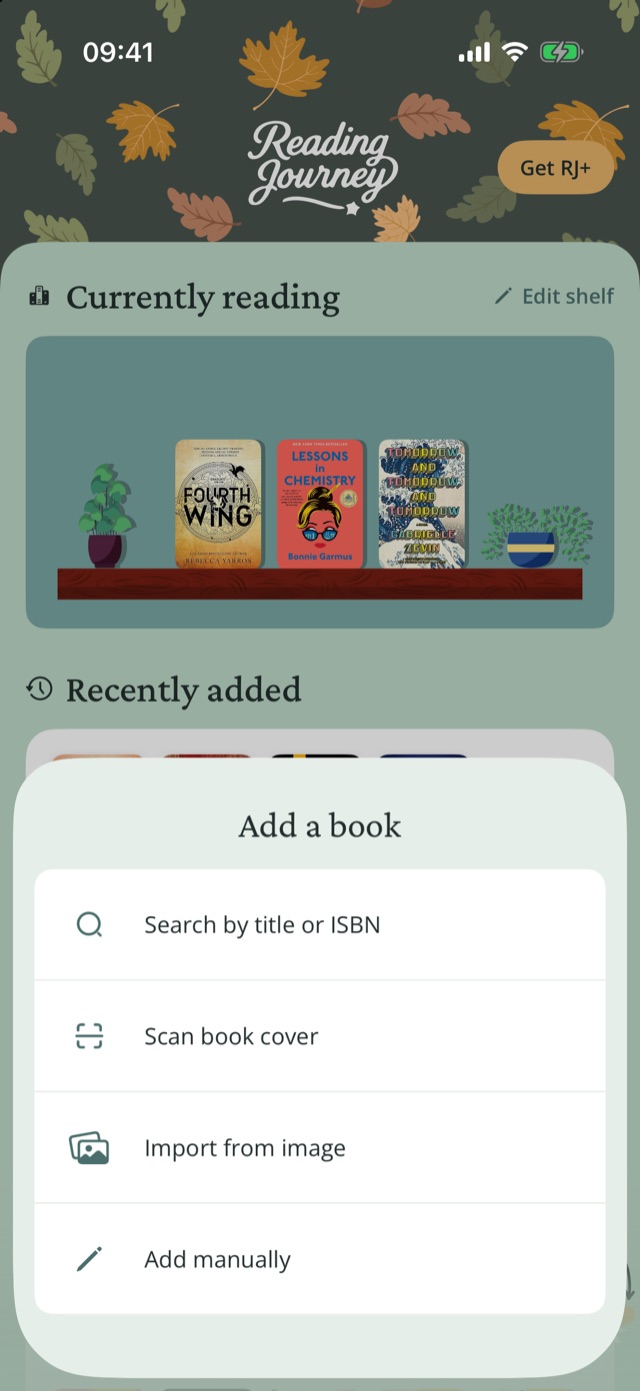
Tìm một cuốn sách
- Trên Trang chủ, nhấn Thêm sách mới (hoặc Thêm sách trong Bộ sưu tập).
- Nhấn Tìm theo tên hoặc ISBN rồi gõ tên sách, tác giả hoặc ISBN.
- Nhấn vào một kết quả, chọn định dạng (sách giấy, ebook hoặc sách nói) và nhấn Thêm sách.
Quét bìa sách
- Trong Thêm sách, nhấn Quét bìa sách.
- Hướng camera vào bìa trước, hoặc bìa sau sao cho thấy rõ mã ISBN dưới mã vạch, rồi nhấn nút chụp.
- Chọn kết quả đúng.
Nhập sách từ ảnh chụp hoặc ảnh màn hình
- Trong Thêm sách, nhấn Nhập từ hình ảnh.
- Chọn một hoặc nhiều ảnh chụp kệ sách, một chồng sách, gáy sách hoặc ảnh màn hình của một danh sách.
- Kiểm tra những cuốn Reading Journey tìm thấy (sách mới đã được chọn sẵn) và nhấn Thêm vào bộ sưu tập. Sách được thêm với trạng thái Muốn đọc.
Tự thêm sách
- Trong Thêm sách, nhấn Thêm thủ công.
- Nhập Tiêu đề và Tác Giả, chọn loại sách và nhập số trang hoặc thời lượng.
- Bạn có thể thêm ảnh bìa, trạng thái và mô tả nếu muốn, rồi nhấn Thêm sách.
Thêm sách từ TikTok hoặc Instagram
- Trong TikTok hoặc Instagram, mở video hoặc bài đăng và nhấn Chia sẻ.
- Chọn Importer, tùy chọn chia sẻ của Reading Journey (trên Android là Reading Journey).
- Chọn những cuốn bạn muốn. Sách sẽ xuất hiện vào lần tới bạn mở Reading Journey.
Bạn cũng có thể chia sẻ tối đa 10 ảnh từ ứng dụng Ảnh theo cách tương tự.
Ghi lại một buổi đọc
- Trên Trang chủ, nhấn Ghi lại việc đọc bên dưới Mục gần đây (hoặc Ghi chép mới trên một cuốn bạn đang đọc).
- Thêm ảnh, cảm xúc, ghi chú và nơi bạn đọc, tất cả đều không bắt buộc.
- Nhập tiến độ trong Tiến độ hiện tại và nhấn Lưu vào Nhật ký.
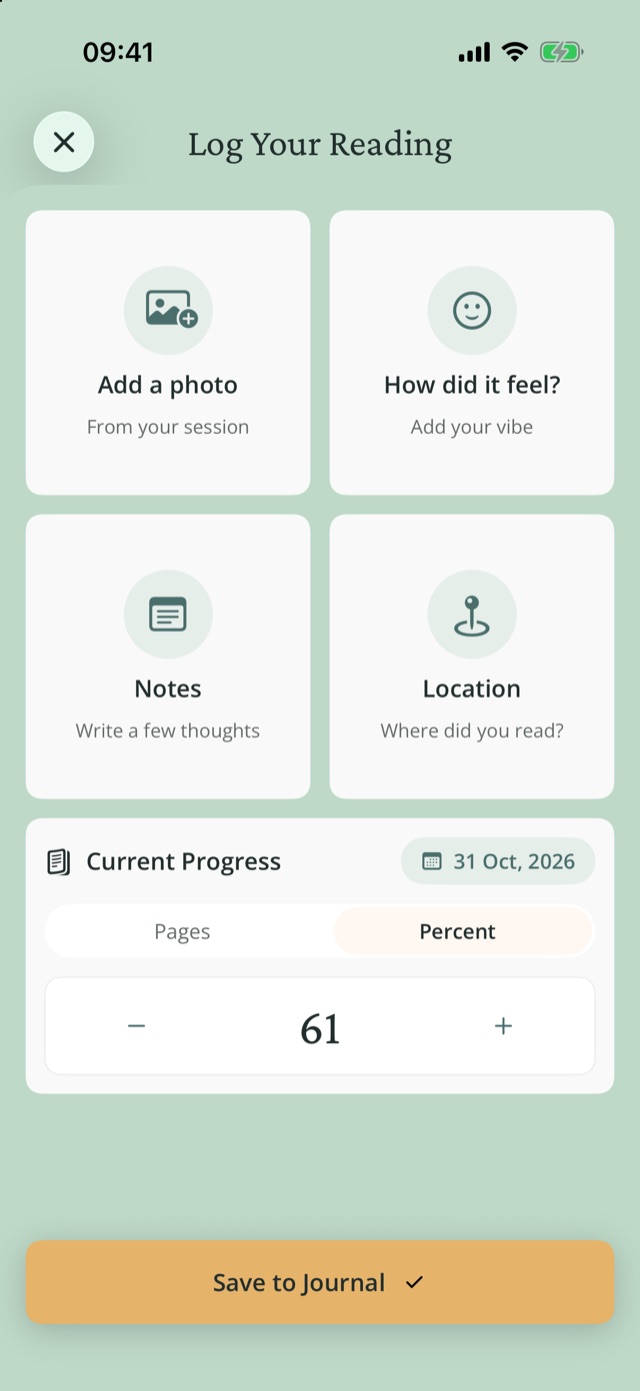
Muốn cập nhật tiến độ mà không viết nhật ký, hãy mở cuốn sách và nhấn Cập nhật tiến độ.
Theo dõi sách nói
- Mở cuốn sách và đặt Định dạng đọc thành Sách nói.
- Nhấn Thêm tổng thời lượng và nhập độ dài.
- Ghi lại Thời gian đã nghe, Thời gian còn lại hoặc Phần trăm.
Đổi trạng thái hoặc đánh dấu đọc xong
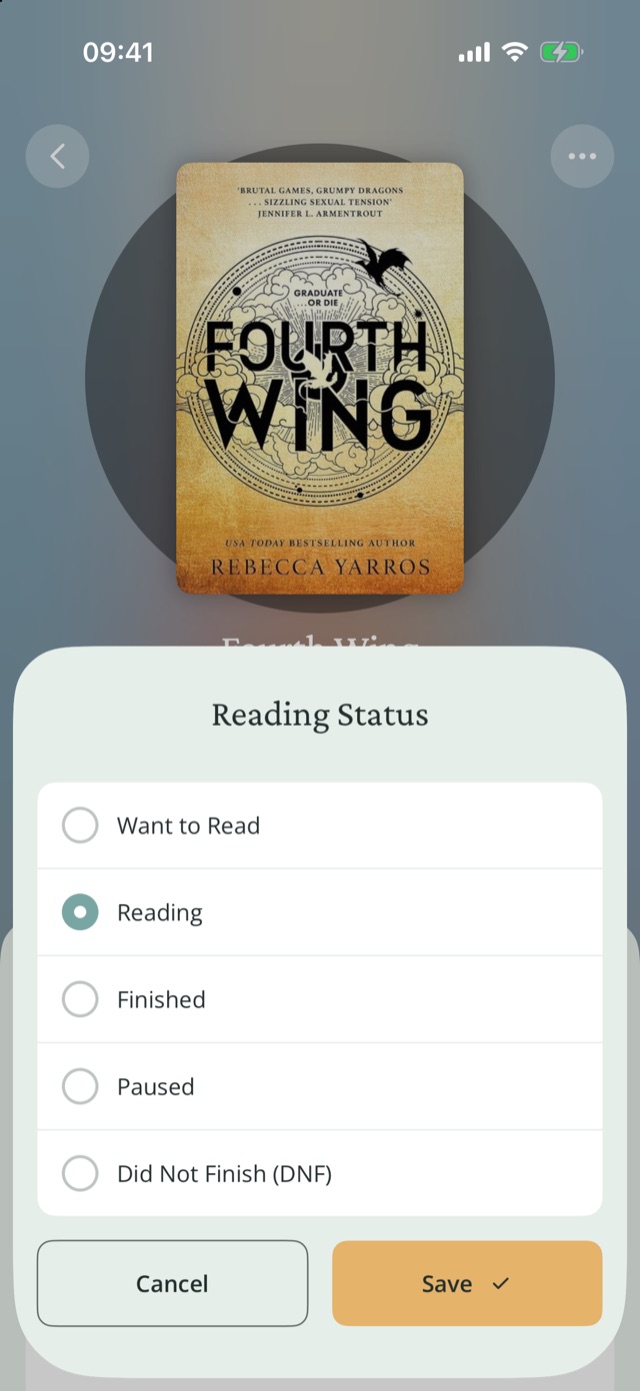
- Mở cuốn sách và nhấn nút trạng thái.
- Chọn Muốn đọc, Đang đọc, Đã đọc xong, Bỏ dở (DNF) hoặc Tạm dừng, rồi nhấn Lưu.
- Khi chọn Đã đọc xong, hãy chấm điểm cuốn sách, kiểm tra ngày tháng và viết review, hoặc nhấn Bỏ qua.
Đọc lại một cuốn sách
- Mở cuốn sách đã đọc xong.
- Nhấn Đọc lại cuốn sách này.
Lần đọc trước vẫn được giữ trong Những hành trình đã qua. Để tính cả lần đọc lại vào mục tiêu, bật Cài đặt›Tùy chọn đọc sách›Đếm lần đọc lại.
Tạm gác một cuốn sách
- Mở một cuốn bạn đang đọc và nhấn Hiển thị tùy chọn tạm dừng.
- Chọn 1 Ngày, 3 Ngày, 1 Tuần hoặc 1 Tháng. Cuốn sách sẽ tự quay lại.
Chọn Vô thời hạn (Ngừng đọc) để chuyển nó sang Bỏ dở.
Chọn sách đọc tiếp theo
- Trên Trang chủ, tìm thẻ Đọc tiếp theo.
- Nhấn vào một ô trống và chọn một cuốn bạn chưa bắt đầu, hoặc nhấn Thêm sách mới.
- Kéo các bìa sách để đổi thứ tự. Nhấn giữ một bìa để Thay thế hoặc Xóa nó.
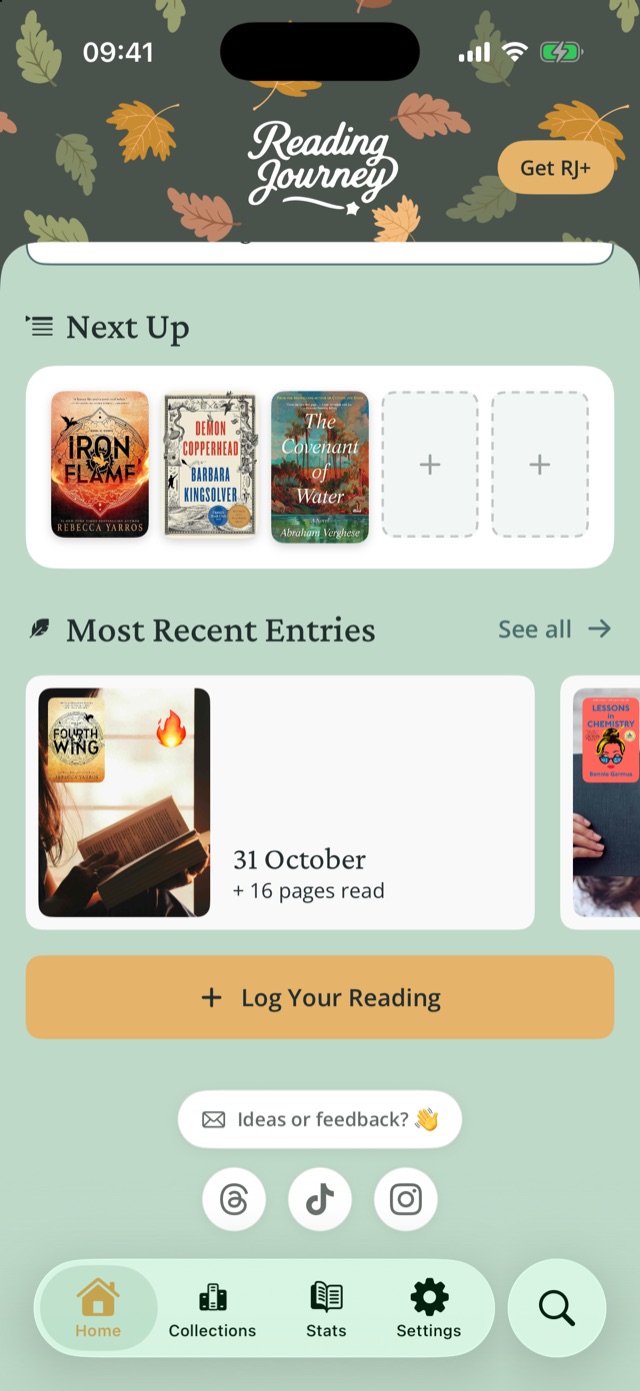
Đọc tiếp theo chứa được năm cuốn. Khi bạn bắt đầu đọc một cuốn, nó sẽ rời khỏi danh sách.
Tạo bộ sưu tập
- Mở tab Bộ sưu tập và nhấn Tạo Bộ Sưu Tập.
- Đặt tên cho bộ sưu tập.
- Mở một cuốn sách, chọn Thêm vào bộ sưu tập... và chọn bộ sưu tập.
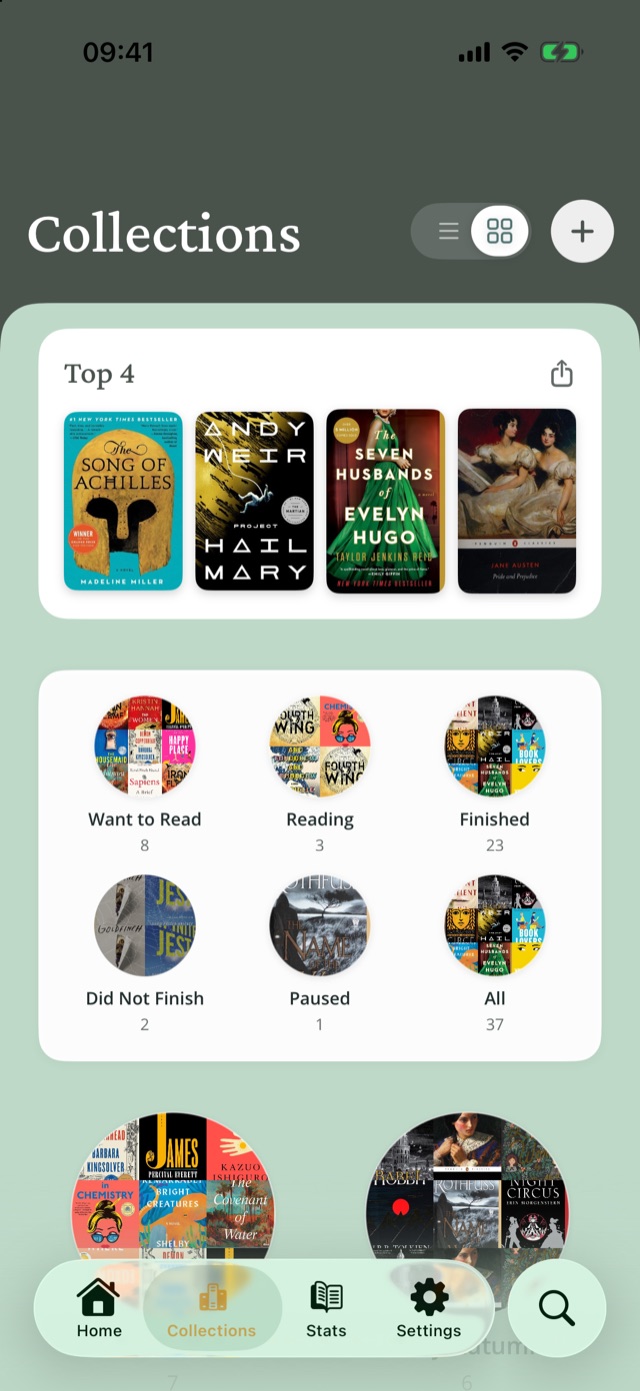
Chọn Top 4 của bạn
- Mở tab Bộ sưu tập.
- Nhấn vào một ô trống trên thẻ Top 4 và chọn một cuốn sách, hoặc tìm một cuốn mới.
- Nhấn Chia sẻ Top 4 của bạn để chia sẻ dưới dạng hình ảnh.
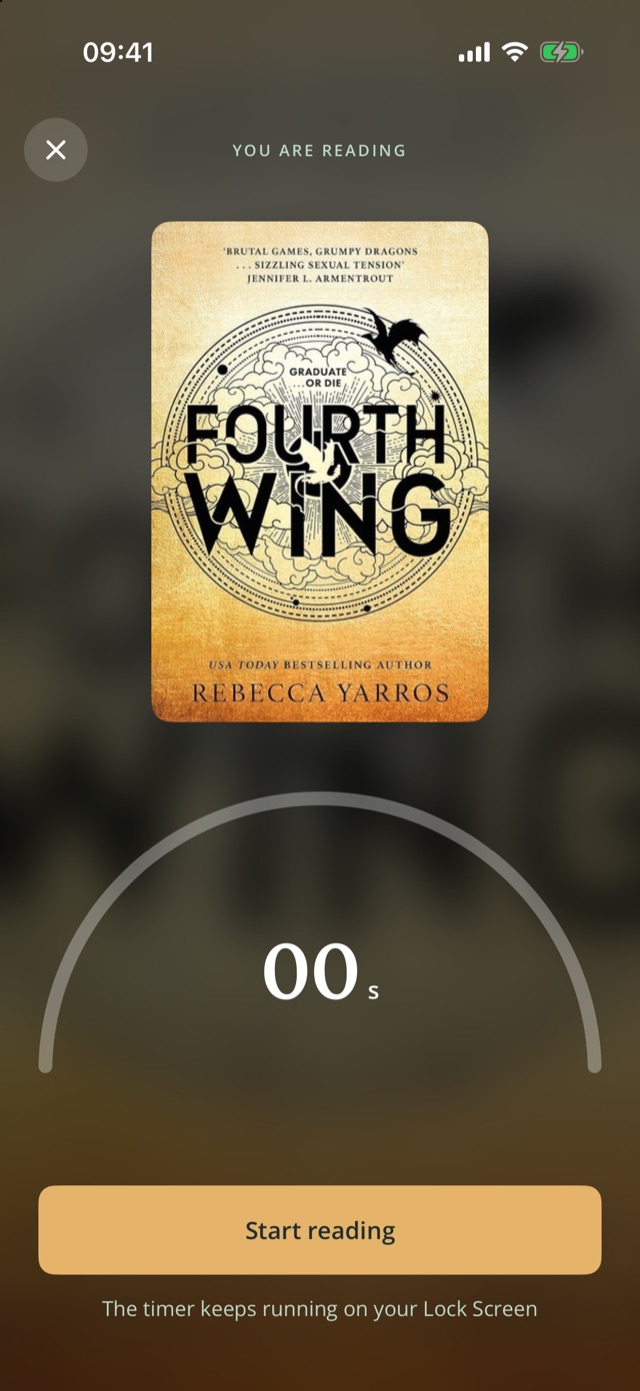
Bấm giờ một buổi đọc
- Đặt mục tiêu Phút trên Trang chủ nếu bạn chưa có.
- Nhấn Đọc ngay trên thẻ mục tiêu và chọn sách.
- Đọc thôi. Nhấn Tạm dừng khi cần. Trên iPhone, bộ hẹn giờ cũng hiện trên màn hình khóa.
- Nhấn Xong và lưu mục nhật ký. Số phút đã đọc được điền sẵn.
Trang trí kệ sách
- Trên Trang chủ, nhấn Chỉnh sửa kệ.
- Chọn hình nền, loại gỗ, cây xanh và đồ trang trí.
- Nhấn Lưu. Widget trên màn hình chính dùng chung kệ sách này.
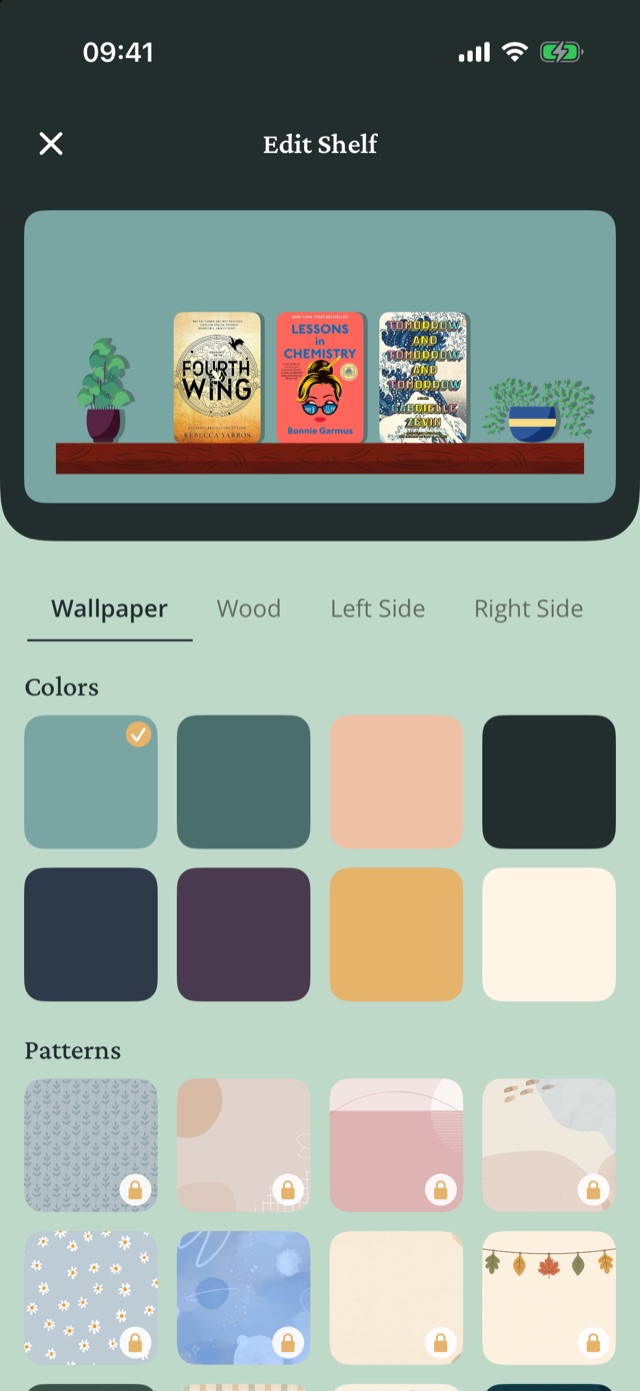
8 màu trơn, gỗ sồi và hai chậu cây là miễn phí; mọi thứ khác cần RJ+.
Xem các mục tiêu bạn đã đạt Mới trong 2.6
- Mở Thống kê.
- Bên dưới Lịch Đọc Sách, tìm Thành tích. Vuốt các thẻ để xem những mục tiêu cũ hơn.
- Để xem một năm hoặc một tháng, nhấn nút chọn khoảng thời gian ở góc trên bên phải và chọn, ví dụ Năm ngoái.
Nếu bạn đổi mục tiêu giữa tháng, con số mới sẽ được tính cho cả tháng đó. Các tháng trước vẫn giữ mục tiêu cũ.
Xem cả năm hoặc khoảng ngày tùy chọn Mới trong 2.6
- Mở Thống kê và nhấn nút chọn khoảng thời gian ở góc trên bên phải.
- Chọn Năm nay hoặc Năm ngoái để xem trọn một năm. Năm được hiện cạnh tên, ví dụ Năm ngoái (2025).
- Với các khoảng ngày khác, chọn Tùy chỉnh. Trong Khoảng thời gian tùy chỉnh, nhấn vào ngày đầu tiên rồi ngày cuối cùng. Nhấn hai lần vào một ngày để chỉ xem riêng ngày đó.
- Nhấn Xong. Nút chọn khoảng thời gian giờ hiện các ngày bạn chọn, ví dụ 22 – 30 thg 6. Nhấn Hủy để giữ khoảng thời gian cũ.
Bạn có thể chọn bất kỳ ngày nào tính đến hôm nay. Nhấn vào ngày thứ ba để chọn lại từ đầu.
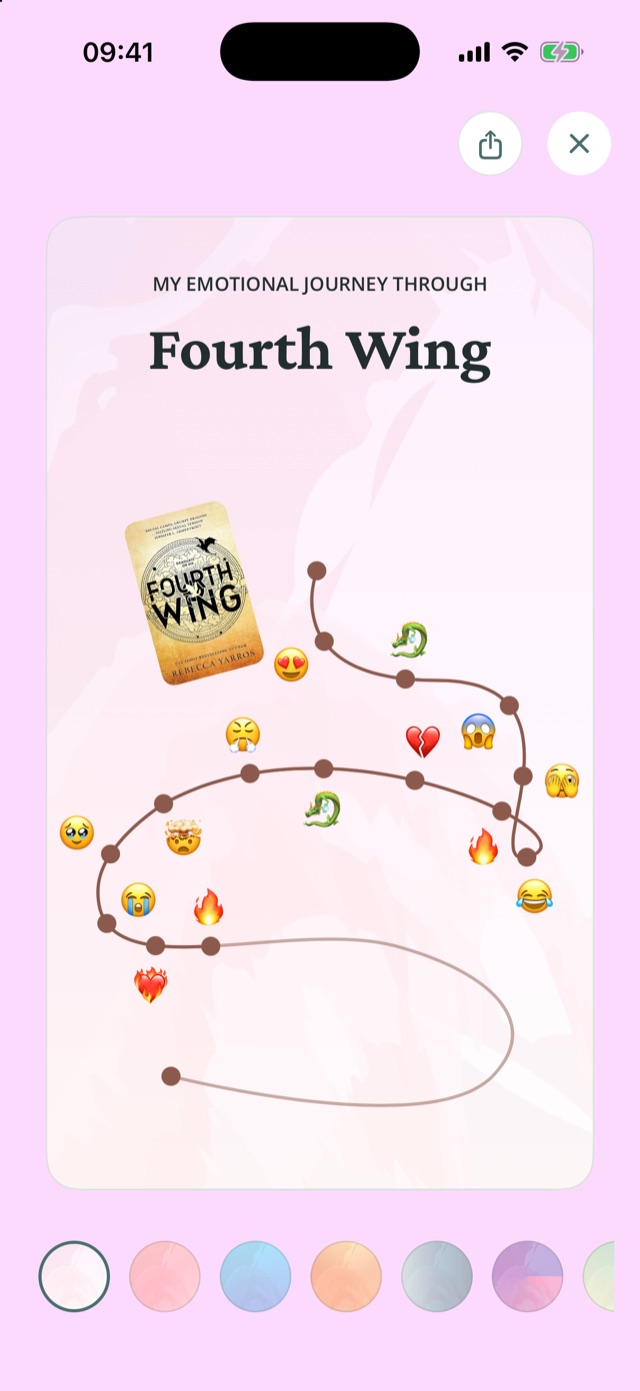
Chia sẻ hành trình đọc
- Sách đọc trong một tháng: mở Thống kê, nhấn Chia Sẻ Tiến Độ bên dưới Lịch Đọc Sách, chọn một tháng, rồi nhấn Tùy chỉnh và Lưu vào Ảnh.
- Cảm xúc một cuốn sách mang lại: mở cuốn sách, nhấn Hiện phản ứng, chọn hình nền và chia sẻ.
- Top 4 của bạn: Bộ sưu tập > Chia sẻ Top 4 của bạn.
Trích từ Tài liệu Reading Journey công khai.Trang chủ Reading JourneyQuyền riêng tưĐiều khoảnHỗ trợ