
操作指南
簡短的逐步教學,帶你完成在 Reading Journey 最常做的事。
加入書籍
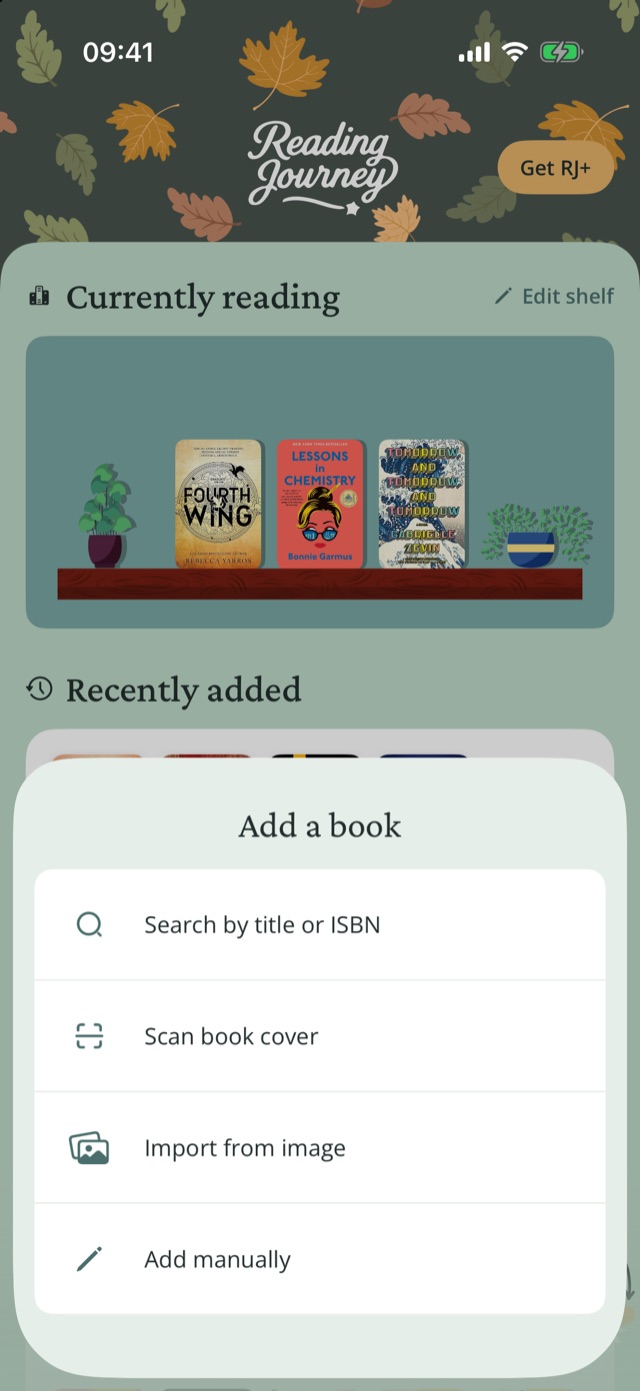
搜尋書籍
- 在首頁點新增書籍(在收藏分頁中也可以點新增書籍)。
- 點以書名或 ISBN 搜尋,輸入書名、作者或 ISBN。
- 點選搜尋結果,選擇格式(紙本書、電子書或有聲書),再點新增書籍。
掃描書籍封面
- 在新增書籍中點掃描書籍封面。
- 把相機對準書的封面,或對準封底並讓條碼下方的 ISBN 入鏡,然後按下快門。
- 選出對的那一本。
從照片或截圖匯入書籍
- 在新增書籍中點從圖片匯入。
- 選擇一張或多張照片:書架、一疊書、書背,或書單截圖都可以。
- 確認 Reading Journey 找到的書(新書已經預先勾選),再點加入收藏。這些書會以「想讀」狀態加入。
手動新增書籍
- 在新增書籍中點手動新增。
- 輸入書名和作者,選擇書籍類型,再輸入頁數或時長。
- 也可以加上封面照片、閱讀狀態和簡介,然後點新增書籍。
從 TikTok 或 Instagram 加書
- 在 TikTok 或 Instagram 開啟影片或貼文,點分享。
- 選擇 Reading Journey 的分享選項 Importer(在 Android 上是 Reading Journey)。
- 挑選你想要的書。下次開啟 Reading Journey 時,這些書就會出現。
你也可以用同樣的方式,從「照片」分享最多 10 張圖片。
記錄一次閱讀
- 在首頁的「最近的紀錄」下方點記錄閱讀(或在正在讀的書上點新增紀錄)。
- 加上照片、閱讀心情、筆記和閱讀地點,全部都是選填。
- 在目前進度輸入你的進度,然後點儲存至日誌。
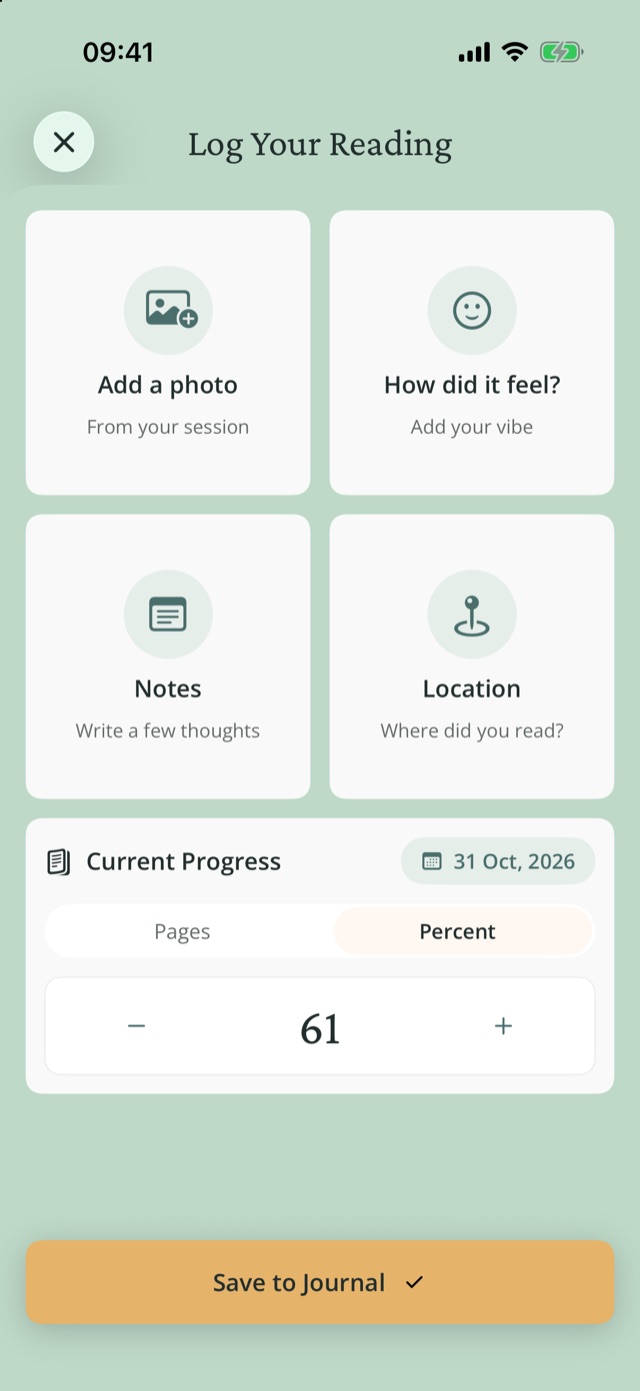
如果只想更新進度、不想寫紀錄,打開書後點更新進度就好。
記錄有聲書
- 打開書,把閱讀格式設為有聲書。
- 點新增總時長,輸入有聲書的長度。
- 記錄已聽時長、剩餘時長或百分比。
變更閱讀狀態或讀完一本書
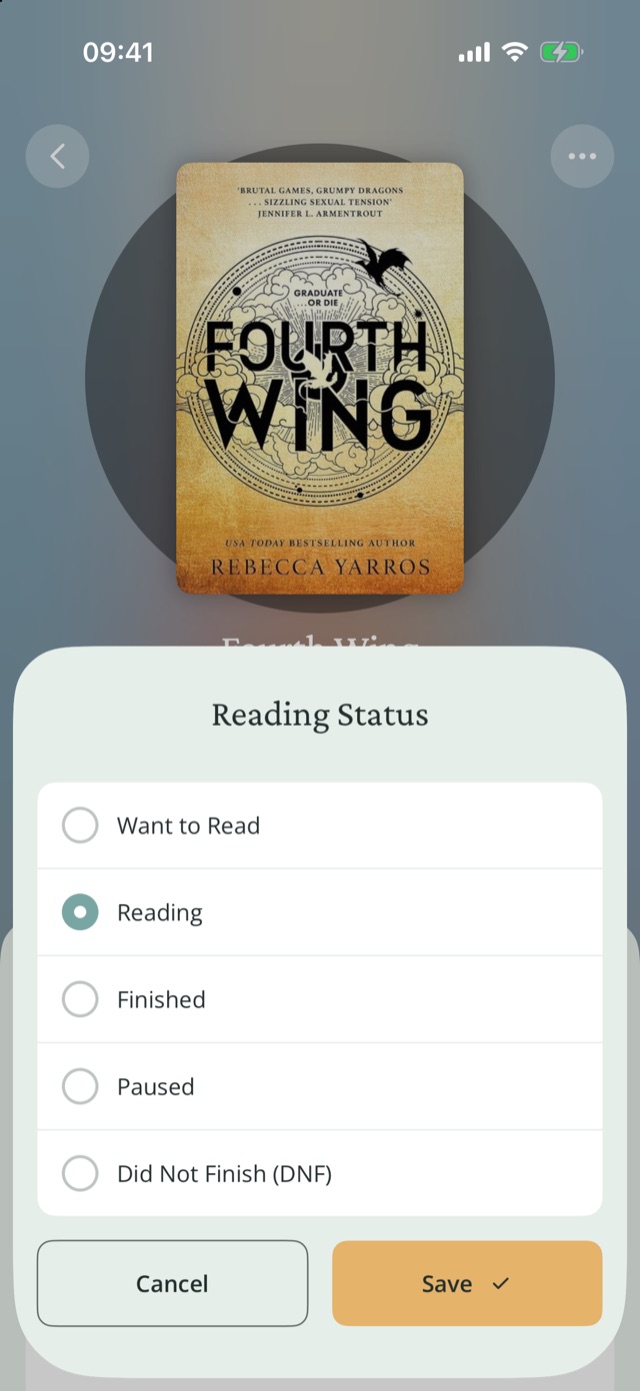
- 打開書,點它的狀態按鈕。
- 選擇想讀、閱讀中、已完成、未讀完 (DNF) 或暫停中,然後點儲存。
- 選擇「已完成」時,可以評分、確認日期並寫下書評,或點略過。
重讀一本書
- 打開已經讀完的書。
- 點重讀這本書。
先前那次閱讀會保留在我的過往旅程中。如果想讓重讀計入目標,請開啟設定›閱讀偏好›計入重讀。
暫時放下一本書
- 打開正在讀的書,點顯示暫停選項。
- 選擇1 天、3 天、1 週或1 個月。時間到了,書會自己回來。
選擇永久(放棄閱讀)則會把書移到「未讀完」。
規劃接下來要讀的書
- 在首頁找到接下來讀卡片。
- 點一個空位,挑一本還沒開始讀的書,或點新增書籍。
- 拖動封面來調整順序。長按封面可以替換或移除。
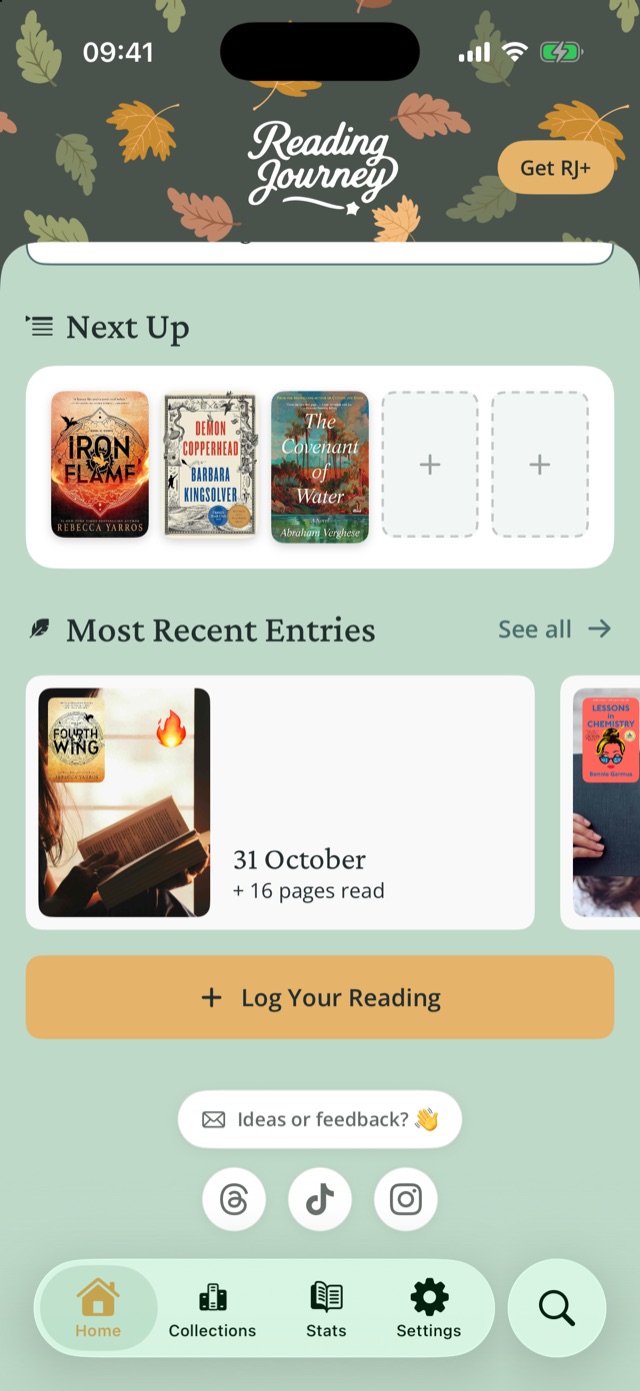
「接下來讀」最多可以放五本書。開始讀某本書後,它就會從清單中移除。
建立書單
- 開啟收藏分頁,點建立書單。
- 為書單命名。
- 打開一本書,選擇加入到書單⋯,再選擇書單。
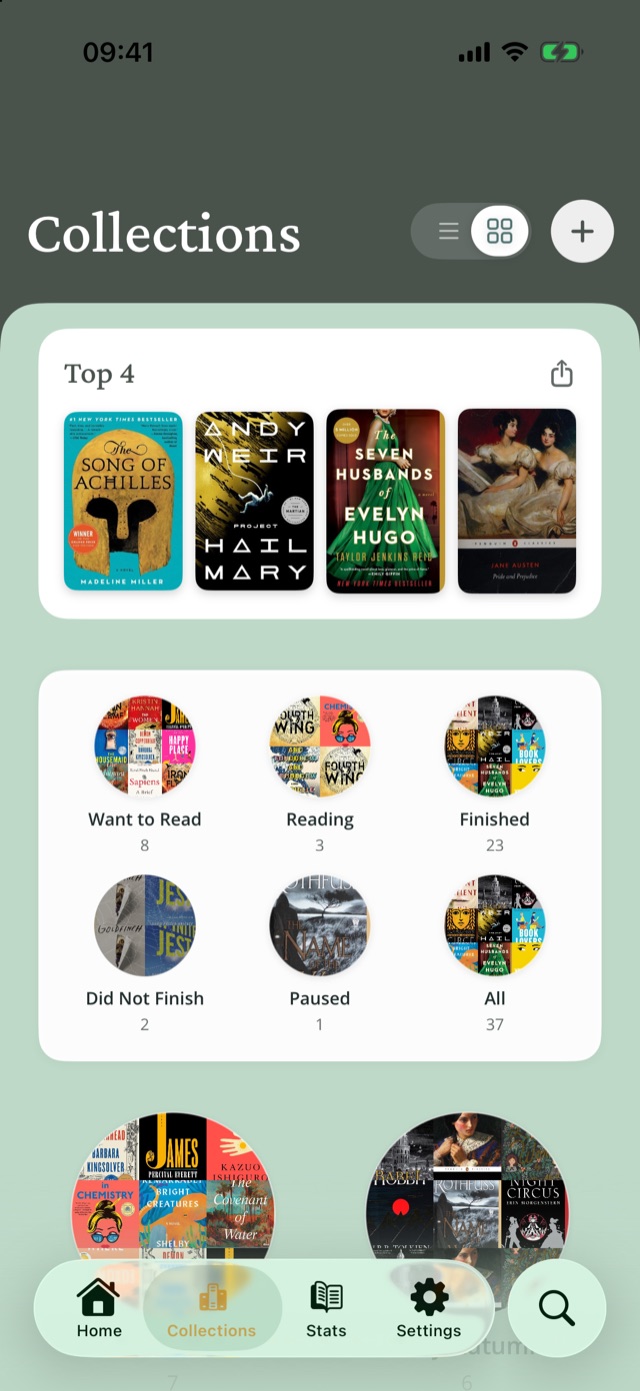
選出你的 Top 4
- 開啟收藏分頁。
- 點 Top 4 卡片上的空位並選一本書,或搜尋一本新書。
- 點分享你的 Top 4,把它分享成圖片。
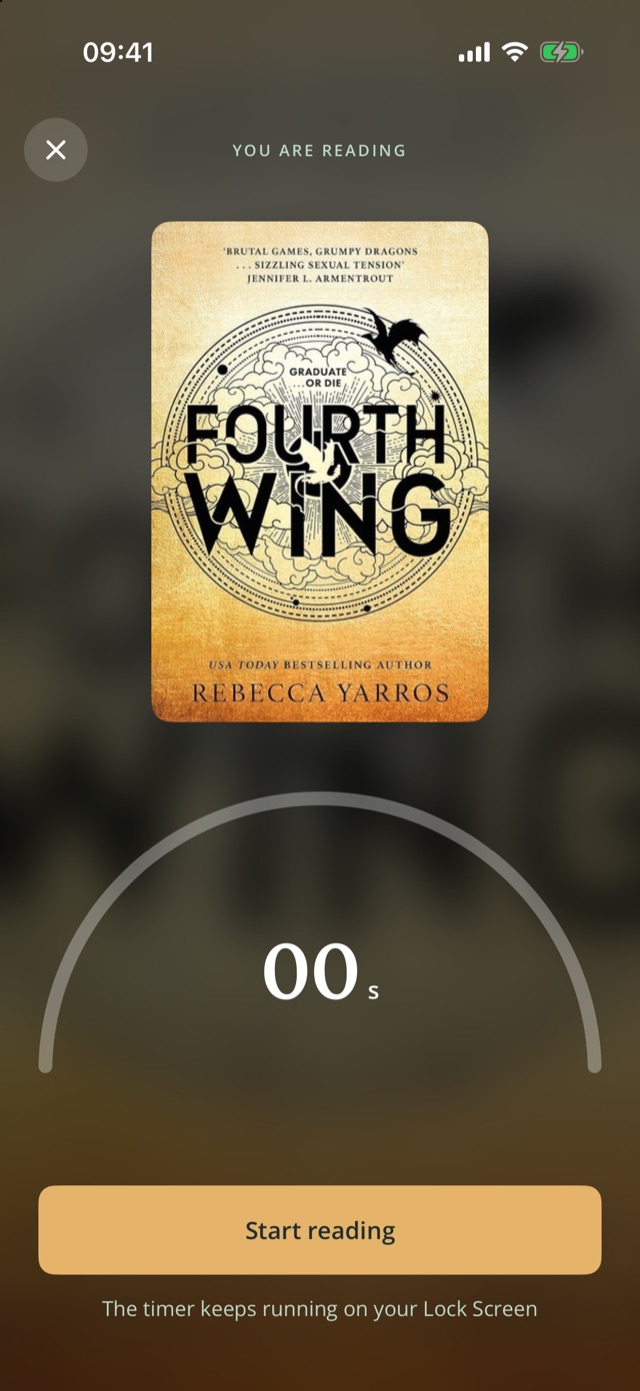
為閱讀計時
- 如果還沒有「分鐘」目標,先在首頁設定一個分鐘目標。
- 在目標卡片上點開始閱讀,選擇要讀的書。
- 開始閱讀。需要的話可以點暫停。在 iPhone 上,計時器也會顯示在鎖定畫面上。
- 點完成並儲存紀錄,「閱讀分鐘數」會自動填好。
布置你的書架
- 在首頁點編輯書架。
- 選擇背景、木紋、植物和裝飾。
- 點儲存。主畫面小工具也會使用同一個書架。
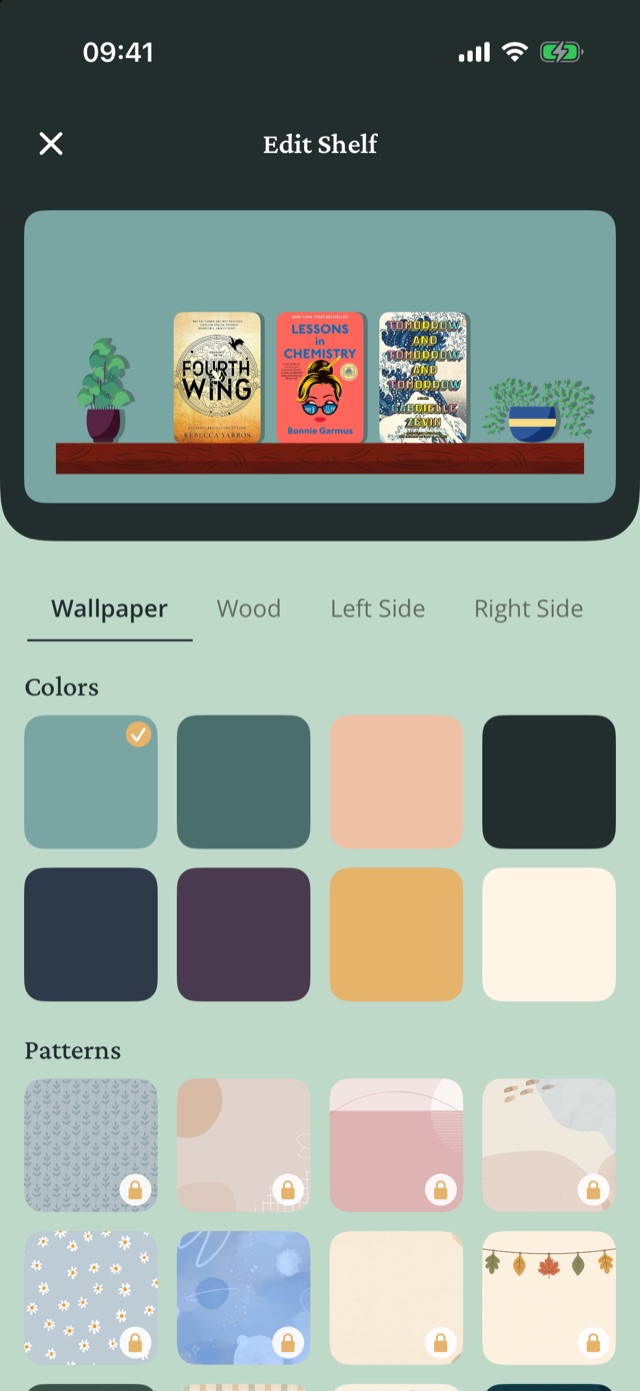
8 種純色、橡木和兩種植物可以免費使用,其他都需要 RJ+。
查看你達成的目標 2.6 新功能
- 開啟統計。
- 在閱讀日曆下方找到達成紀錄。滑動卡片就能查看較早的目標。
- 想查看某一年或某個月,點右上角的時間範圍按鈕並選擇,例如去年。
如果你在月中更改目標,新的目標會套用到那一整個月。之前的月份則維持原本的目標。
查看一整年或自訂日期 2.6 新功能
- 開啟統計,點右上角的時間範圍按鈕。
- 選擇今年或去年,查看一整年。名稱旁會顯示年份,例如去年(2025)。
- 想看其他日期,請選擇自訂。在自訂時間範圍中,先點第一天,再點最後一天。同一天點兩下,就只會顯示那一天。
- 點完成。時間範圍按鈕會改為顯示你選的日期,例如6月22日至30日。點取消則會保留原本的範圍。
你可以選擇到今天為止的任何一天。點第三天就會重新開始選擇。
分享你的閱讀
- 一個月讀的書:開啟統計,在「閱讀日曆」下方點分享您的進度,選擇月份,再點自訂和儲存到相簿。
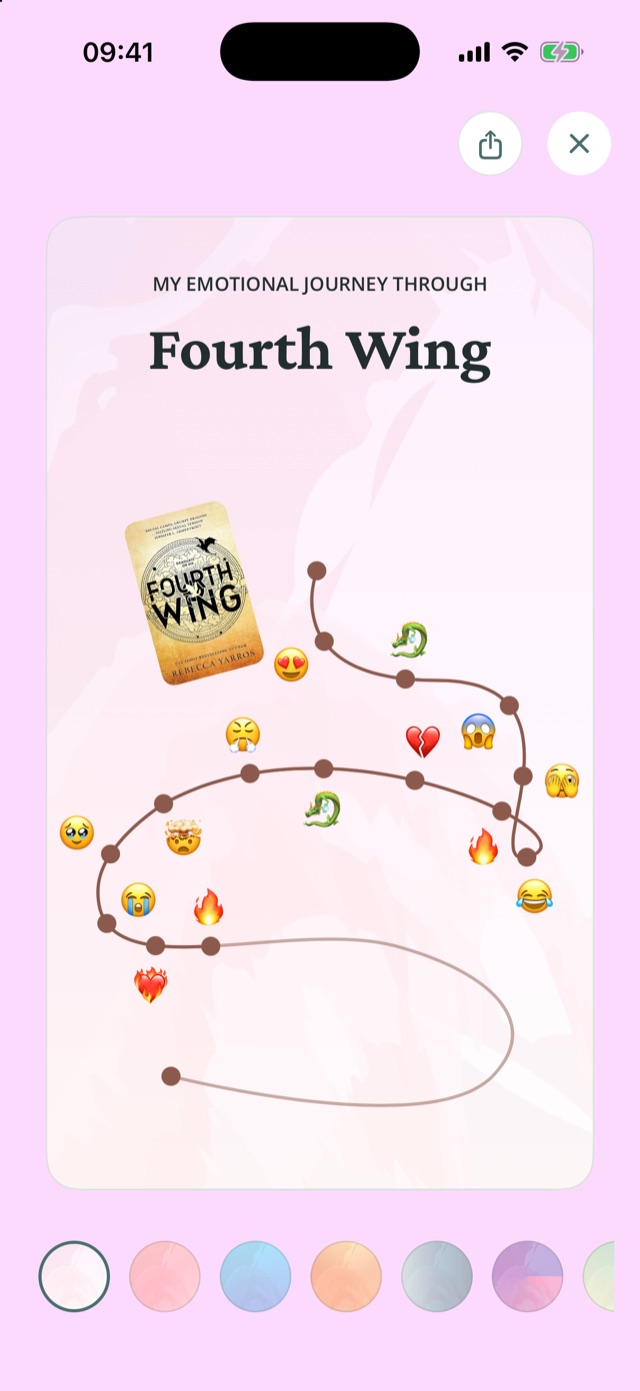
- 一本書帶給你的感受:打開書,點顯示心得,選擇背景後分享。
- 你的 Top 4:收藏 > 分享你的 Top 4。
摘自公開的 Reading Journey 說明文件。Reading Journey 首頁隱私權條款支援